گوشی های آيفون می توانند به لطف وجود حسگرهای نور، به طور خودکار روشنایی صفحه نمایش گوشی را مطابق با نور محیط تنظیم کنند. البته اگر ترجیحتان این است که نور صفحه نمایش دستگاهتان را به صورت دستی تنظیم کنید، میتوانید تنها با غیر فعال کردن تنظیمات روشنایی خودکار دستگاه خود این کار را انجام دهید. البته اپل گزینه مربوط به غیرفعال کردن تنظیمات روشنایی خودکار در آیفون را در مکانی غیرمعمول قرار داده که شاید به راحتی نتوانید آن را پیدا کنید.
[box type=”shadow” align=”alignright” class=”” width=”100%”]
منوی دسترسی سریع
غیر فعال کردن تنظیمات روشنایی خودکار آیفون
[/box]
احتمالا انتظاری که دارید این است که تنظیمات روشنایی خودکار در آیفون و آیپد در بخش تنظیمات “Display & Brightness” قرار داشته باشد، اما جالب است بدانید که این طور نیست! در تنظیمات این بخش تنها یک کلید برای فعال سازی قابلیت ترو تون “True Tone” آیفون که یک سنسور پیشرفته برای تنظیم روشنایی و همچنین رنگ نور صفحه نمایش آیفون بر اساس نور محیط است را مشاهده خواهید کرد، اما هیچ گزینه ای مربوط به تنظیمات روشنایی خودکار نخواهید یافت.
تفاوت قابلیت True Tone آیفون با روشنایی خودکار در این است که روشنایی خودکار بر اساس نور محیطی که در آن قرار دارید تنها نور صفحه نمایش را کم و زیاد می کند اما قابلیت True Tone بسته به نور و رنگ محیط، علاوه بر روشنایی به تنظیم رنگ های متناسب با نور محیط بر روی صفحه نمایش نیز می پردازد.
مثلا اگر در یک اتاق کم نور و با نور زرد رنگ و آفتابی قرار داشته باشید، این قابلیت نور صفحه شما را به صورت خودکار کم می کند و رنگ های گرم تری را به منظور نمایش رنگ های طبیعی با توجه به نور محیط به شما نمایش می دهد در حالی که روشنایی خودکار تنها به تنظیم روشنایی می پردازد. (در مقالات بعدی به توضیح کامل تری از True Tone خواهیم پرداخت).
خبر خوب این است که پیدا کردن تنظیمات روشنایی خودکا در آیفون و آیپد آنقدرها هم سخت نیست. به همین دلیل است که تصمیم گرفتیم تا در این مقاله آموزشی در مورد چگونگی غیرفعال کردن تنظیمات روشنایی خودکار در آیفون برای شما تهیه کنید.
بیشتر بخوانید
غیرفعال کردن تنظیمات روشنایی خودکار در آیفون
برای غیر فعال کردن روشنایی خودکار در آیفون یا آیپد خود لازم است تنها مراحل زیر را به دقت انجام دهید.
ابتدا باید از صفحه اصلی یا هوم اسکرین آیفون یا آیپد خود برنامه “Settings” را باز کنید.
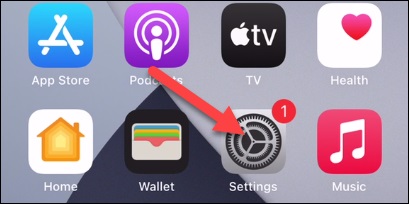
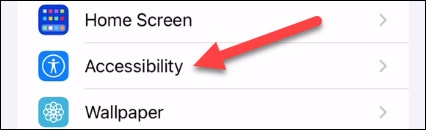
در این جا متوجه این که چرا نمی توانید گزینه مربوط به تنطیمات روشنایی خودکار را در بخش “Display & Brightness” پیدا کنید میشوید. دلیل این موضوع این است که برای دسترسی به تنظیمات روشنایی خودکار لازم است به بخش “Accessibilty” بروید.
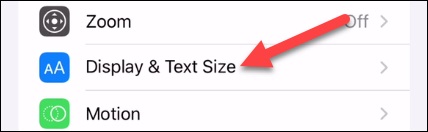
اکنون در صفحه باز شده مربوط به تنظیمات Accessibility، ، بر روی دسته بندی «Display & Text Size» ضربه بزنید.
حال کافیست به پایین صفحه بروید و کلید “Auto-Brightness” را خاموش کنید.
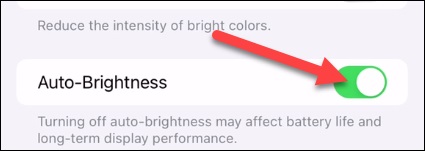
به همین سادگی! از این پس زمانی که روشنایی صفحه نمایش آیفون یا آیپد خود را به صورت دستی تنظیم می کنید، تنظیمات شما تا زمانی که مجددا آن ها را تغییر دهید به همان صورت باقی خواهند ماند. هم چنین اگر نور صفحه نمایش را روی نور کم قرار دهید، استفاده از این ترفند می تواند به منظور صرفه جویی در عمر باتری و افزایش عمر مفید آن نیز موثر واقع شود.
هم چنین اگر دائما نور صفحه نمایش خود را روی نور زیاد قرار دهید میتواند برعکس عمل کرده و به سرعت باتری دستگاه شما را خالی کند و در نتیجه به مرور به کاهش عمر مفید باتری دستگاه شما منجر شود. این به خودتان بستگی دارد که از این تنظیمات به چه صورت استفاده می کنید. بهتر است از این ترفند در جهت هوشمندانه تر و به سود دستگاهتان استفاده کنید.
برای غیر فعال کردن روشنایی خودکار در آیپد نیز کافیست مراحل بالا را طی کنید. تنظیمات این دو کاملا شبیه به هم هستند.
امیدواریم از این آموزش استفاده لازم را برده باشید و از این ترفند در جهت افزایش کارایی دستگاه و افزایش طول عمر باتری خود استفاده کنید. از این که با ما در مجله اینترنتی گوشی پلازامگ همراه هستید متشکریم. برای این که ما را از سوالات، نظرات، انتقادات و پیشنهادات خود آگاه کنید میتوانید از طریق بخش نظرات سایت با ما در ارتباط باشید.