برای عوض کردن آیپی آدرس در آیفون شما میتوانید 2 راه را در پی بگیرید: از روتر خود استفاده کنید تا یک آیپی آدرس جدید به شما بدهد یا این که به صورت دستی خودتان یک آیپی آدرس جدید وارد کنید. امروز هر دو روش را توضیح خواهیم داد.
روش اول یا عوض کردن IP lease برای عوض کردن آیپی آدرس در آیفون، بدان معنا است که شما از طریق گوشی خود یک درخواست به روتر میفرستید و تقاضای تغییر آیپی میکنید. با این حال، ممکن است که روتر با وجود درخواست برای تغییر آیپی، یک آیپی تکراری را به آیفون شما بدهد و شما در اصل هیچ تغییری در آیپی آدرستان مشاهده نکنید.
در روش اول، معمولا مشکلی پیش نمیآید و بدون دردسر میتوانید این کار را انجام دهید. با این حال، در عوض کردن آیپی آدرس در آیفون به صورت دستی، این احتمال وجود دارد که شما آیپی آدرسی را برای خود بسازید که یک دستگاه دیگر نیز دقیقا همان را استفاده میکند. برای جلوگیری از این اتفاق، تلاش کنید تا آیپی خود را چیزی بگذارید که از محدودهی دیگر آیپیهای روترتان دور است.
برای مثال، اگر روتر شما معمولا آیپی را چیزی شبیه به 192.168.1.10 میگذارد، شما آیپی خود را چیزی شبیه به 192.168.10.1 بگذارید که تا حد امکان از تزاحم و یکسان بودن آیپیها جلوگیری کنید. اگر به نظرتان انجام این کارها برای عوض کردن آیپی آدرس در آیفون سخت هستند، پس بدون اتلاف وقت برویم به سراغ آموزش اولین راه برای این کار.
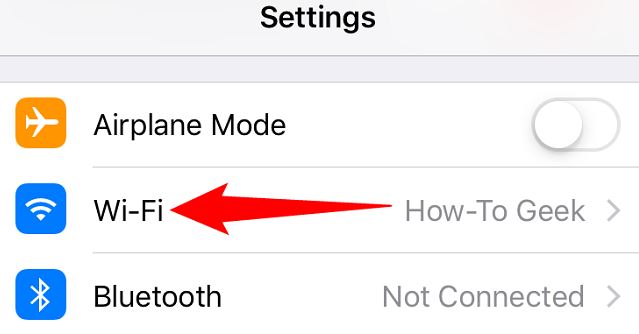
ابتدا وارد بخش تنظیمات آیفون خود بشوید و برروی گزینهی وایفای بزنید.
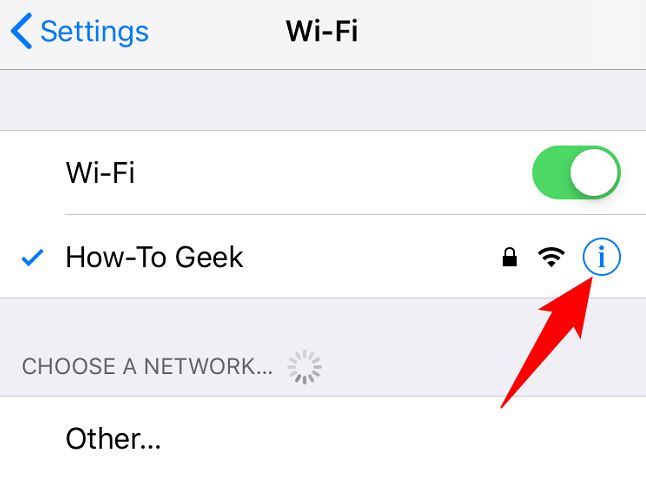
در این بخش در کنار سیستمی که به آن متصل هستید، برروی علامت i بزنید.
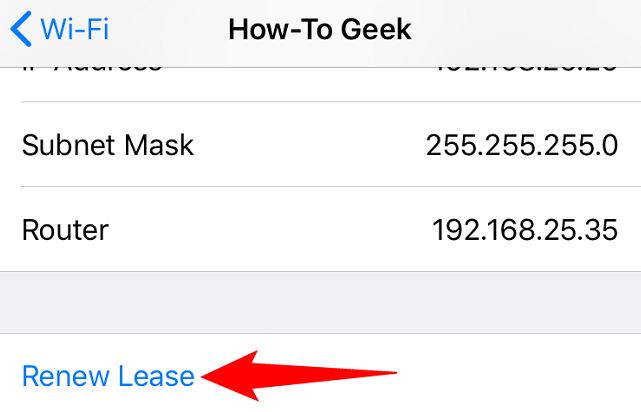
حالا تا پایین صفحه بیایید و روی گزینهی Renew Lease بزنید. 2 گزینه پیش روی شما قرار میگیرد. برروی Renew Lease بزنید. اکنون به احتمال خیلی زیاد، آیپی آدرس آیفون شما عوض شده است. اگر چنین اتفاقی رخ نداده بود، دوباره همین روند را تکرار کنید تا آیپی آدرس آیفونتان عوض شود.
بیشتر بخوتنید
-
چگونه از پنل های کناری یا Edge Panels در گوشی سامسونگ خود استفاده کنیم؟
-
۲ روش مشاهده تمام عکس های ذخیره شده توسط یک اپلیکیشن بخصوص در آیفون
برای روش دوم، قدم اول دقیقا یکسان است؛ یعنی باید وارد بخش تنظیمات شوید و سپس برروی گزینهی وایفای کلیک کنید. قدم دوم نیز دقیقا یکسان با روش اول است؛ داخل بخش وایفای، در کنار سیستمی که به آن متصل شدهاید برروی علامت i بزنید. حالا برروی گزینهی Configure IP بزنید و حالت آن را از روی خودکار به حالت دستی عوض کنید.
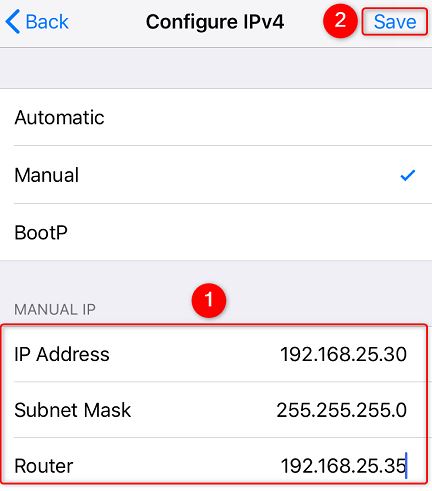
اکنون در بخش IP Address هر آیپی آدرسی که میخواهید آیفونتان داشته باشد را وارد کنید. دقت کنید که دو بخش دیگر نیز برای پر کردن وجود دارد که به ترتیب Subnet Mask و Router نام دارند. اگر نمیدانید که چه چیزی باید در این بخشها وارد کنید، یک قدم به عقب برگردید و ببینید که خود گوشی چه چیزی به صورت خودکار در این بخش وارد کرده، سپس آنها را در این دو بخش وارد کنید.
اکنون آیپی آدرس آیفون شما به همان چیزی تغییر کرده است که خودتان میخواستید.