در این مطلب، قصد داریم به ۴ روش سادهی برتر برای تبدیل پی دی اف به ورد در سیستم عامل MacOS و دستگاههای مک بپردازیم.
[box type=”shadow” align=”” class=”” width=”۱۰۰”]
دسترسی سریع
- راه ها و روش های ساده و سریع برای تبدیل پی دی اف به ورد در مک
- روش اول تبدیل پی دی اف به ورد در مک با استفاده از قابلیت پیش نمایش
- روش دوم تبدیل پی دی اف به ورد در مک استفاده از Google Docs برای تغییر فرمت فایل PDF
- روش سوم تبدیل پی دی اف به ورد در مک با استفاده از نرم افزار Automator
- روش چهارم تبدیل پی دی اف به ورد در مک با استفاده از برنامه های مخصوصی که برای این منظور ساخته شده است
[/box]
اگر تا به حال سابقهی کار کردن با فایلهای PDF را داشته باشید، میدانید که ویرایش و تغییر دادن آنها چندان راحت نیست و همیشه، دردسرهای خاص خودش را داشته است. در نتیجه، به این فکر کردیم که راهنمای تبدیل پی دی اف به ورد در مک را برای شما تهیه کنیم تا با سادهترین راههایی که برای انجام این کار وجود دارد، آشنا شوید. این مطلب به شما کمک میکند تا از این به بعد، به راحتی در سیستم Mac خود فایلهای PDF را به Word تبدیل کنید. به طوری که شما میتوانید آنها را تغییر دهید و به دلخواه خود استفاده کنید. پس لطفا تا انتهای این مطلب با ما در مجله اینترنتی گوشیپلازامگ همراه بمانید.
به طور کلی، PDF (مخفف فایل سند قابل حمل یا Portable Document File) یکی از امنترین فرمتهای فایل است زیرا نمیتوان آن را به راحتی دستکاری کرد و یا تغییر داد. با این حال، همین عدم قابلیت ویرایش نیز یکی از ایرادات اولیه و رایجترین انتقادی است که به آن وارد میشود. زمانی که نیاز به ایجاد تغییراتی در فایلهای PDF خود دارید، اما نمیتوانید این کار را انجام دهید، به نقطه ضعف این دسته از فایلها تبدیل میشود و آن را جزو عیبهای آن در نظر میگیرید. تبدیل پی دی اف به ورد در مک یکی از روشهای قابل ترجیح برای ویرایش کردن فایلهای Word به سادهترین راه ممکن محسوب میشود.
با مطلبی که ما امروز درمورد نحوهی تبدیل پی دی اف به ورد در مک برای شما در نظر گرفتهایم، دیگر نیازی به جست و جو برای راهنما یا دستورالعمل خاصی برای انجام این کار یعنی تبدیل کردن فایلهای PDF به Word برای دسترسی به امکان تغییر و ویرایش آنها نخواهید داشت. این تنها چیزی است که باید به آن توجه کنید تا یاد بگیرید چگونه باید این کار را به انجام برسانید. همانطور که پیش از این هم اشاره کردیم، این مقاله بهترین روشهای تبدیل پی دی اف به ورد در سیستمهای Mac را به شما معرفی میکند. پس بهتر است اجازه دهید که بدون اتلاف وقت گرانبهای شما، ادامه دهیم و بحث اصلی را شروع کنیم.
راه ها و روش های ساده و سریع برای تبدیل پی دی اف به ورد در مک
با استفاده از راه و روشهایی که در ادامهی این مطلب برای شما در نظر گرفتهایم، شما میتوانید به سادهترین شکل ممکن و در سریعترین روش قابل دستیابی، فایلهای PDF منحصر به فرد خود را که مد نظر دارید، به Word تبدیل کنید تا بتوانید به سادگی آنها را ویرایش کنید و تغییر و تحولات مد نظر خود را در آنها اعمال نمایید.
روش اول تبدیل پی دی اف به ورد در مک با استفاده از قابلیت پیش نمایش
یکی از بهترین راهها و تکنیکهای تبدیل کردن فایلهای PDF حاوی متنهای زیاد به اسناد Word، استفاده از قابلیت پیش نمایش موجود در سیستمهای Mac است. در ادامه، روشهای تبدیل فرمتهای مورد اشاره از طریق روش پیش نمایش به صورت مرحله به مرحله با جزئیات کامل شرح داده شده است.
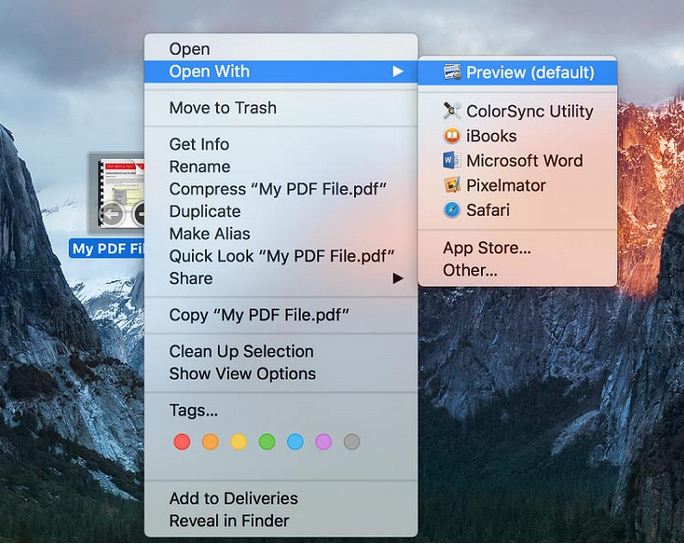
- روی فایل PDF مد نظر خود که قصد دارید فرمت آن را تغییر دهید، راست کلیک کنید. نشانگر را روی گزینهی Open With نگه دارید تا گزینهی پیش نمایش یا همان Preview نمایش داده شود. سپس روی آن کلیک کنید.
- متن فایل PDF مد نظر خود که قصد دارید فرمت آن را تغییر دهید را انتخاب کنید و سپس، کلید ترکیبی Command-C را روی کیبورد خود فشار دهید.
- اکنون نرم افزار Microsoft Word را اجرا کنید و سپس، با استفاده از کلیدهای ترکیبی Command-V محتوای کپی شده را در فایل ورد جای گذاری کنید.
- سپس، فایل نهایی که تولید شده است و حاوی متن فایل PDF قبلی میباشد را به عنوان یک فایل جدید با فرمت DOCX و یا DOC ذخیره کنید.
روش دوم تبدیل پی دی اف به ورد در مک استفاده از Google Docs برای تغییر فرمت فایل PDF
همانطور که ممکن است در جریان باشید، Google Docs یک اپلیکیشن مبتنی بر وب کاملا شناخته شده و مطرح است که کاربران بسیار زیادی در تمامی پلتفرمها دارد؛ از گوشیهای موبایل و تبلت گرفت تا ویندوز و مک و لینوکس و تمامی سیستم عاملهای دیگر. یکی از بهترین کاربردهای Google Docs، ایجاد و ویرایش اسناد و مدارک مورد نیاز کاربران در پلتفرمهای قید شده و تمامی پلتفرمهای دیگر است.
قبل از اینکه نحوهی تبدیل پی دی اف به ورد در مک با استفاده از این روش را توضیح دهیم، باید خاطرنشان کنیم که برای استفاده از این روش حتما باید یک اتصال اینترنت قدرتمند داشته باشید که در بین کار قطع نشود. با در نظر گرفته این نکته، برای تبدیل فایلهای PDF خود به فرمت فایلهای Word با استفاده از Google Docs فقط کافی است که مراحل زیر را به ترتیب، انجام دهید.
- وارد Google Drive شوید و در حساب کاربری خود ساین این کنید.
- روی آیکون دارای نماد چرخ دنده کلیک کنید تا وارد منوی تنظیمات شوید.
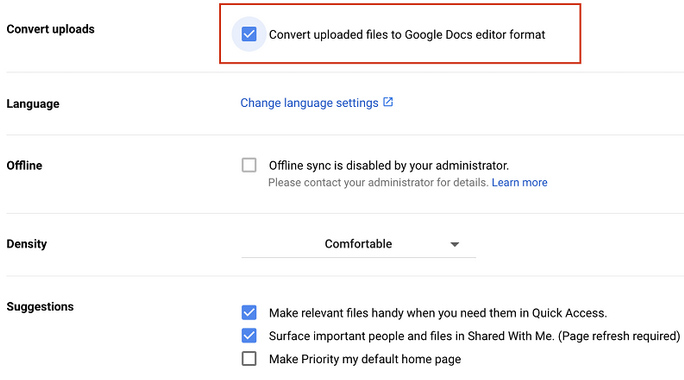
- وارد بخش General بشوید و گزینهی Convert uploaded files to Google Docs editor format که تصویر آن را در بالا هم میتوانید مشاهده کنید را انتخاب کنید.
- بعد از آن، گزینهی +New و بعد از آن هم گزینهی File upload را انتخاب کنید تا فایل PDF مد نظر خود که قصد دارید فرمت آن را تغییر دهید، شروع کند به آپلود شدن در Google Docs.
- روی گزینهی Open کلیک کنید تا فایل مورد نظر در Google Docs اجرا شود.
- اکنون روی گزینهی File کلیک کنید، سپس Download را انتخاب کنید و بعد از آن هم Microsoft Word را انتخاب کنید تا فایل مورد نظر به صورت فایل Word در پوشهی دانلودهای سیستمتان ذخیره سازی شود.
روش سوم تبدیل پی دی اف به ورد در مک با استفاده از نرم افزار Automator
دستگاههای مک دارای برنامهای تحت عنوان Automator هستند که به شما امکان میدهد کارهای غیرمولد و تکراری مانند تغییر نام فایلها را خودکار کنید. همچنین، یکی دیگر از کاربردهای نرم افزار Automator این است که میتوانید از آن برای تبدیل فایلهای خود به اسناد Word استفاده کنید. در ادامه، نحوه استفاده از این نرم افزار جهت انجام این کار را به شما نشان خواهیم داد.
- نرم افزار Automator را از طریق فولدر Application اجرا کنید.
- سپس Workflow را به عنوان نوع سند خود انتخاب کنید.
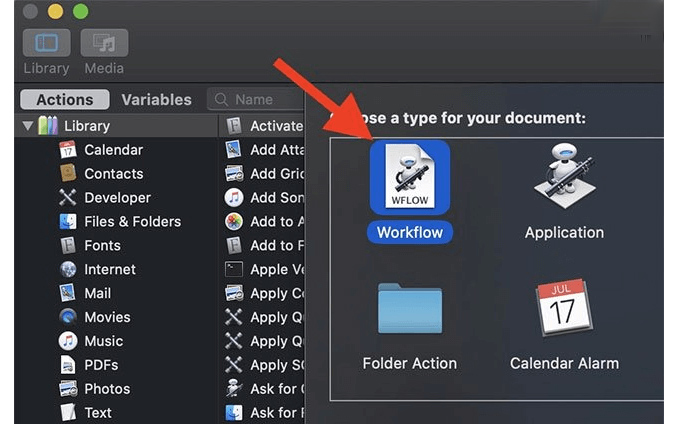
- اکنون اکشن extracting PDF text که در بالا قرار دارد را به سمت راست زیر سند PDF بکشید. شاید کمی نیاز به جست و جو داشته باشید تا گزینهی Extract PDF Text را مشاهده کنید. این گزینه، چیزی شبیه به تصویر زیر است:
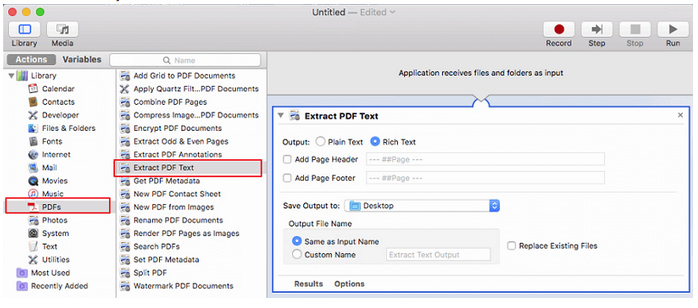
- زمانی که خواستید فایل خروجی را ذخیره کنید، گزینهی Rich Text را انتخاب کنید. سپس محلی که قصد دارید فایل خروجی مد نظر خود را در آن ذخیره کنید را انتخاب نمایید و یک اسم هم برای آن انتخاب کنید.
- در نهایت، برای انجام آخرین مرحلهی تبدیل پی دی اف در مک نیز باید روی دکمهی Run که در گوشه بالای سمت راست تصویر قرار دارد، کلیک کنید.
روش چهارم تبدیل پی دی اف به ورد در مک با استفاده از برنامه های مخصوص که برای این منظور ساخته شده است
یک سری نرم افزار ترد پارتیِ بهخصوص وجود دارد که میتوانند برای تبدیل پی دی اف به ورد در مک به شما کمک کنند. یا به عبارتی، شما میتوانید برای این منظور از آنها استفاده کنید. با توجه به اینکه انتخاب یک نرم افزار از بین تمامی نرم افزارهای پرشماری که برای این منظور وجود دارد، کار سختی است، ما چند مورد از این نرم افزارها را انتخاب کردیم تا به شما معرفی کنیم. این نرم افزارها برای تبدیل فایلهای PDF به Word میتوانند کمک بسیار خوبی به شما کنند.
استفاده از نرم افزار Adobe Acrobat Reader برای تبدیل پی دی اف به ورد در مک
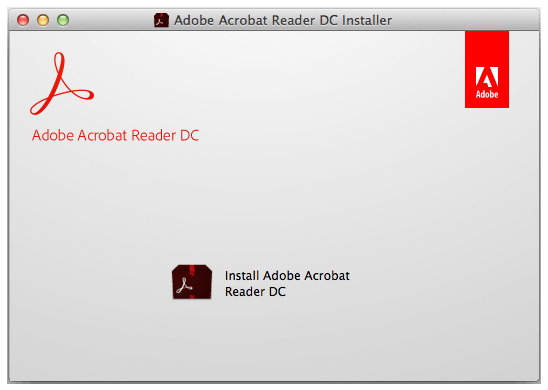
Adobe که به عنوان خالق و سازندهی فرمت PDF و فایلهای آن به خوبی شناخته شده است، راهکارها و راه حلهای زیادی برای انجام دادن اقدامات مد نظر شما برای تبدیل فایلهای PDF در اختیارتان قرار میدهد که Acrobat هم فقط یکی از آنها است. چندین ویژگی ضروری مانند مقایسه سریع اسناد، قالببندی خودکار، ویرایش PDF از هر کجا، یک ابزار تشخیص املای داخلی و موارد مختلف دیگری در این نرم افزار وجود دارد. علاوه بر این، یکی دیگر از بهترین ویژگیها و قابلیتهای مفید و کاربردی این نرم افزار، امکان تبدیل فایلهای PDF به اسناد Word و یا حتی فرمتهای دیگر نظیر RTF است.
شما با مراجعه به این لینک میتوانید نرم افزار Adobe Acrobat Reader را برای تبدیل فایلهای PDF خود به Word در مک دانلود و از آن استفاده کنید.
استفاده از نرم افزار PDFelement Pro 2 برای تبدیل پی دی اف به ورد در مک
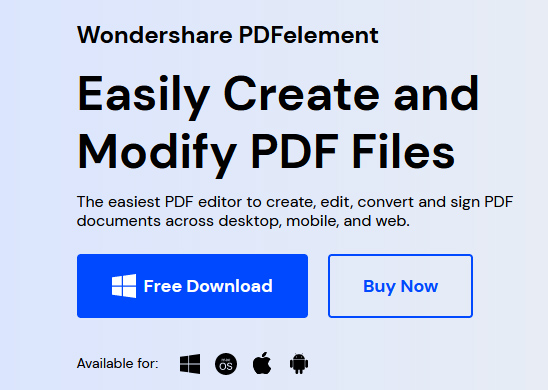
به دنبال آن، یکی از بهترین نرم افزارهایی که میتواند در تبدیل فایلهای PDF مد نظر خود به فایلهای Word به شما کمک کند، PDFelement Pro نام دارد. این نرم افزار با دارا بودن قابلیت تبدیل فایلهای پی دی اف به ورد که کار کاملا ساده و پیش پا افتادهای هم برایش محسوب میشود، دارای تعداد زیادی ویژگی ارزشمند دیگر هم هست که از این دست میتوانیم به مواردی نظیر برش سند، چرخش، حذف، اضافه کردن واترمارک و بسیاری از قابلیتهای دیگر اشاره کنیم.
شما با مراجعه به این لینک میتوانید نرم افزار PDFelement Pro را برای تبدیل فایلهای PDF خود به Word در مک دانلود و از آن استفاده کنید.
استفاده از نرم افزار Nuance PDF Converter for Mac برای تبدیل پی دی اف به ورد در مک
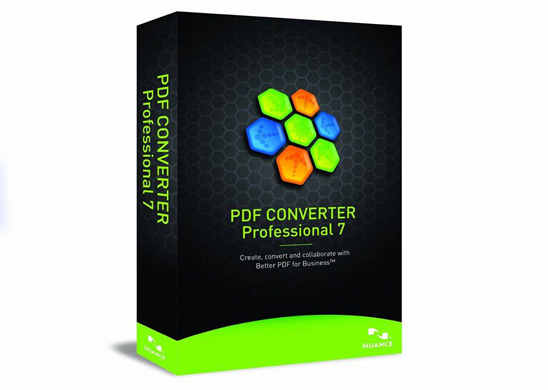
در حال حاضر یک نرم افزار دیگر هم به عنوان ابزاری برای تبدیل کردن فرمت فایلهای PDF به Word در سیستمهای Mac در دسترس قرار داده شده است که Nuance PDF Converter for Mac نام دارد. نرم افزار Nuance PDF Converter for Mac علاوه بر توانایی تبدیل فرمت فایلهای PDF، تعداد زیادی ویژگی و قابلیت جذاب دیگر هم در اختیار دارد. به عنوان مثال، به شما اجازه میدهد فایلهای PDF خود را به سادگی ویرایش کنید.
البته، یک سری کمبودها هم در این نرم افزار وجود دارد و مثلا، قابلیتی برای به اشتراک گذاری اسناد در اختیار کاربران خود قرار نمیدهد. اما بدون شک، هنوز هم یکی از بهترین راه حلها برای تبدیل سریع اسناد PDF و تغییر فرمت آنها به فایلهای مختلف در نظر گرفته میشود.
شما با مراجعه به این لینک میتوانید نرم افزار Nuance PDF Converter for Mac را برای تبدیل فایلهای PDF خود به Word در مک دانلود و از آن استفاده کنید.
استفاده از نرم افزار deskUNPDF برای تبدیل پی دی اف به ورد در مک
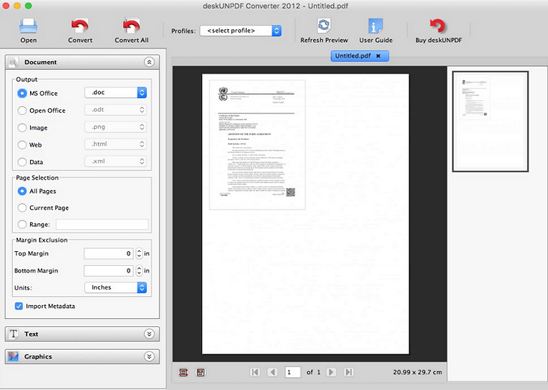
واقعا نمیتوان بدون اشاره به نرم افزار deskUNPDF درمورد بهترین روشها یا نرم افزارهای تبدیل PDF به Word در مک صحبت کرد. deskUNPDF یک اپلیکیشن با رابط کاربری ساده و کاربرپسند است که به طور کلی، باعث میشوند فرایند تبدیل فرمت فایلهای PDF چند درجه سادهتر به نظر برسد. در واقع، این نرم افزار باعث شده که انجام این کار دیگر چندان سخت و دشوار به نظر نرسد. این برنامه، به شما اجازه نمیدهد که قالب بندی و فرمت سندهای خود را تغییر دهید، اما ارزش آن را دارد که گزینههای سریع و ساده تبدیل سند آن را امتحان کنید.
شما با مراجعه به این لینک میتوانید نرم افزار deskUNPDF را برای تبدیل فایلهای PDF خود به Word در مک دانلود و از آن استفاده کنید.
استفاده از نرم افزار Doxillion PDF to Word Converter برای تبدیل پی دی اف به ورد در مک
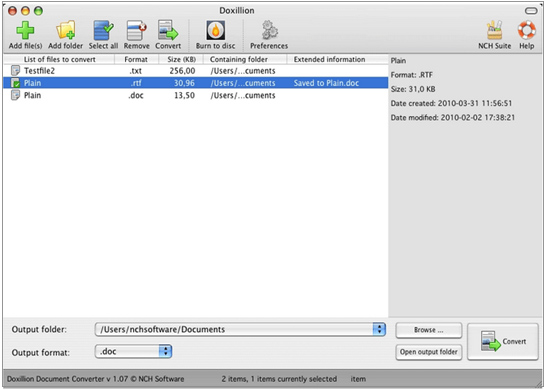
Doxillion PDF to Word Converter را نیز میتوان گزینهی خوبی برای تبدیل فرمت فایلهای PDF به Word به صورت آنلاین در نظر گرفت. شما با استفاده از این نرم افزار ساده و کاربردی، میتوانید فایلهای PDF مد نظر خود و یا حتی بسیاری از فرمتهای دیگر از جمله Docx, HTML, RTF, Doc و موارد دیگر را تبدیل کنید. Doxillion PDF to Word Converter امکان انجام این کار را هم به صورت گروهی و هم به صورت تکی و جداگانه برای هر فایل به شما خواهد داد.
شما با مراجعه به این لینک میتوانید نرم افزار Doxillion PDF to Word Converter را برای تبدیل فایلهای PDF خود به Word در مک دانلود و از آن استفاده کنید.
همانطور که مشاهده کردید، ما در این مطلب، انواع و اقسام راه و روشهای مختلف برای تبدیل فایلهای پی دی اف مد نظر شما به ورد در سیستمهای Mac را توضیح دادیم. بنابراین، اکنون باید قادر باشید هرگونه نیازی که در ارتباط با این موضوع پیدا کردید را از طریق یکی از چهار روش فوق یا روشهای فرعی دیگری که در دل مطلب توضیح دادیم، برطرف کنید.
اگر شما هم روشهای دیگری برای تبدیل پی دی اف به ورد در مک سراغ دارید، خوشحال میشویم که آن را با ما از طریق بخش کامنتهای این مطلب به اشتراک بگذارید.