دلایل مختلفی برای این که بخواهید نام کاربری حساب های مختلفی نظیر گوگل، اینستاگرام، توییتر و بسیاری از حساب های دیگر را تغییر دهید وجود دارد. برای مثال ممکن است نام شناسنامه خود را تغییر داده باشید یا این که تنها دلیل شما این باشد که می خواهید از نام دیگری در فضای آنلاین استفاده کنید. در این مقاله قصد داریم به بررسی روش های تغییر نام حساب کاربری گوگل بپردازیم. شما می توانید این کار را به سادگی و در هر دستگاهی که بخواهید (کامپیوتر، اندروید، آیفون و آیپد) انجام دهید.
[box type=”note” align=”alignright” class=”” width=””]توجه داشته باشید که تغییر نام حساب کاربری گوگل با تغییر نام نمایشی جیمیل متفاوت است. این بدان معناست که نامی که مردم هنگام دریافت ایمیل از حساب جیمیل شما مشاهده می کنند با نام حساب گوگل شما متفاوت است. علاوه بر این گوگل به شما این امکان را می دهد تا هر چند بار که می خواهید نام حساب خود را تغییر دهید.[/box]
نام اکانت شما در سرویس های مختلف گوگل مانند پلی، مپ و یوتیوب نمایش داده می شود.
[box type=”shadow” align=”alignright” class=”” width=”100%”]
فهرست مطالب
- به روزرسانی و تغییر نام حساب کاربری گوگل در کامپیوتر
- تغییر نام حساب کاربری گوگل در دستگاه اندروید
- تغییر نام حساب کاربری گوگل در آیفون و آیپد
[/box]
به روزرسانی و تغییر نام حساب کاربری گوگل در کامپیوتر
اگر از یک کامپیوتر لینوکس، مک، ویندوز و یا کروم بوک استفاده می کنید، می توانید به منظور تغییر نام حساب کاربری گوگل خود از طریق وب سایت رسمی Google Account این کار را انجام دهید.
این کار را با باز کردن یک مرورگر وب و باز کردن سایت Google Account شروع کنید. سپس در صفحه باز شده وارد حساب کاربری خود شوید.
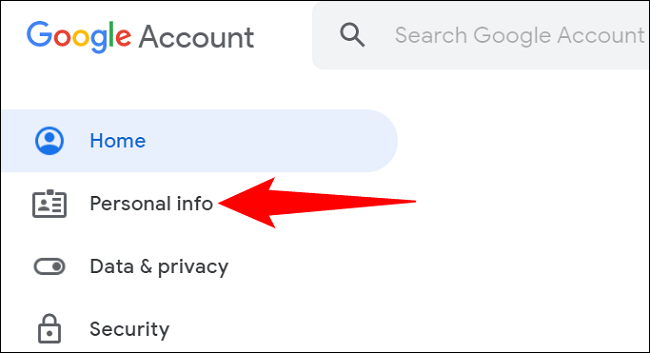
پس از ورود به سیستم، در نوار کناری سمت چپ سایت، بر روی بخش «Personal Info» کلیک کنید.
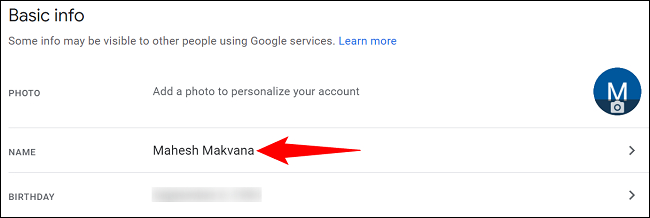
در سمت راست، در بخش «Basic Info»، بر روی نام فعلی اکانت خود کلیک کنید.
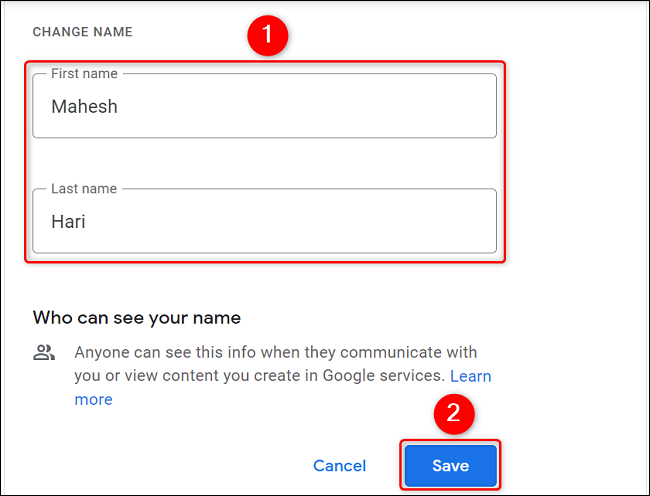
اکنون شما آماده تغییر نام اکانت خود هستید. بر روی فیلد «First Name» کلیک کرده و نام جدید مورد نظر خود را تایپ کنید.
سپس فیلد Last Name را وارد کرده و نام خانوادگی مورد نظر خود را وارد نمایید.
اکنون جهت ذخیره تغییرات اعمال شده بر روی دکمه Save کلیک کنید.
نام اکانت گوگل شما با موفقیت تغییر کرده و از این پس نام جدید شما در سرویس های مختلف گوگل نمایش داده خواهد شد.
بیشتر بخوانید
- آموزش آپدیت گوگل پلی به صورت دستی
- نحوه غیر فعال کردن جستجوی امن یا SafeSearch گوگل
- نحوه استفاده از Reader Mode یا حالت مطالعه مخفی گوگل کروم
تغییر نام حساب کاربری گوگل در دستگاه اندروید
به منظور به روز رسانی و تغییر نام حساب کاربری گوگل خود در یک دستگاه اندروید، ابتدا Settings دستگاه خود را باز کنید.
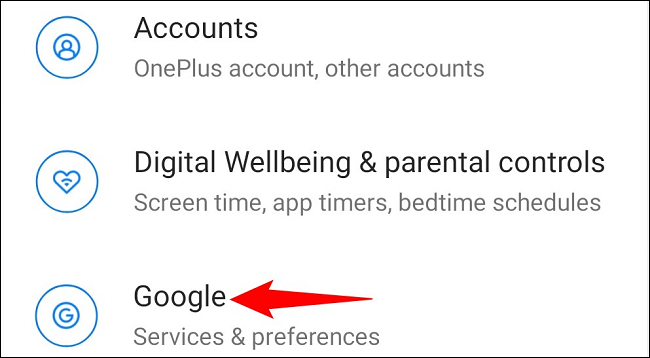
در صفحه تنظیمات، به پایین صفحه بروید و بر روی «Google» ضربه بزنید.
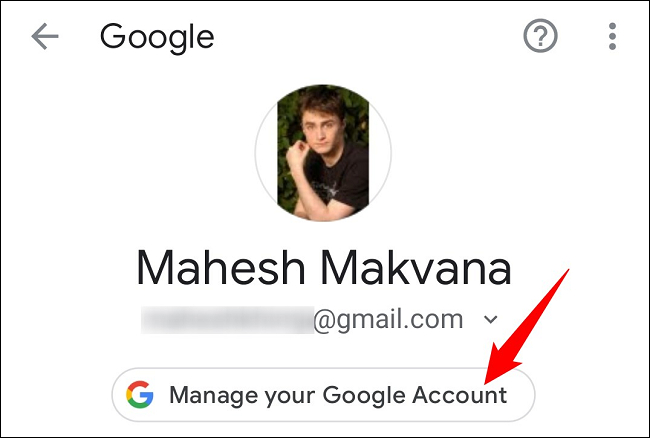
در صفحه پروفایل گوگل، در زیر نام خود، بر روی «Manage Your Account Google» ضربه بزنید.
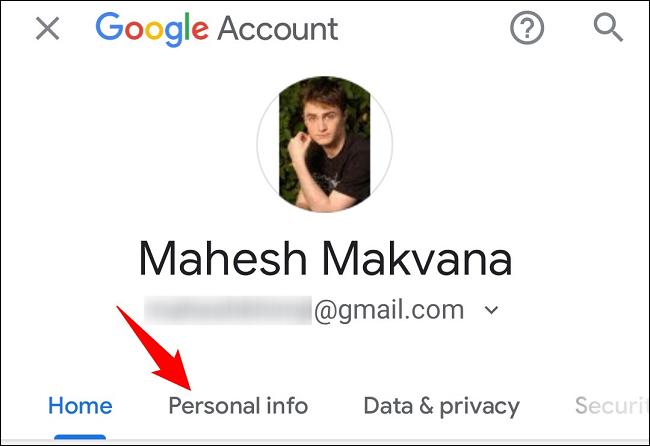
در بخش بالایی، تب «Personal Info» را انتخاب کنید.
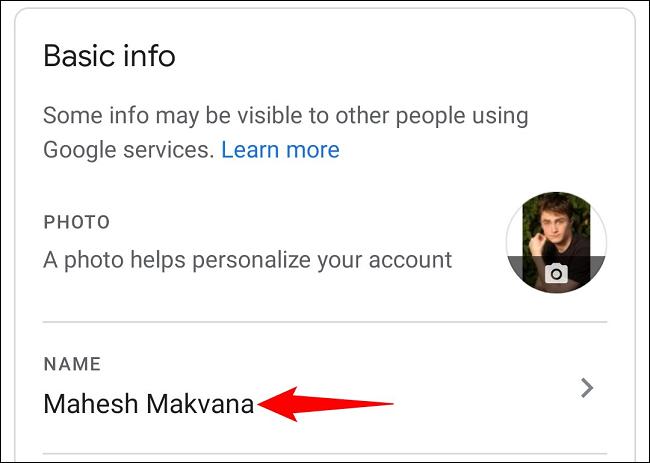
از بخش «Basic Info»، نام فعلی خود را انتخاب کنید.
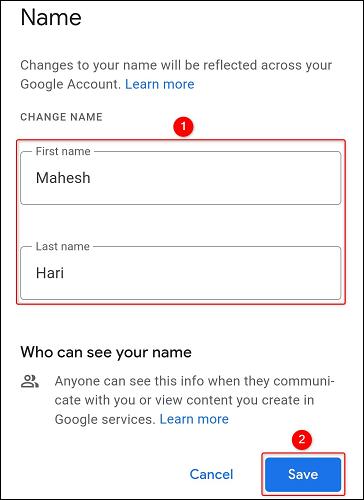
در صفحه Name، فیلد های نام قابل ویرایش برای شما نمایش داده می شوند. در این صفحه فیلد First Name را انتخاب و نام جدید خود را در آن تایپ کنید. سپس بر روی فیلد Last Name ضربه بزنید و نام خانوادگی جدید خود را نیز در این فیلد تایپ کنید.
اکنون بر روی دکمه «Save» ضربه بزنید تا تغییرات شما با موفقیت ذخیره و در حساب شما اعمال شوند.
و به این ترتیب اکنون نام حساب گوگل شما تغییر کرده است.
بیشتر بخوانید
- استوری گوگل فوتوز چگونه در کروم فعال میشود؟
- نحوه پاک کردن حساب گوگل
- یافتن نزدیکترین سرویس بهداشتی در گوگل مپ
تغییر نام حساب کاربری گوگل در آیفون و آیپد
به منظور به روزرسانی و تغییر نام حساب کاربری گوگل خود در آیفون یا آیپد، لازم است تا از برنامه جیمیل استفاده کنید.
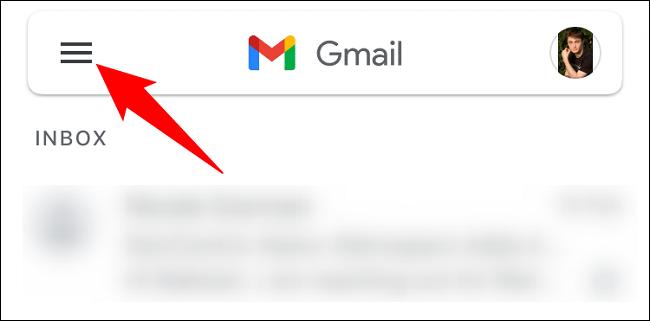
برای انجام این کار ابتدا برنامه جیمیل را بر روی گوشی یا تبلت خود اجرا کنید. در گوشه سمت چپ بالای برنامه، بر روی همبرگر منو (سه خط افقی) ضربه بزنید.
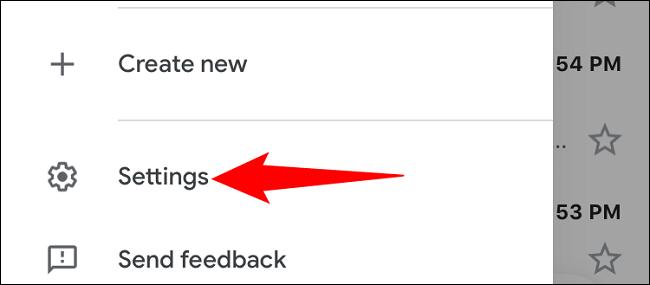
در منوی باز شده، گزینه Settings را انتخاب کنید.
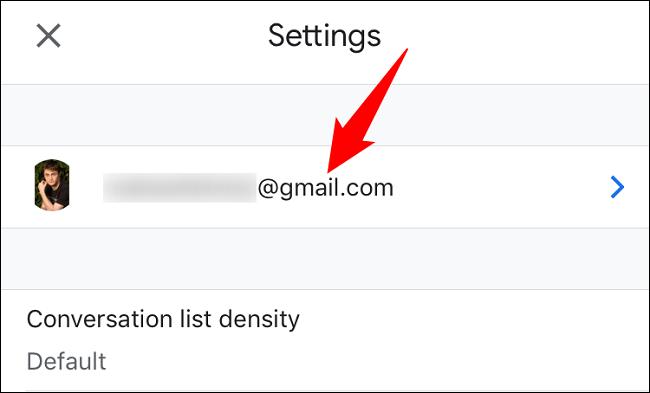
در صفحه Settings بر روی حساب کاربری گوگل خود ضربه بزنید.
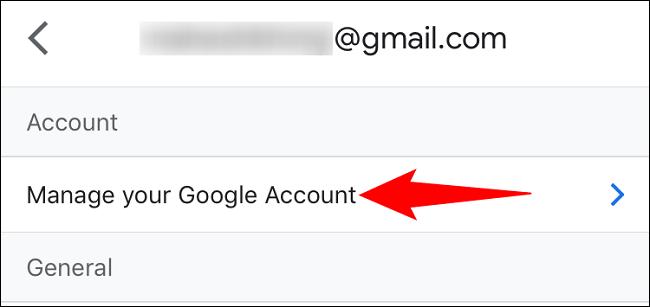
سپس گزینه «Manage Your Google Account» را انتخاب کنید.
در زیر نام خود بر روی تب «Personal Info» ضربه بزنید.
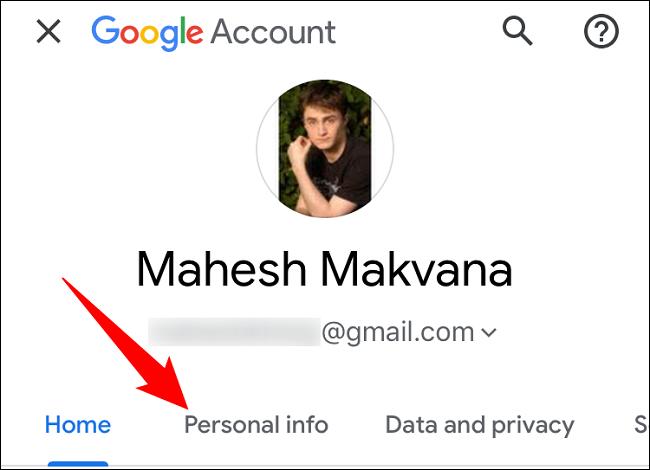
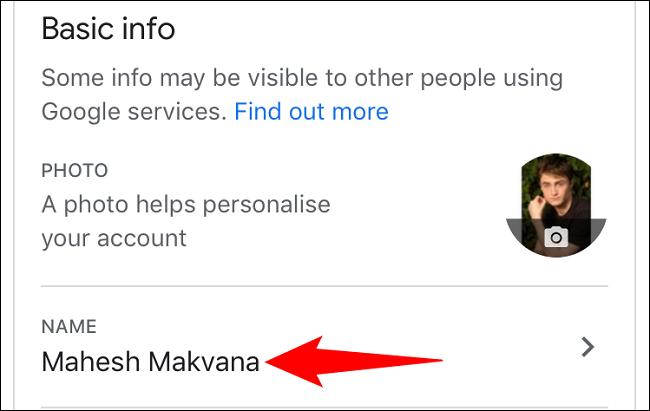
سپس از بخش Basic Info، نام فعلی حساب گوگل خود را انتخاب کنید.
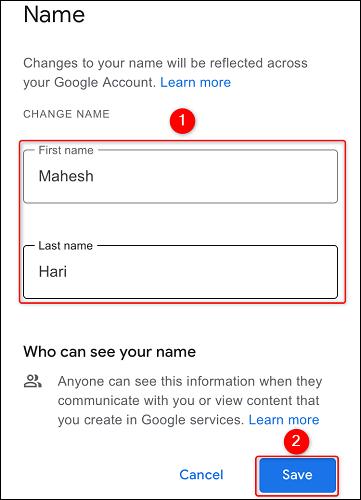
اکنون باید نام جدید خود را وارد نمایید. بر روی فیلد First Name ضربه بزنید و نام جدید مورد نظر خود را تایپ کنید. سپس بر روی فیلد Last Name ضربه بزنید و نام خانوادگی جدید مورد نظر خود را وارد کنید.
اکنون بر روی دکمه «Save» ضربه بزنید تا تغییرات شما با موفقیت ذخیره و در حساب شما اعمال شوند.
به همین سادگی می توانید در دستگاه های مختلف نام حساب کاربری گوگل خود را تغییر دهید و از این پس در تمام سرویس های گوگل نام جدید شما نمایش داده خواهند شد.
امیدواریم از این آموزش نیز استفاده لازم را برده باشید. می توانید سوالات، نظرات، انتقادات و یا پیشنهادات خود را از طریق بخش نظرات سایت با ما در میان بگذارید. از این که با ما در گوشی پلازامگ همراه هستید متشکریم!