نسخه اندروید مرورگر Microsoft Edge مانند نسخه ویندوز آن و نسخههای دیگری که برای پلتفرمهای دیگر ارائه کرده است، دارای تعداد زیادی ویژگی نوآورانه و خلاقانه میباشد که در Google Chrome یا مرورگرهای دیگر نمیتوان پیدا کرد.
[box type=”shadow” align=”” class=”” width=”۱۰۰”]
دسترسی سریع
تجربه نرم و روان از وبگردی با Microsoft Edge در اندروید
تجربه وبگردی بدون نگرانی به لطف مدیریت رمزهای عبور آپدیت شده در مرورگر Microsoft Edge
قابلیت ارسال تب ها به دستگاه ها و پلتفرم های مختلف در مرورگر Microsoft Edge
قابلیت اسکرین شات گرفتن از صفحات مرورگر Microsoft Edge در اندروید
قابلیت مسدود سازی تبلیغات در مرورگر Microsoft Edge
ترجمه صفحات وب با استفاده از مترجم مایکروسافت در مرورگر Microsoft Edge
قابلیت مایکروسافت Defender SmartScreen در مرورگر Microsoft Edge
جمع بندی ۷ ویژگی و قابلیت برتر مرورگر Microsoft Edge در اندروید
[/box]
ما در مطلب امروز خود در مجله اینترنتی گوشیپلازامگ ۷ ویژگی برتر نسخه اندروید مرورگر Microsoft Edge را گردآوری کردهایم تا افرادی که با این مرورگر و قابلیتهای کاربردی و جذاب آن آشنایی چندان زیادی هم ندارند، با آنها آشنا شوند و پتانسیل بالای این مرورگر را بهتر و بیشتر درک کنند.
نسخه اندروید مرورگر Microsoft Edge از زمانی که به Chromium ۹۲ ارتقاء پیدا کرده است، شباهت بسیار زیادی به همتای خود که در پلتفرمهای دسکتاپ در دسترس قرار دارد، پیدا کرده است و نقاط مشترک زیادی بین آنها به وجود آمده است. این اتحاد و یکپارچگی بین پایگاههای کد پلتفرمهای موبایل و دسکتاپ باعث شده است تا ویژگیها و قابلیتهای خلاقانهی پرشماری به پلتفرم موبایلی آن اضافه شود که از نسخهی ۹۲ مرورگر Edge به بعد در دسترس کاربران قرار دارند.
بیشتر بخوانید
- نحوه نمایش درصد باتری ایفون و پنهان کردن آن
- نحوه باز کردن قفل صفحه ایفون با ماسک
- آموزش اتصال گوشی اندروید به مک بوک
این قابلیتها برای شما به عنوان یکی از افرادی که از این مرورگر در گوشی اندروید خود استفاده میکنید، به این معنا است که قادر به همگامسازی و به اشتراک گذاری موارد مختلفی خواهید بود که در سراسر فضای داخلی و حافظه گوشی شما وجود دارد و در عین حال هم، میتوانید از وبگردی هوشمندانهتر، راحتتر و ایمنتر نیز لذت ببرید. پس بیایید نگاهی داشته باشیم به یک سری از بهترین و کاربردیترین ویژگیها و قابلیتهای نسخه اندروید مرورگر Edge.
تجربه نرم و روان از وبگردی با Microsoft Edge در اندروید
استفاده از مرورگری که به اندازه کافی سریع نباشد که بتواند به درخواستهای شما واکنش نشان دهد، میتواند آزاردهنده باشد. شما هم ممکن است تا به حال با مرورگرهای کند و آهستهای مواجه شده باشید که مقدار زیادی از حافظه دستگاه را اشغال میکنند و زمان بسیار زیادی طول میکشد تا وبسایت خاصی را باز کنند. قطعا همهی ما تا به حال چندین و چند بار چنین موقعیتهایی را تجربه کردهایم.
چیزی که برای تجربهی یک وبگردی خوب به آن نیاز دارید، واکنشهای سریع و زمان بارگزاری کوتاه است. یعنی دقیقا چیزی که نسخه اندروید مرورگر Microsoft Edge هم قادر است در اختیار شما قرار دهد. اگر این مرورگر را با نسخهی قبلی آن که برای Chromium ۷۷ عرضه شده بود مقایسه کنیم، کاملا واضح و مشهود است که بسیار سریعتر و روانتر از آن زمان شده است و پیشرفتهای چشمگیر و قابل توجهی در آن به وجود آمده است.
بنابراین، شما اکنون در نسخه اندروید این مرورگر میتوانید بدون تجربه هیچگونه لگ و باگ، به وبگردی بپردازید، کارهای بیشتری انجام دهید و مهمتر از همه، بسیار سریعتر از هر زمان دیگری این کار را انجام دهید. شما میتوانید برای دانلود مرورگر Microsoft Edge برای اندروید روی این لینک کلیک کنید.
تجربه وبگردی بدون نگرانی به لطف مدیریت رمزهای عبور آپدیت شده در مرورگر Microsoft Edge
امروزه همهی ما در گوشیهای موبایل خود به تعداد بسیار زیادی از وبسایتها و اپها دسترسی داریم که برای مصارفی نظیر کار، برقراری ارتباط با یکدیگر، شرکت در کلاسهای آنلاین، تماشای فیلم و سریال به صورت آنلاین و بسیاری از مصارف دیگر از آنها استفاده میکنیم. با توجه به تعدد این موارد و پلتفرمهایی که از آنها استفاده میکنیم، به خاطر بپردن و ذخیره سازی تمام این رمزهای عبور به صورت امن، میتواند کار بسیار سخت و دشواری باشد.
اما با استفاده از قابلیت مدیریت رمز عبور یا همان Password Manager در مرورگر Microsoft Edge شما نه تنها میتوانید با امنیت کامل رمزهای عبور را در حافظه این مرورگر روی گوشی یا تبلت اندروید خود ذخیره سازی کنید، بلکه میتوانید در وبسایتهایی که از آنها استفاده میکنید هم به صورت خودکار لاگین کنید. این مرورگر حتی قادر است رمز عبور قوی و امن هم به شما پیشنهاد بدهد. در ادامه، نحوهی انجام تنظیمات مرورگر Edge برای ورود خودکار به وبسایتهایی که وارد آنها شده بودید را در اختیارتان قرار میدهیم.
- زمانی که در صفحهی خانگی یا همان هوم اسکرین برنامهی Edge قرار دارید، عکس پروفایل حساب کاربری خود را لمس کنید و سپس، گزینهی Account Name را لمس کنید. اکنون صفحهی حسابهای کاربری شما که در این مرورگر ذخیره شدهاند، نمایش داده خواهد شد و گزینهی Passwords هم به صورت پیش فرض فعال خواهد بود.
- گزینهی Passwords را لمس کنید. اکنون مشاهده میکنید که گزینهی Save Passwords به صورت پیشفرض فعال است و مرورگر Edge هم میتواند رمزهای عبور شما در وبسایتها و اپهایی که از آنها استفاده میکنید را به صورت خودکار ذخیره سازی کند.
- اکنون باید گزینهی Auto Sign-in را روی حالت فعال قرار دهید تا با استفاده از اعتبارنامهی خود قادر باشید که به صورت خودکار در وبسایتهایی که مد نظر دارید، وارد شوید.
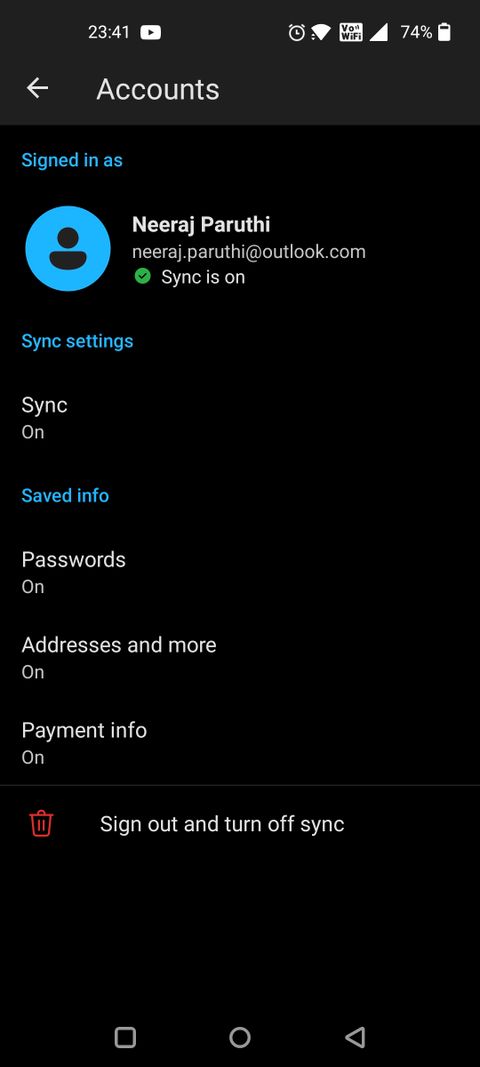
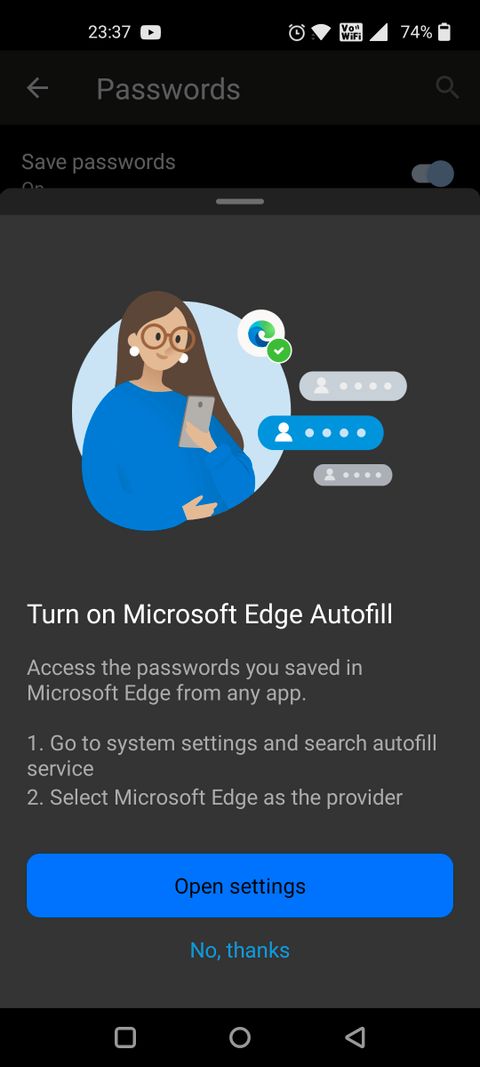
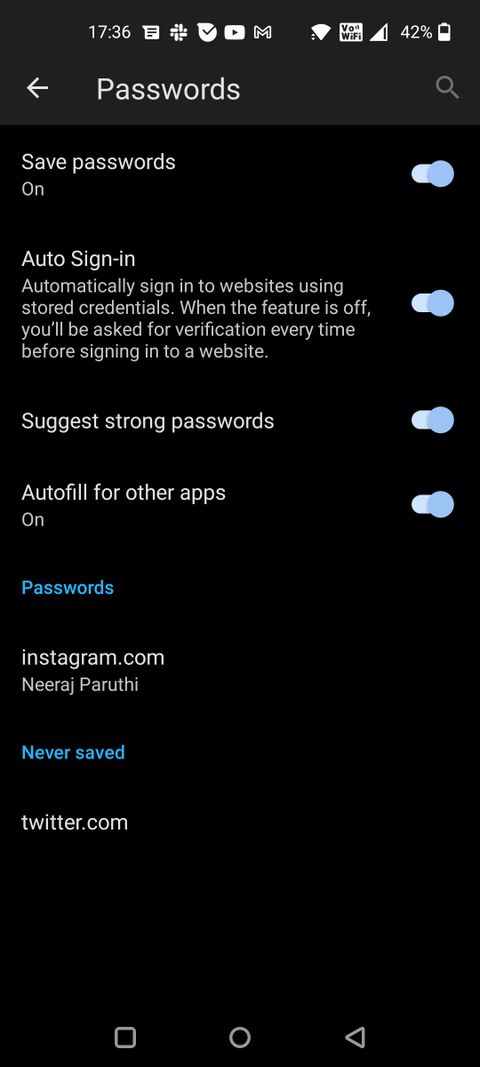
علاوه بر این، شما میتوانید انتخاب کنید که گزینهی Autofill for other apps هم فعال باشد یا خیر. بنابراین، زمانی که در حال وبگردی با استفاده از مرورگر Microsoft Edge هستید، میتوانید به سرعت در نرم افزارهای مختلفی از قبیل Instagram یا Pinterest با استفاده از اطلاعات مندرج در اعتبارنامههایتان که ذخیره شدهاند و به صورت خودکار در جاهای مخصوص قرار میگیرند، وارد شوید.
همچنین، در صورتی که گزینهی Strong passwords را هم فعال نگه دارید، میتوانید انتخاب کنید که وقتی در حال ایجاد یک رمز عبور برای ورود به یک اپ یا یک وبسایت هستید، خود مرورگر Edge به صورت خودکار یک رمز عبور قوی و قدرتمند به شما پیشنهاد دهد. این قابلیت میتواند بسیار کاربردی و مفید باشد. مخصوصا در زمانی که میخواهید سریعا وارد یک وبسایت بشوید، اما نمیتوانید به همان سرعت یک رمز عبور قوی و امن برای آن انتخاب کنید.
قابلیت ارسال تب ها به دستگاه ها و پلتفرم های مختلف در مرورگر Microsoft Edge
اگر تا به حال از حساب کاربری مایکروسافت برای دسترسی به اپها و نرم افزارهای مختلف در پلتفرمهای متفاوت استفاده کرده باشید، احتمالا در جریان هستید که میتوانید تبها و تاریخچهی وبگردی خود را هم به اشتراک بگذارید. اما مرورگر Microsoft Edge اکنون این قابلیت را یک مرحله ارتقاء داده است و به شما اجازه میدهد تا لینکهایی که برای اشتراک گذاری مد نظر دارید را نیز بین پلتفرمهای ویندوز، macOS و اندروید ارسال نمایید. برای انجام این کار، کافی است که مراحل زیر را طی کنید:
- در ابتدا، مطمئن شوید که مرورگر Microsoft Edge را روی تمامی دستگاههای خود که از آنها استفاده میکنید، نصب کردهاید و در حساب کاربری مایکروسافت خود هم لاگین هستید.
- اکنون، به منظور به اشتراک گذاشتن هرگونه صفحهی وب منو را لمس کنید و گزینهی Send to devices را انتخاب نمایید.
- اکنون بخش Send link to your devices به همراه یک لیست از دستگاههای متصل شدهی شما اجرا خواهد شد.
- در صورتی که قصد ارسال لینک به یک دستگاه دسکتاپِ متصل شده دارید، گزینهی desktop را انتخاب و سپس send را لمس کنید.
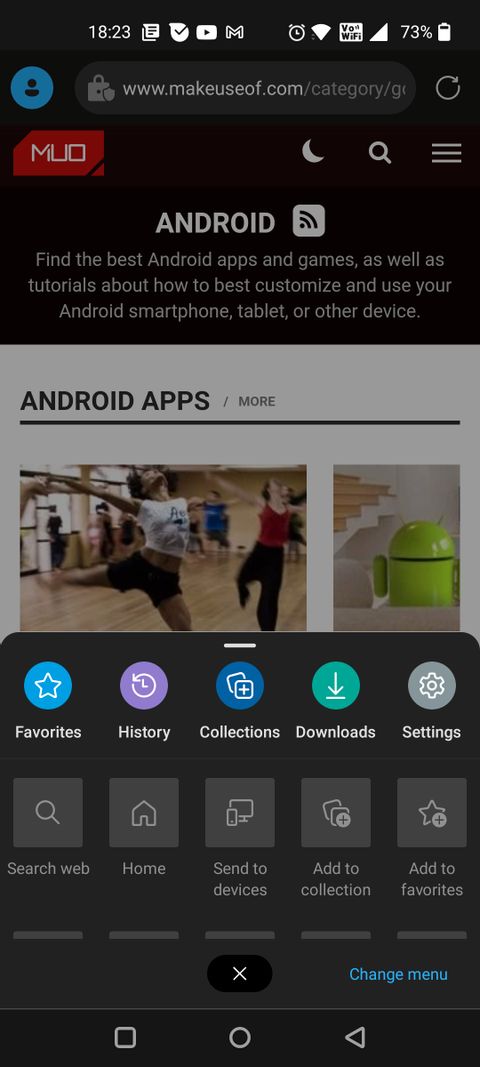
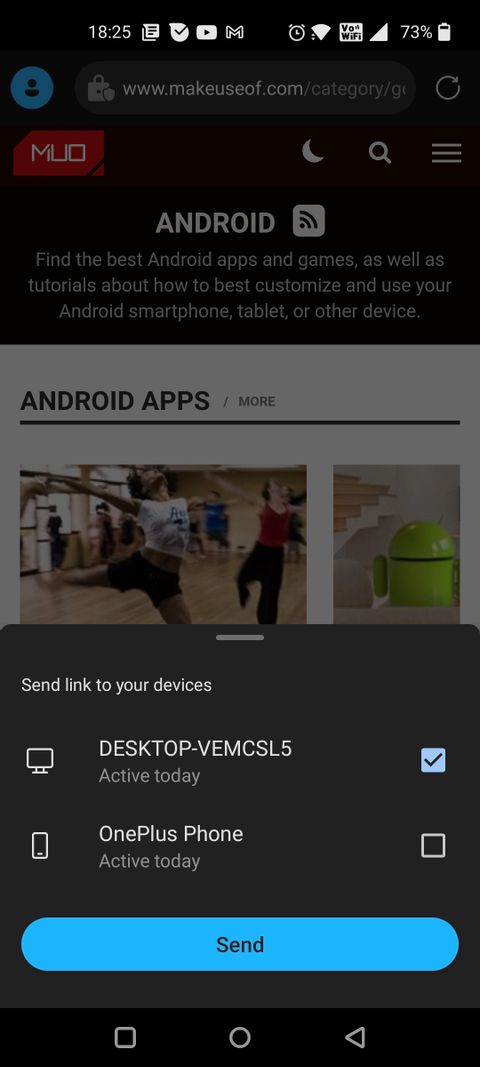
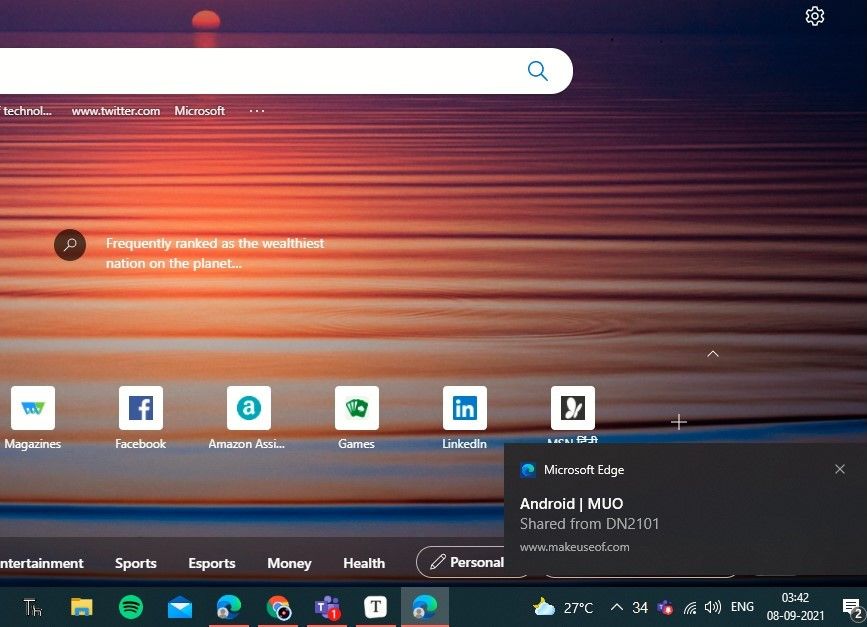
اکنون یک نوتیفیکیشن یا همان اعلان به همراه آدرس URL صفحهی مورد نظر به دسکتاپ مد نظر شما ارسال خواهد شد. شما با استفاده از نسخهی دسکتاپ مرورگر Microsoft Edge قادر خواهید بود به نوتیفیکیشن مورد نظر که حاوی آدرس URL است، دسترسی پیدا کنید. اکنون فقط کافی است روی آن کلیک کنید تا وارد آن بشوید.
قابلیت اسکرین شات گرفتن از صفحات مرورگر Microsoft Edge در اندروید
یکی از ویژگیها و قابلیتهای مرورگر Microsoft Edge در گوشیهای هوشمند و تبلتهای اندروید این است که به شما اجازه میدهد بدون استفاده از گزینههای دستگاه خود برای اسکرین شات گرفتن، از صفحات این مرورگر اسکرین شات بگیرید. شما میتوانید برای آگاهی از ۶ روش اسکرین شات گرفتن در گوشیهای اندروید نیز به این لینک مراجعه کنید. اما قابلیتی که در حال صحبت از آن در مروگر Edge هستیم، به شما اجازه میدهد بدون استفاده از این روشها، اسکرین شات بگیرید. برای آگاهی از نحوهی انجام این کار، فقط کافی است مراحل زیر را طی کنید.
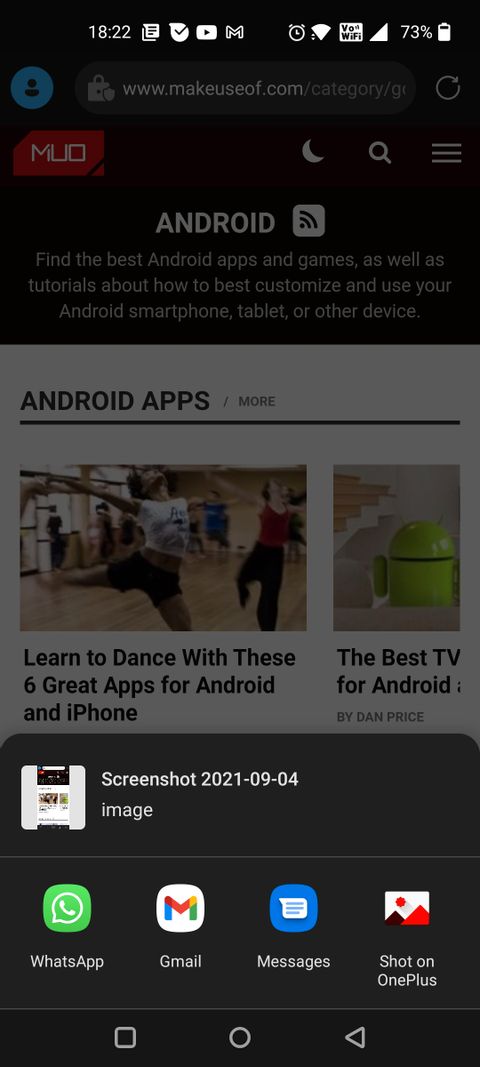
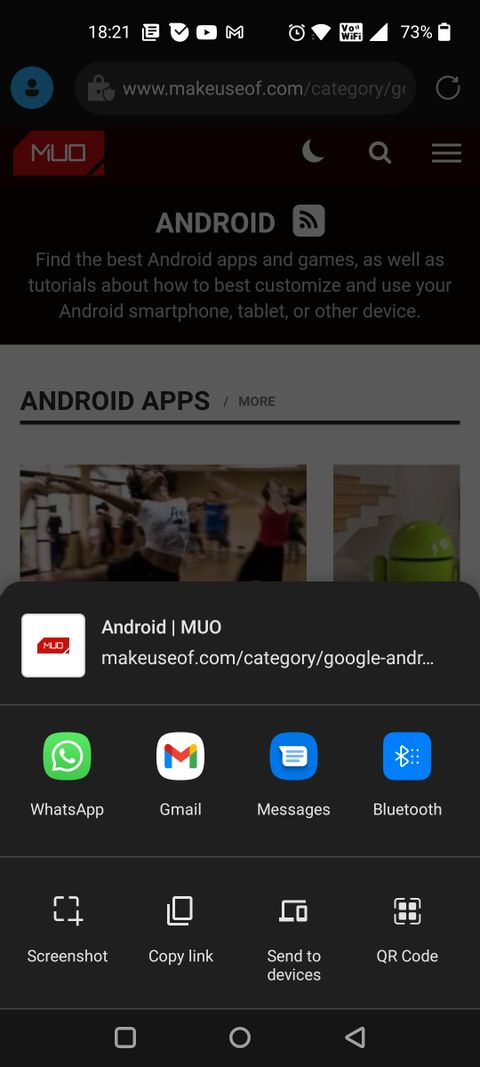
- نماد یا همان آیکونِ به اشتراک گذاری یا Share که در گوشه پایین سمت راست مرورگر Edge قرار دارد را لمس کنید.
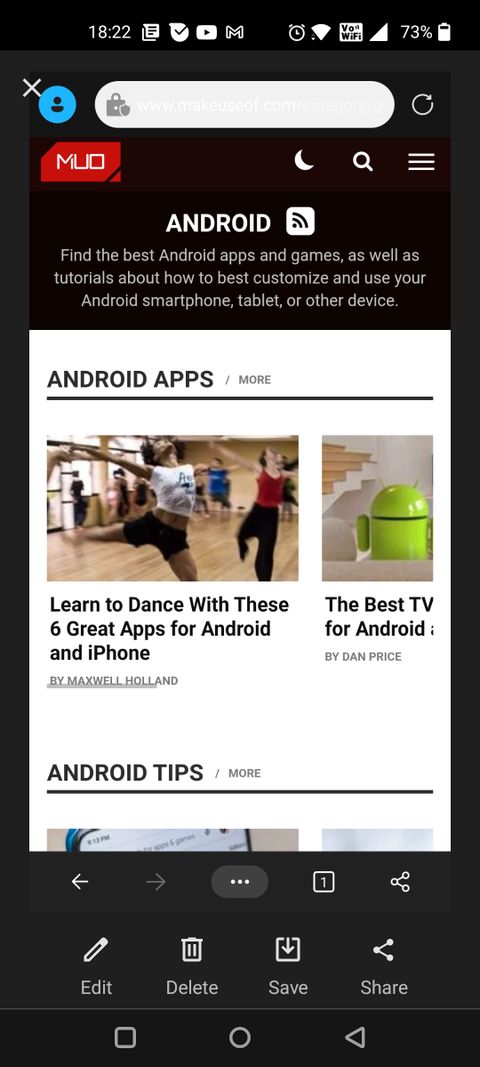
- اکنون میتوانید آیکونِ اسکرین شات را در گوشه پایین سمت چپ تصویر مشاهده نمایید. اکنون برای اسکرین شات گرفتن از صفحهی مورد نظر خود، فقط کافی است که این گزینه را لمس کنید.
- اکنون میتوانید دگمهی به اشتراک گذاری در گوشه پایین سمت راست تصویر را لمس کنید تا روش به اشتراک گذاری اسکرین شاتی که در مرحلهی قبل گرفتید را انتخاب کنید. این اسکرین شات از طریق ایمیل، بلوتوث و یا اپهای مختلف قابل اشتراک گذاری است که میتوانید هر یک از آنها که بیشتر ترجیح میدهید را انتخاب نمایید.
قابلیت مسدود سازی تبلیغات در مرورگر Microsoft Edge
شما با استفاده از قابلیت مسدودسازی تبلیغات در مرورگر Microsoft Edge میتوانید متمرکز باقی بمانید. بنابراین، اگر میخواهید یک تجربهی سریع و تمیز در اندروید از وبگردی بدون هیچگونه حواس پرتی یا پیامهای پاپ آپی که ناگهان روی نمایشگر به تصویر کشیده میشوند به دست بیاورید، پس استفاده از مرورگر Edge میتواند شما را راضی کند و لذت کافی از وبگردی متمرکز در اختیارتان قرار دهد. نسخه اندروید مرورگر Edge دارای یک مسدود کنندهی تبلیغ داخلی است که به شما اجازه میدهد اکثر تبلیغات را مسدود کنید، تبلیغات قابل قبول را مشاهده کنید و یا تمامی آنها را مسدود کنید تا قابل مشاهده نباشند.
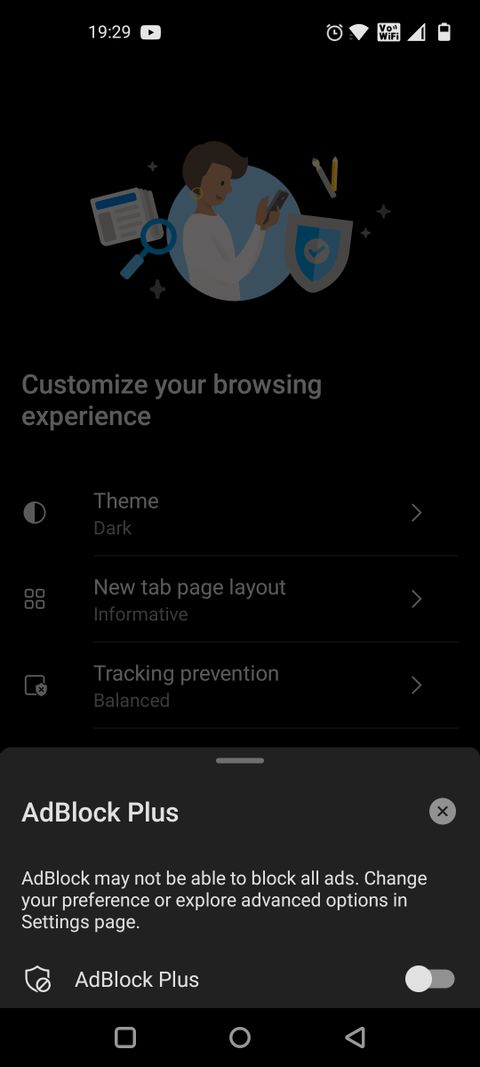
زمانی که برای اولین بار در حال تنظیم کردن Edge برای دستگاه اندروید خود هستید، این مرورگر با ارائه گزینهای، به شما اجازه میدهد تا مسدود کنندهی تبلیغات را فعال نمایید. البته، این گزینه هم در اختیارتان قرار داده خواهد شد تا بعدا در هر زمان دیگری که به این کار تمایل پیدا کردید، گزینهی مسدودسازی تبلیغات را فعال نمایید. برای آگاهی از نحوهی مسدودسازی اکثر تبلیغات میتوانید اقدامات زیر را انجام دهید:
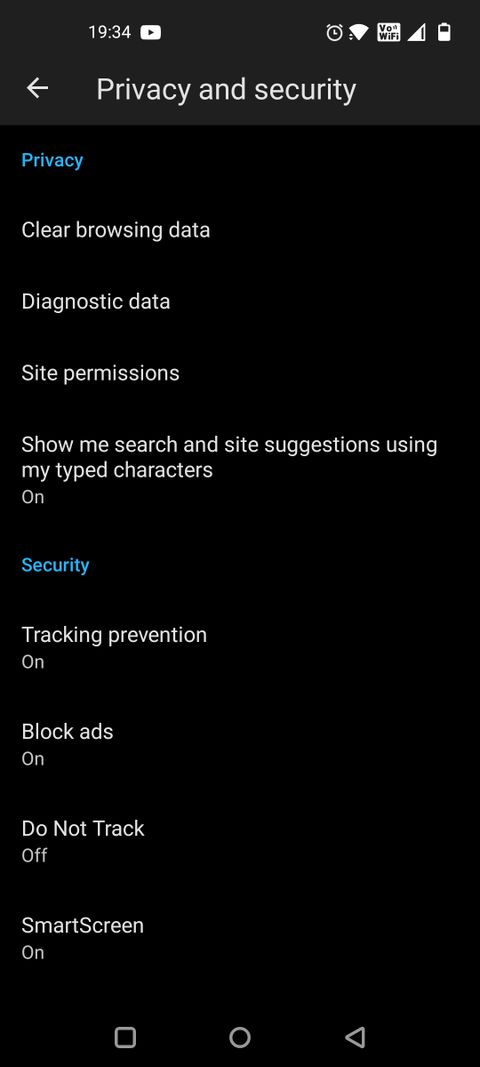
- دگمهی منوی سه نقطه را لمس کنید و مسیر Settings و سپس Privacy and Security را طی نمایید.
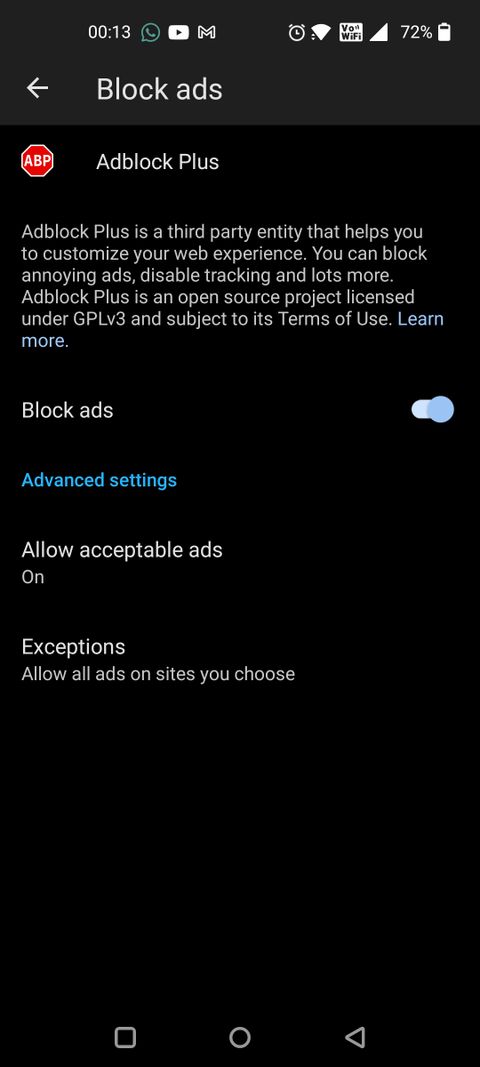
- گزینهی Block ads را فعال نمایید.
- در این قسمت، یک گزینه دیگر هم تحت عنوان allow acceptable ads وجود دارد که میتوانید با فعال کردن آن تبلیغات سرزدهای که ناخوشایند نیستند را اجازه دهید که نمایش داده شوند.
- یکی دیگر از گزینههایی که در این قسمت وجود دارد، Exceptions نام دارد که به شما اجازه میدهد یک سری از وبسایتهایی که بیشتر تمایل دارید، در لیست سفید قرار بگیرند و تمامی تبلیغات در آنها نمایش داده شوند.
ترجمه صفحات وب با استفاده از مترجم مایکروسافت در مرورگر Microsoft Edge
مرورگر Microsoft Edge با قابلیت پشتیبانی از ترجمه ۶۰ زبان مختلف، میتواند به عنوان مترجم شخصی کاربران نیز عمل کند. شما میتوانید برای انتخاب زبانهایی که دوست دارید در الویت قرار داشته باشند، مراحل زیر را طی کنید.
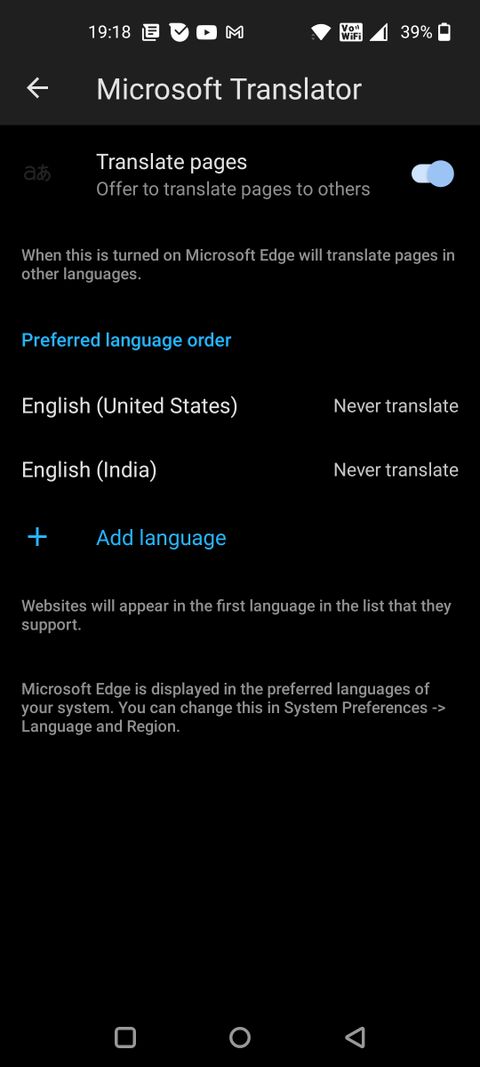
- مسیر Settings > General > Microsoft Translator را در مرورگر مایکروسافت ادج دنبال کنید.
- اکنون به سادگی میتوانید گزینهی Add language را انتخاب نمایید تا زبانهای مد نظر خود را به ترتیب نمایشی که ترجیح میدهید، انتخاب و اضافه کنید.
- همچنین، در این قسمت میتوانید انتخاب کنید که خود مرورگر Edge هم ترجمه از این زبانها را به شما پیشنهاد دهد یا خیر.
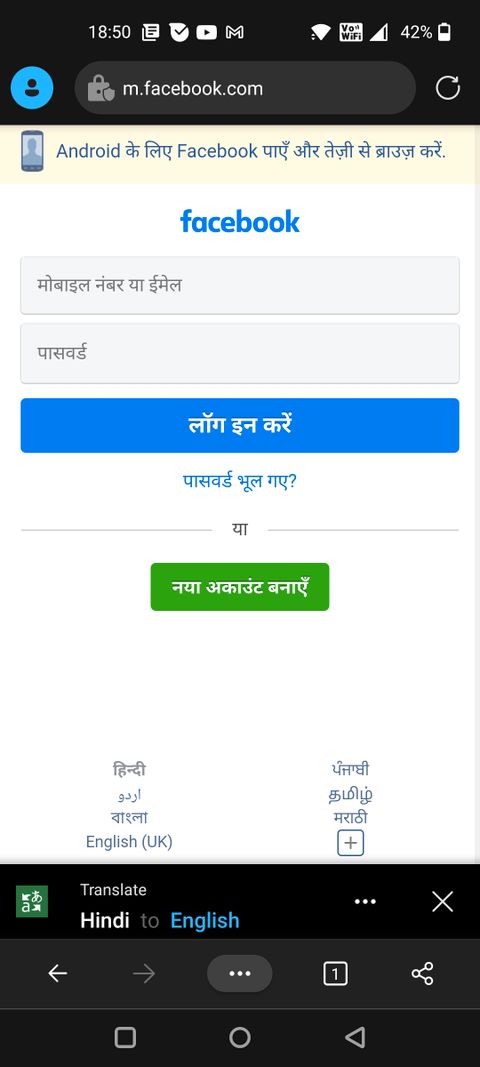
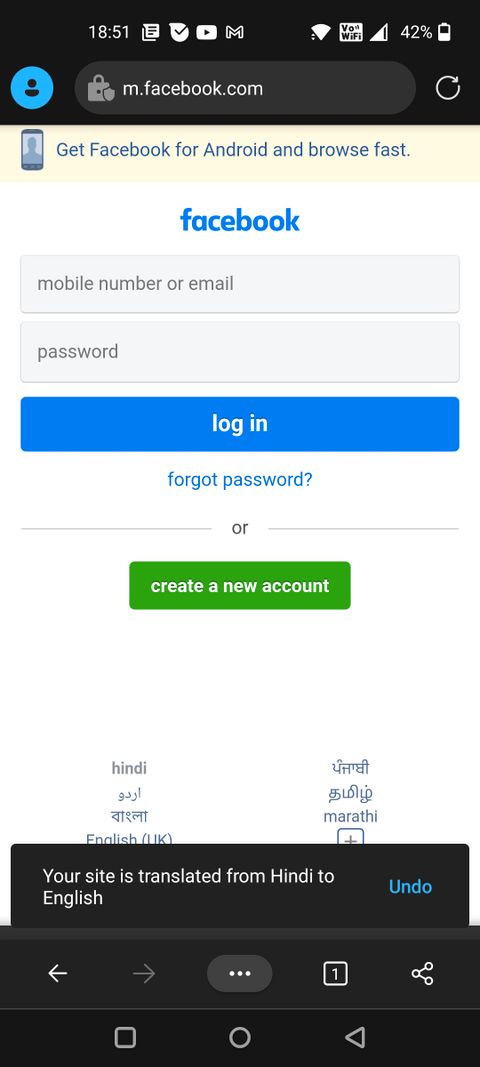
زمانی که صفحه جدیدی در مرورگر Edge باز میکنید، این مرورگر قادر است زبان آن صفحه را به صورت خودکار تشخیص دهد. در صورتی که زبان صفحهای که به آن مراجعه کردهاید، در لیست زبانهای ترجیحی شما که برایتان در اولویت هستند قرار نداشت، به عنوان مثال، اگر هندی بود (و شما هم هیچوقت این زبان را انتخاب نکرده بودید)، یک هشدار از سوی مترجم مایکروسافت در پایین صفحه به نمایش گذاشته خواهد شد که از شما درخواست میکند تایید کنید که میخواهید ترجمهی این صفحه از زبان هندی به انگلیسی انجام شود.
در این صورت، فقط کافی است که گزینهی English را لمس کنید تا این صفحهی وب در چند ثانیه به انگلیسی ترجمه شود و در اختیار شما قرار بگیرد.
قابلیت مایکروسافت Defender SmartScreen در مرورگر Microsoft Edge
حملات سایبری، روز به روز بیشتر و بیشتر میشوند. ویروسها و بدافزارها هم دائما در حال تکامل هستند و تهدیدات جدیتری نسبت به قبل ایجاد میکنند که میتوانند زمینه ساز ایجاد مشکل بسیار جدی و بزرگی باشند. با توجه به این تهدیدات، حفظ امنیت در فضای مجازی، وب و اینترنت باید جزو اولویتهای برتر شما باشد. بنابراین، انتخاب Edge میتواند حرکت هوشمندانهای باشد. مرورگر Microsoft Edge هم دارای قابلیتی به اسم Microsoft Defender SmartScreen است که به صورت پیشفرض در این مرورگر فعال است.
قابلیت SmartScreen به منظور کمک به حفظ امنیت شما و محتواهایتان در فضای آنلاین طراحی و ساخته شده است. زمانی که وارد وبسایتهای مختلف میشوید یا فایلهایی را دانلود میکنید، قابلیت SmartScreen میتواند اعتبار URL مورد نظر یا آن فایل را بررسی کند. اگر این قابلیت تشخیص دهد که این سایت یا فایلی که دانلود کردهاید مخرب است، جلوی شما را برای ورود به این وبسایت و یا دانلود کردن فایل مورد نظر خواهد گرفت. همچنین، شما میتوانید برای آگاهی از اینکه Microsoft Defender بهترین آنتی ویروس برای سیستم PC شما هست یا خیر هم به این لینک مراجعه نمایید.
جمع بندی ۷ ویژگی و قابلیت برتر مرورگر Microsoft Edge در اندروید
مرورگر Microsoft Edge با دستگاههای دارای اندروید ۵ به بالا سازگار است و میتواند روی آنها نصب شود و مورد استفاده قرار بگیرد. این مرورگر در مقایسه با نسخههای قبلی خود به طور گستردهای بهبود پیدا کرده است و اکنون به عنوان یک مرورگر سریع، امن و هوشمند در نظر گرفته میشود و همچنین، قادر است یک تفاوتِ مثبت و بزرگ در نحوهی کار کردن شما، برقراری ارتباطتان و لذت بردن از وبگردیتان به وجود بیاورد.
اگر بخواهیم یک جمع بندی کلی درمورد تمام ویژگیها و قابلیتهای برتر این مرورگر که در این مطلب به آنها اشاره کردیم هم داشته باشیم، میتوانیم به مواردی نظیر رمزهای عبور ایمن و کاملا محافظت شده (که باعث میشود دیگر نیازی به بخاطر سپردن آنها وجود نداشته باشد)، اسکرین شات گرفتن به سادگی هرچه تمام، به اشتراک گذاری آدرسهای URL، رمزهای عبور، تبها و موارد مورد علاقه بین دستگاههای مختلف در پلتفرمهای متفاوت اشاره کنیم.
عدم نمایش تبلیغات آزاردهنده و مزاحمت آمیز به همراه قابلیت مسدودسازی و غیرفعال سازی آنها، یک تجربهی امن و مطمئن از وبگردی در اندروید و بسیاری از موارد دیگر نیز جزو ویژگیها و قابلیتهای برجستهی Edge هستند. با توجه به این موارد، Edge دلایل قانع کنندهی بسیار زیادی به کاربران میدهد تا در گوشی یا تبلت اندروید خود، از آن استفاده کنند و مرورگرهای دیگری نظیر Google Chrome و بقیه را کنار بگذارند.