یکی از مشکلات کاربران محصولات اپل، بازگردانی به تنظیمات کارخانه آیفون و آیپد است. در این مطلب قصد داریم آموزش فکتوری ریست کردن آیفون و آیپد را آموزش دهیم.
بیشتر اوقات گوشی های موبایل هوشمند از جمله آیفون و آیپد دچار ایراداتی می شوند که راهی برای شما به جز بازگرداندن به تنظیمات کارخانه ندارید. ایرادات نرم افزاری در طول زمان استفاده از گوشی به وجود می آیند یا ممکن است گوشی آیفون یا آیپد شما دچار کندی سرعت بسیار شدیدی شود. در برخی موارد نیز قصد فروش گوشی آیفون یا تلبت آیپد خود را دارید. در چنین مواقعی نیز باید یک بار به طور دستگاه خود را فکتوری ریست کنید.
بیشتر بخوانید:
در نظر داشته باشید که فکتوری ریست (Factory Reset) آیفون منجر به از بین رفتن تمام اطلاعات گوشی میشود. بنابراین اگر قصد ندارید که اطلاعات گوشی خود را از دست بدهید یا تمایل دارید یک نسخه پشتیبان از اطلاعات فعلی را ذخیره نموده و بدین ترتیب در صورت نیاز در آینده آن اطلاعات را مجددا ریستور کنید، حتما قبل از فکتوری ریست کردن گوشی آیفون از آن یک فایل پشتیبانی یا بکاپ تهیه کنید. بکاپ گرفتن از آیفون و آیپدهای اپل به دو روش امکانپذیر است. در روش اول از سرویس ذخیره سازی ابری آیکلود (iCloud) استفاده میشود و در روش دوم از آیتیونز (iTunes) استفاده به عمل میآید.
بازگردانی به تنظیمات کارخانه آیفون و آیپد
برای کسب اطلاعات دقیق در مورد نحوه بکاپ گرفتن از اطلاعات آیفون و آیپدهای اپل با تکیه بر هر کدام از دو روش نام برده شده به مطالعه مقاله “آموزش بکاپ گرفتن از آیفون و آیپدهای اپل؛ آیتیونز و آیکلود“ بپردازید. بعد از اینکه بنا به سلیقه و شرایط خود با تکیه بر هر یک از روش های نام برده شده از اطلاعات گوشی خود بکاپ گرفتید، میتوانید پروسه فکتوری ریست (Factory Reset) را آغاز کنید که در ادامه نحوه انجام آن را برایتان شرح میدهیم. در نظر داشته باشید که Factory Reset آیفون به دو روش مختلف امکانپذیر است که هر دوی آن ها را در ادامه مطلب شرح خواهیم داد. بنابراین با موبایل کمک همراه باشید.
روش اول: فکتوری ریست آیفون و آیپد از طریق منوی تنظیمات
- با لمس آیکون چرخ دنده از منوی اپلیکیشن های آیفون به بخش Settings (تنظیمات) مراجعه کنید.
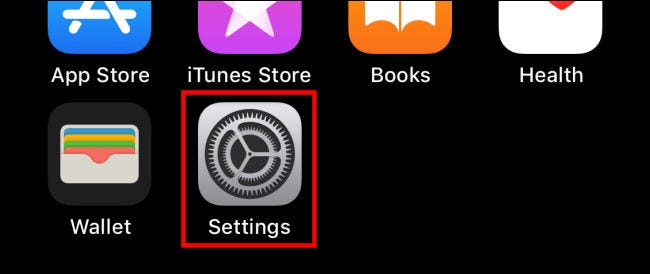
- چرخ دنده از منوی اپلیکیشن های آیفون به بخش Settings (تنظیمات) مراجعه کنید.
- گزینه General را انتخاب نمایید.
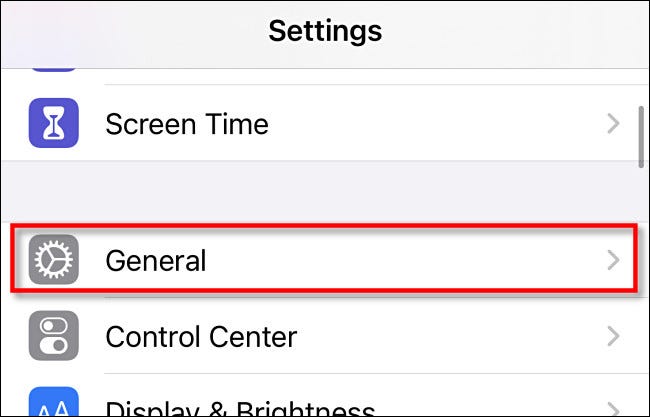
- گزینه Reset را از انتهای صفحه انتخاب کنید.
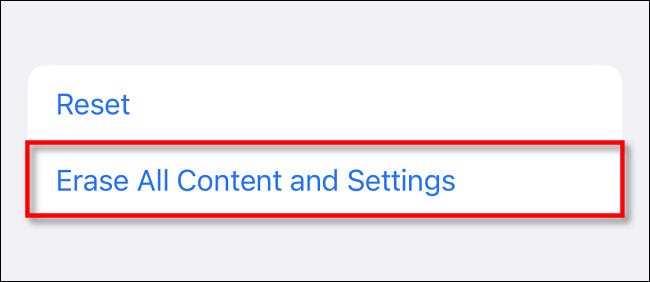
- گزینه Erase All Content and Settings را لمس نمایید.
- از پنجره کشویی نمایان شده گزینه قرمز رنگ Erase All را انتخاب کنید تا دستور فکتوری ریست آیفون (Factory Reset) و حذف تمام اطلاعات آن صادر شود.
در این شرایط آیفون شما شروع به فکتوری ریست میکند و پس از اتمام این پروسه به صورت خودکار روشن خواهد شد، اما این بار شما به هوم اسکرین آیفون هدایت نمیشوید، بلکه با مراحل راهاندازی اولیه آیفون رو به رو خواهید شد. اگر با مراحل راه اندازی اولیه آیفون و آیپدهای اپل آشنا نیستید از راهنمایی استفاده کنید که در مقاله “آموزش راهاندازی اولیه آیفون و آیپدهای اپل“ خدمتتان ارائه کردیم.
در یکی از مراحل راهاندازی اولیه از شما خواسته میشود که حالت راه اندازی آیفون را انتخاب کنید. در این مرحله میتوانید گزینه Set Up as a New iPhone را انتخاب و گوشی را به عنوان یک آیفون جدید با تنظیمات اولیه و پیش فرض کارخانه راه اندازی کنید یا گزینه هایی مثل Restore from iCloud Backup یا Restore from iTunes Backup را انتخاب کرده و فایل پشتیبانی یا بکاپ حاوی اطلاعات آیفون را از طریق آیکلود یا آیتیونز ریستور نمایید. بنابراین به نحوه Factory Reset آیفون (فکتوری ریست) از طریق منوی تنظیمات آن آشنا شدید.
روش دوم: فکتوری ریست آیفون با استفاده از برنامه آیتیونز
- آیفون خود را با کابل رابط مناسب به کامپیوتری متصل کنید که آیتیونز در آن نصب است.
- اگر آیتیونز به صورت خودکار اجرا نشد آن را اجرا کنید.
- روی گزینه Restore iPhone کلیک کنید.
- در پنجره پاپ آپ نمایان شده روی گزینه Agree کلیک نمایید.
در این مطلب دو روش فکتوری ریست یا بازگردانی به تنظیمات کارخانه در آیفون آیپد را شرح دادیم. آیا این مقاله آموزشی برای شما مفید واقع شده است؟ در بخش نظرات پرسش یا نظر خود را عنوان کنید.