حالت ذخیره نیرو از زمان آغاز به کار macOS Monterey، به این سیستم عامل اضافه شد.همانطور که احتمالا با کاربرد حالت ذخیره نیرو آشنایی دارید، این قابلیت در سیستم عامل macOS هم درست شبیه دستگاهها و سیستم عاملهای دیگر، روشنایی صفحهی نمایشگر Mac شما را کاهش میدهد و همچنین، با کاهش راندمان سخت افزار آن، علاوه بر کاهش صدا، باعث افزایش طول عمر باتری و دوام بیشتر آن نیز خواهد شد. برای آگاهی از نحوه فعال سازی حالت ذخیره انرژی در Mac، لطفا تا انتهای این مطلب با ما در گوشیپلازامگ همراه باشید.
وظیفه حالت ذخیره نیرو در Mac چیست؟
همانطور که پیش از این و در بخش قبلی این مطلب نیز اشاره کردیم، حالت ذخیره نیرو با کاهش دادن سطح روشنایی صفحه نمایشگر و همینطور راندمان یا clock speed دستگاه Mac شما، مصرف انرژی را در آن کاهش میدهد تا باتری آن برای مدت بیشتری دوام بیاورد (همانطور که در تمام دستگاهها و سیستم عاملهای دیگر هم همینطور است). بنابراین، نمایشگر Mac تاریکتر میشود و عملکرد اپهای آن نیز کندتر از حالت عادی میشود.
بیشتر بخوانید:
هدف از وجود این ویژگی در Mac کاهش سر و صدای آن در هنگام پردازش و اجرای اپها است و میتوان گفت که تقریبا چیزی شبیه به Low Power Mode یا حالت ذخیره انرژی در iPhone است. متاسفانه، تنها کمبودی که دارد، این است که نمیتوانید انتخاب کنید که با رسیدن درصد باتری به مقدار معینی، به طور خودکار فعال شود و هر بار حتما خودتان باید به صورت دستی آن را فعال کنید. شما میتوانید برای آگاهی از نحوهی استفاده از حالت ذخیره انرژی در iPhone و اینکه دقیقا چه کاری انجام میدهد، به این لینک مراجعه کنید.
حالت ذخیره نیرو در کدام یک از مدلهای Mac وجود دارد؟
اپل حالت ذخیره نیرو را در macOS 12 Monterey و یا آپدیتهای بعدی که بر روی MacBook (مدل اوایل ۲۰۱۶ و بعد از آن) و MacBook Pro (مدل اوایل ۲۰۱۶ و بعد از آن) اجرا میشوند، در دسترس قرار داده است. تا زمانی که این مطلب در حال تهیه شدن است، هنوز هیچ یک از مدلهای MacBook Air قابلیت پشتیبانی از حالت ذخیره انرژی پیدا نکردهاند. با این وجود، این موضوع ممکن است در آینده تغییر کند و اپل حالت ذخیره انرژی را به مدلهای این لاین آپ هم اضافه کند.
نحوه فعال سازی حالت ذخیره نیرو در Mac
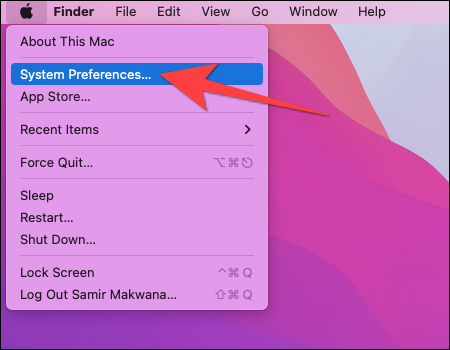
شما میتوانید از حالت ذخیره نیرو در Mac هنگام اتصال آن به آداپتور برق و بدون آن (زمانی که به شارژر متصل نیست) استفاده کنید. برای شروع فرایند فعال سازی آن، فقط کافیست بر روی منوی Apple در گوشه بالای سمت چپ تصویر کلیک کنید و گزینهی System Preferences را انتخاب کنید.
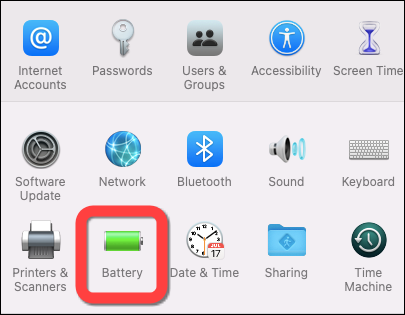
در بخش System Preferences، روی Battery کلیک کنید.
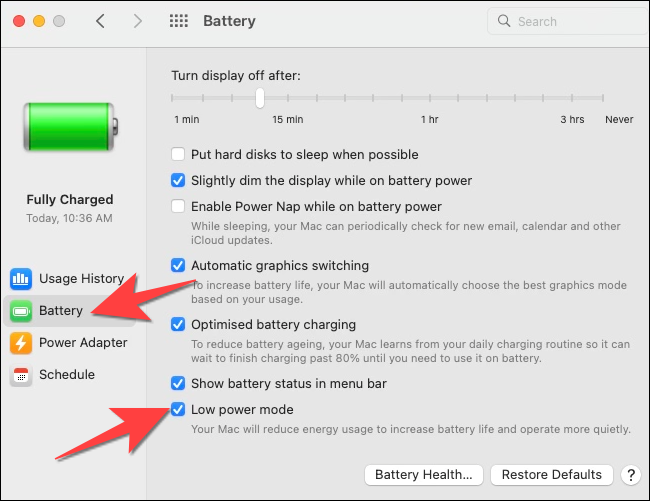
پس از وارد شدن به بخش Battery Preferences، مجددا بر روی گزینه Battery که در منوی کناری یا ساید بارِ سمت چپ قرار دارد، کلیک کنید. سپس، تیک گزینه Low Power Mode را فعال کنید. محل آن در تصویر زیر نمایش داده شده است.
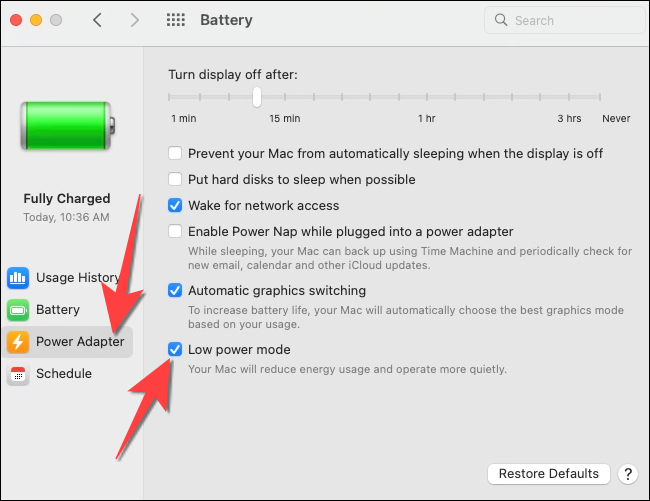
همچنین، در صورتی که میخواهید زمانی که سیستم Mac شما در حال شارژ شدن است، از حالت ذخیره نیرو یا Low Power Mode استفاده کنید، روی منوی Power Adapter که در منوی ساید بار سمت چپ (زیر باتری) قرار دارد، کلیک کنید و بعد از آن، تیک گزینه Low Power Mode را فعال کنید.
پس از اعمال تغییرات مورد اشاره و فعال کردن Low Power Mode در سیستم Mac خود، هر زمانی که دوست داشتید میتوانید روی آیکون باتری در گوشهی نوار منو کلیک کنید تا ببینید آیا حالت ذخیره نیرو فعال است یا خیر. برای غیر فعال سازی حالت ذخیره انرژی یا Low Power Mode هم مجددا باید وارد منوی Battery یا Power Adapter در System Preferences شوید و تیک گزینهی Low Power Mode را بردارید تا غیر فعال شود. به همین سادگی!