به طور پیش فرض، مایکروسافت ورد و گوگل داکس برای همه اسناد از رنگ سفید به عنوان رنگ صفحه پیش فرض استفاده می کند. اگر می خواهید از یک رنگ سفارشی و دلخواه برای صفحات خود استفاده کنید، می توانید رنگ صفحه مورد نظرتان را از طریق چند گام ساده تغییر دهید. در این مقاله به نحوه تغییر رنگ پس زمینه صفحه در ورد و گوگل داکس خواهیم پرداخت. با ما همراه باشید.
در ورد و گوگل داکس می توانید از هر رنگی به عنوان رنگ پس زمینه صفحات اسناد خود استفاده کنید. هم چنین در مایکوسافت ورد می توانید با تغییر یک گزینه در تنظیمات ورد، آن را برای چاپ این رنگ پس زمینه (که ورد به طور پیش فرض این کار را انجام نمی دهد) پیکر بندی کنید. ما به شما چگونگی انجام هردو این موارد را نشان خواهیم داد.
[box type=”shadow” align=”alignright” class=”” width=”100%”]
دسترسی سریع
نحوه تغییر رنگ پس زمینه صفحه در ورد
چاپ صفحه رنگی سند در مایکروسافت ورد
[/box]
نحوه تغییر رنگ پس زمینه صفحه در ورد
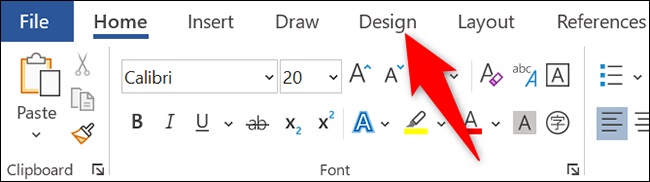
برای تغییر رنگ پس زمینه صفحه یک سند در ورد با باز کردن آن سند مورد نظر در نرم افزار مایکروسافت ورد شروع کنید. در پنجره Word، در قسمت بالای پنجره، روی سربرگ «Design» کلیک کنید.
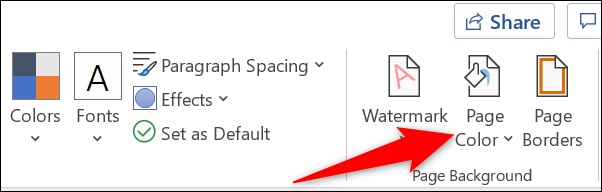
در سربرگ «Design» از قسمت «Page Background» گزینه «Page Color» را انتخاب کنید.
در این بخش رنگ های مختلفی را که می توانید برای صفحه سند خود استفاده کنید مشاهده می کنید. نشانگر ماوس خود را بر روی یک رنگ نگه دارید (کلیک نکنید) تا پیش نمایش آن را در صفحه خود مشاهده کنید. سپس روی هر رنگی که بیش تر خوشتان می آید کلیک کنید تا رنگ مورد نظر در صفحه سند شما اعمال شود.
[box type=”note” align=”alignright” class=”” width=””] نکته: اگر رنگی را که می خواهید در میان این رنگ ها مشاهده نمی کنید، روی گزینه «More Colors» کلیک کنید تا به طور کامل تمامی رنگ هایی را که می توانید در سند خود استفاده کنید ببینید. هم چنین اگر یک رنگ خاص را در نظر دارید می توانید کد هگزادسیمال آن رنگ را بیابید و در این بخش وارد کنید تا دقیقا همان رنگ را اعمال کنید.
فرمت کد های هگز به این صورت است که ابتدا از علامت «#» استفاده می کنید و سپس کد 6 حرفی رنگ را در کنار علامت #» وارد می کنید(برای مثال D81E5B# که رنگ ruby نام دارد). می توانید برای یافتن کد رنگ دلخواه خود به سادگی رنگ مورد نظر را در گوگل سرچ کنید تا کد آن را بیابید یا برای دیدن رنگ های بیش تر از ابزار های بسیار کاربردی نظیر coolors استفاده نمایید. [/box]
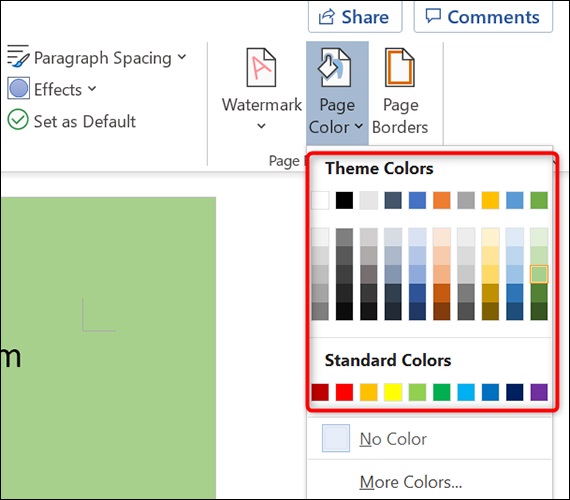
به همین سادگی! می توانید رنگ های مختلف را تا زمانی که رنگی را پیدا کنید که کاملاً برای سند شما مناسب باشد امتحان کنید.
بیشتر بخوانید
چاپ صفحه رنگی سند در مایکروسافت ورد
به طور پیش فرض، مایکروسافت ورد رنگ شخصی سازی شده پس زمینه صفحه سند شما را چاپ نمی کند. برای انجام این کار، باید گزینه ای را در تنظیمات ورد تغییر دهید.
برای انجام این کار، در گوشه سمت چپ بالای صفحه ورد، روی «File» کلیک کنید.

از نوار کناری سمت چپ، گزینه های More > Options را انتخاب کنید.

پنجره «Word Options» برای شما باز می شود. در این پنجره، در نوار کناری سمت چپ، روی گزینه «Display» کلیک کنید.
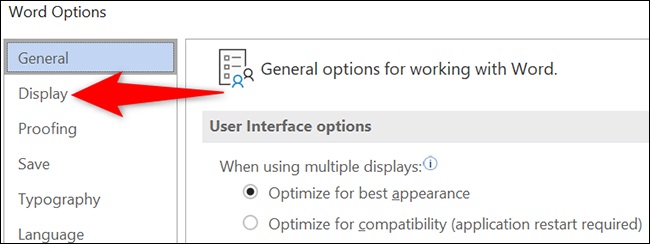
در بخش سمت راست، در بخش «Printing Options»، گزینه «Print Background Colors and Images» را فعال کنید. سپس روی دکمه «OK» در پایین صفحه کلیک کنید.
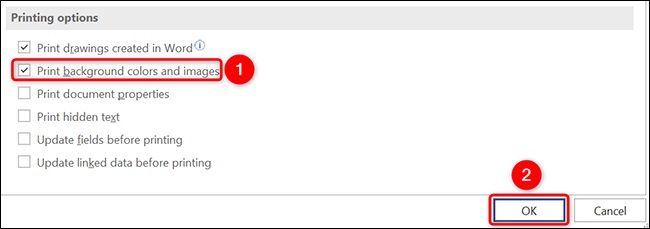
از این پس هنگام چاپ یک سند، ورد رنگ صفحه انتخابی شما را نیز چاپ خواهد کرد.
و به این ترتیب با استفاده از رنگ های مختلف می توانید به اسناد خود زیبایی و جلوه ی بیش تری داده و کاری کنید تا همیشه اسنادی خاص و کاربر پسند داشته باشید.
بیشتر بخوانید
- آموزش: چگونه تاریخچه تغییرات سند را در گوگل داکس مشاهده کنیم؟
- با استفاده از فلگ های مایکروسافت اج به استقبال قابلیت های جدید بروید!
تغییر رنگ صفحه در گوگل داکس
گوگل داکس به طور پیش فرض برای اسناد یک صفحه سفید در نظر می گیرد. اگر قصد دارید رنگ صفحه گوگل داکس خود را سفارشی کنید، می توانید این کار را در منوی تنظیمات صفحه خود انجام دهید.
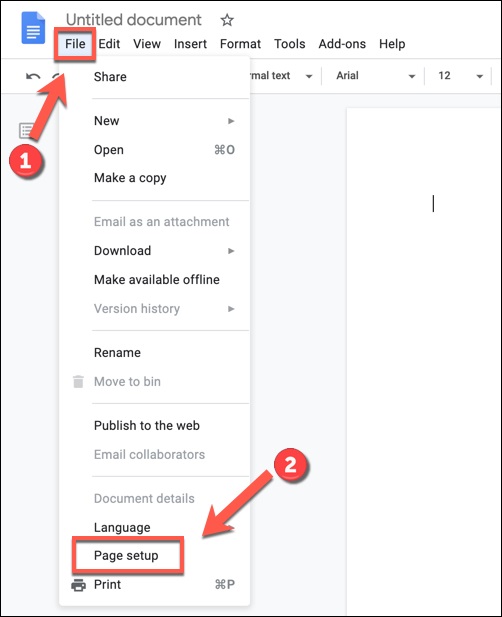
برای شروع، یک سند گوگل داکس موجود را باز کنید یا یک فایل جدید برای ویرایش ایجاد کنید. در سند باز شده، به آدرس File > Page Setup بروید تا به منوی تنظیمات صفحه خود دسترسی پیدا کنید.
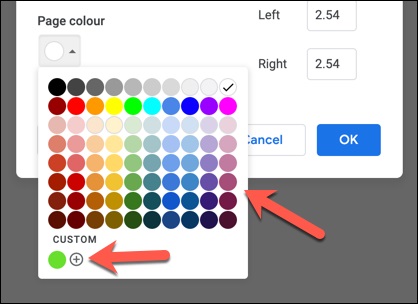
در کادر «Page Setup» که به شما نمایش داده می شود، با انتخاب آیکون دایره شکل «Page Color» یک رنگ جدید را برای صفحه خود انتخاب کنید.

با این کار یک منوی کشویی برایتان نمایش داده می شود که رنگ های مختلف از پیش تعیین شده ای را به شما نشان می دهد.
روی یکی از اینرنگ ها کلیک کنید تا آن را به عنوان رنگ صفحه خود انتخاب کنید، یا آیکون «+» را در پایین کادر (زیر بخش “Custom”) انتخاب کنید تا به جای آن یک رنگ صفحه سفارشی و دلخواد خود را ایجاد کنید.
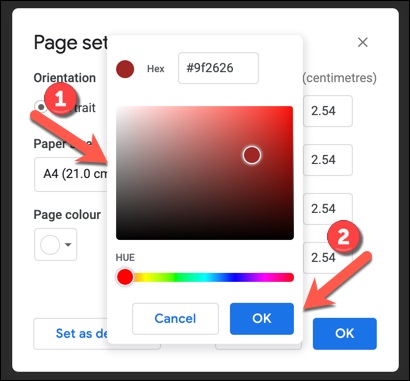
در منوی تنظیم رنگ سفارشی، می توانید یک کد رنگ هگزادسیمال (به عنوان مثال، #000000 که نمایانگر رنگ سیاه می باشد) وارد کنید یا از ابزار تطبیق رنگ برای یافتن رنگی که می خواهید استفاده کنید.
نوار «Hue» در پایین کادر انتخاب رنگ را حرکت دهید تا رنگ اصلی یا فرعی که می خواهید استفاده کنید را انتخاب کنید و سپس با استفاده از ابزار تطبیق رنگ در بالا، یک طیف رنگ را انتخاب کنید.
هنگامی که رنگ مورد نظر خود را پیدا کردید، روی «OK» کلیک کنید.
هنگامی که رنگ صفحه گوگل داکس مورد نظر خود را انتخاب کردید، دکمه «OK» را در منوی «Page Setup» انتخاب کنید تا آن رنگ را در سند خود اعمال کنید.
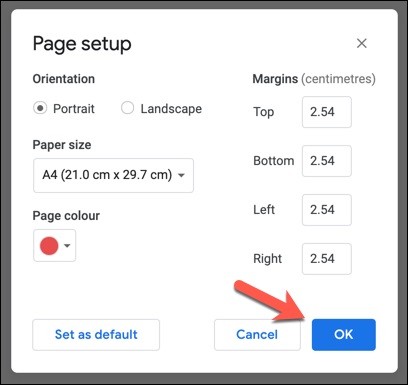
این کار تغییر رنگ را در تمام صفحات سند گوگل داکس شما اعمال می کند.
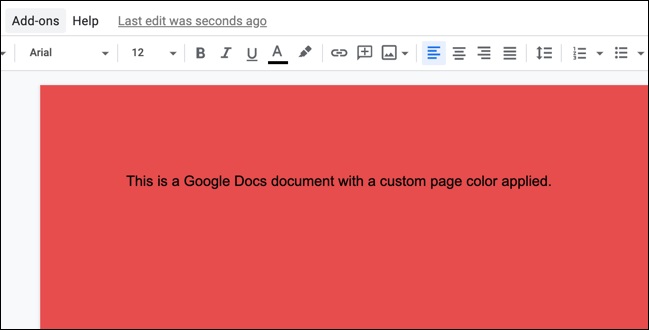
متأسفانه، نمی توان رنگ های مختلف را برای صفحات مختلف در یک سند گوگل داکس اعمال کرد. برای این کار، باید محتوای خود را در چندین سند گوگل داکس جداگانه پخش کنید و رنگ صفحه را برای هر سند به صورت جداگانه ویرایش کنید.
امیدواریم از این مقاله استفاده لازم را برده باشید و مطالب گفته شده برایتان مفید واقع شده باشند. در صورت داشتن هرگونه سوال یا نظر می توانید آن ها را از طریق بخش نظرات با ما در میان بگذارید. از این که ما را همراهی می کنید متشکریم.