اگر قصد دارید کامپیوتر خود را با شخص دیگری به اشتراک بگذارید اما در عین حال دلتان نمی خواهد اجازه دسترسی به همه منابع سیستم خود و استفاده از آن ها را به او بدهید بهترین راه تعریف کردن یک حساب کاربری مهمان یا Guest Account اختصاصی برای این شخص می باشد. با تعریف حساب مهمان این افراد می توانند فضای مخصوص به خود را در ویندوز داشته باشند بدون این که قادر باشند منابع و اطلاعات حساب شما را مشاهده کرده و از آن ها استفاده کنند. در این مقاله قصد داریم تا چگونگی ساخت حساب کاربری مهمان یا Guest Account در ویندوز 11 را به شما آموزش دهیم.
[box type=”shadow” align=”alignright” class=”” width=”100%”]
دسترسی سریع
“حساب کاربری مهمان” یا “Guest Account” در ویندوز 11 به چه معناست؟
ساخت حساب کاربری مهمان یا Guest Account در ویندوز 11 از طریق Settings
ساخت حساب کاربری مهمان با استفاده از خط فرمان Command Line
[/box]
موردی که باید به آن توجه کنید این است که ساخت حساب کاربری مهمان در ویندوز 11 به سادگی انجام این کار در گذشته و در نسخه های قبلی ویندوز نیست و به همین دلیل است که ما نیز تصمیم گرفتیم تا در این مورد آموزشی را تهیه کنیم. به طور کلی در ویندوز 11 دو روش برای تعریف و ساخت حساب مهمان وجود دارد.
هر دو این روش ها حساب هایی محلی و بدون هیچ گونه رمز عبوری ایجاد می کنند و در نتیجه هر کسی قادر به استفاده از این حساب خواهد بود. ما در این مقاله به توضیح هر دو این روش ها خواهیم پرداخت.
«حساب کاربری مهمان» یا «Guest Account» در ویندوز 11 به چه معناست؟
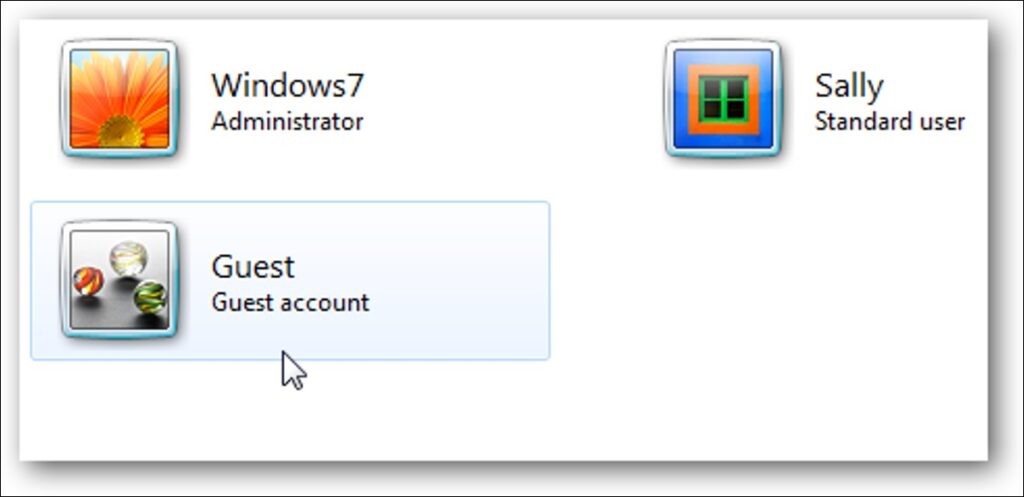
حساب کاربری مهمان در ویندوز در طی سال ها و در نسخه های مختلف ویندوز دستخوش تغییرات زیادی شده است. برای مثال ویندوز 7 و ویندوز 8 فرایند ساخت حساب کاربری «Guest» بسیار ساده تر کردند. در این ویندوزها حساب مهمان دسترسی محدودی به منابع کامپیوتر شما داشتند. برای مثال حساب های مهمان قادر نبودند نرم افزاری را نصب کنند یا تنظیماتی از سیستم را تغییر دهند.
با توزیع و عرضه ویندوز 10 به کاربران مایکروسافت ویژگی ساخت حساب کاربری مهمان را پنهان کرد. مایکروسافت در ویندوز 10 نیز هم چنان نام «Guest» را برای حساب های کاربری مهمان محفوط نگه داشته بود اما دیگر امکان ایجاد همان نوع از حساب های کاربری مهمان که در ویندوز های پیش از ویندوز 10 در دسترس بودند وجود نداشت و نوع این حساب ها با حساب های قبلی تفاوت هایی داشت.
ساخت حساب کاربری مهمان در ویندوز 11 نیز مانند ویندوز 10 می باشد و آن چه واقعا حساب مهمان تلقی می شود به سادگی برای همه کاربران قابل مشاهده و دسترسی نیست. در عوض در ویندوز 11 می توانیم یک حساب کاربری محلی ایجاد کنیم که به رمز عبور احتیاجی ندارد. این حساب هم چنان محیطی ارائه می کند تا کاربران مهمان بتوانند از آن استفاده کنند اما محدودیت های نسخه های قبلی را ندارد. کاربران قادر خواهند بود نرم افزارهای دلخواهشان را روی سیستم نصب کنند و تنظیمات سیستم را تغییر دهند، البته این تغییرات تنها روی حساب مهمان اعمال خواهد شد و تاثیری بر حساب کاربری ویندوز شما نخواهد گذاشت.
بیشتر بخوانید
ساخت حساب کاربری مهمان یا Guest Account در ویندوز 11 از طریق Settings
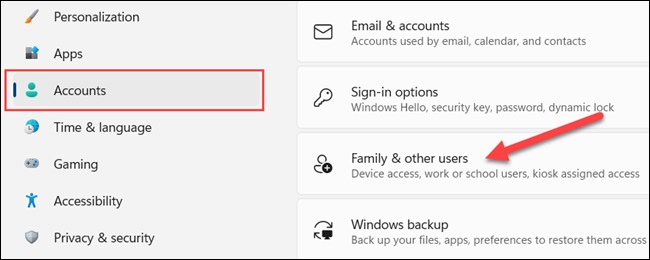
برای انجام این کار لازم است ابتدا برنامه Settings را در ویندوز 11 خود باز کرده و به آدرس Accounts > Family & Other Users بروید.
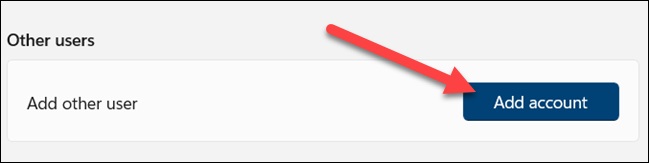
سپس در بخش « Other Users»، بر روی گزینه « Add Account » کلیک کنید.
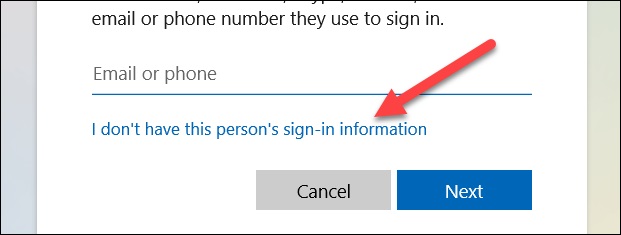
اکنون ویندوز به شما کادری نمایش داده و از شما می خواهد تا با حساب کاربری مایکروسافت خود لاگین کنید. به جای این کار روی گزینه « I don’t have this person’s sign-in information » کلیک کنید.
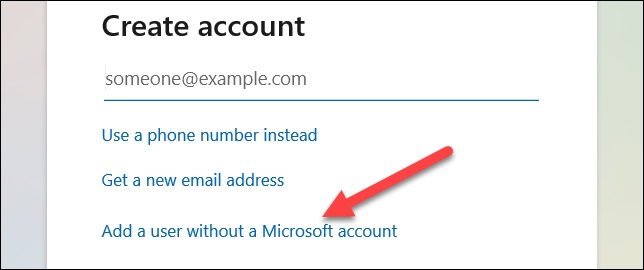
در این مرحله گزینه « Add a user without a Microsoft account» را انتخاب کنید.
اکنون برای حساب کاربری مهمان یک نام دلخواه وارد کنید.
[box type=”note” align=”alignright” class=”” width=””]توجه داشته باشید که برای این نام نمی توانید از خود کلمه «Guest» به تنهایی استفاده کنید زیرا یک کلمه از پیش تعریف شده است اما از هر کلمه دیگری استفاده کنید مشکلی ندارد.[/box]
کادرهای مربوط به رمز عبور را خالی بگذارید و روی «Next» کلیک کنید.
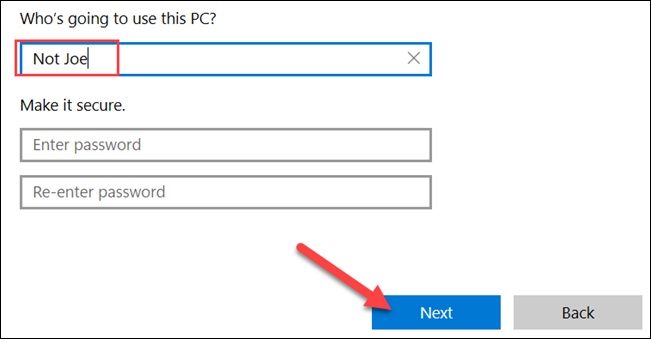
به این ترتیب از این پس این حساب کاربری نیز در کنار سایر حساب های کاربری ویندوز شما ظاهر می شود و برای ورود به سیستم نیز نیازی به رمز عبور ندارد.
بیشتر بخوانید
ساخت حساب کاربری مهمان با استفاده از خط فرمان Command Line
ساخت حساب کاربری مهمان از این روش کمی تخصصی تر است اما در عین حال از مراحل کم تری برخوردار است.
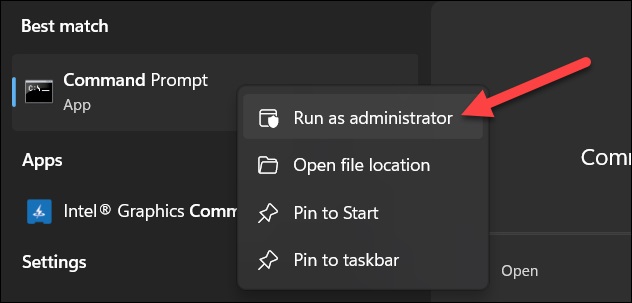
برای شروع «Command Prompt» را در منوی استارت ویندوز خود پیدا کنید. می توانید برای سادگی کار عبارت «Command Prompt» را در کادر سرچ ویندوز وارد کنید. پس از پیدا کردن آیکون «Command Prompt برای اجرای آن روی آیکون برنامه کلیک راست کرده و گزینه «Run as an administrator» را انتخاب کنید.
در پنجره باز شده این دستور را تایپ کرده و کلید Enter را بزنید:
net user Guest1 /add /active:yes
[box type=”note” align=”alignright” class=”” width=””]توجه: می توانید نام «1Guest» را با هر نامی به دلخواه خودتان جایگزین کنید اما نمی توانید از نام «Guest» به تنهایی استفاده کنید زیرا یک کلمه از پیش تعریف شده است.[/box]
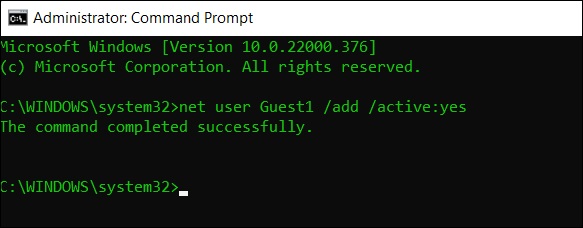
در این مرحله ساخت حساب کاربری مهمان به پایان می رسد و پیغامی با متن «The command completed successfully» را مشاهده خواهید کرد. پس از این که حساب با موفقیت ایجاد شد می توانید اطلاعات مربوط به آن را از طریق آدرس Settings > Accounts > Family & Other Users > Other Users مشاهده کنید.
این که مایکروسافت توانایی ایجاد حساب های کاربری مهمان واقعی با دسترسی های قبلی را حذف کرده یا به عبارتی آن را از دید کاربران عادی پنهان کرده است کمی عجیب است چرا که حساب های مهمان واقعی که در نسخه های پیشین ویندوز وجود داشتند دارای محدودیت های بسیار بهتری بودند. البته اگر شما روی محدودیت های دسترسی شخصی که قصد دارد از سیستم شما استفاده کند حساسیتی ندارید همین نوع حساب مهمان هم برایتان مناسب است.
امیدواریم توانسته باشیم در این مقاله نیز به شما مطالب مفیدی ارائه کرده باشیم. می توانید سوالات، نظرات، پیشنهادات و انتقادات خود را از طریق بخش نظرات سایت با ما در ارتباط بگذارید.