اگر می خواهید تصویری بسازید که نشان دهد نکات مثبت و منفی چگونه بر روی مقادیر کل تأثیر می گذارند، می توانید برای ترسیم آن از نمودار آبشاری (waterfall) استفاده کنید که به آن نمودار پل (Bridge) یا cascade نیز می گویند. ایجاد و سفارشی سازی نمودار آبشاری در مایکروسافت اکسل کار بسیار ساده ای است. در این مقاله قصد داریم چگونگی رسم نمودار آبشاری در مایکروسافت اکسل را برای شما شرح دهیم.
[box type=”shadow” align=”alignright” class=”” width=”100%”]
دسترسی سریع
چه زمانی از نمودار آبشاری استفاده کنیم؟
رسم نمودار آبشاری در مایکروسافت اکسل
[/box]
چه زمانی از نمودار آبشاری استفاده کنیم؟
ممکن است از خودتان سوال کنید که آیا داده هایی که در صفحه گسترده خود دارید برای رسم نمودار آبشاری مناسب هستند یا خیر؟ یا این که چه زمانی و چه نوع داده هایی برای این نوع نمودار مناسب هستند؟ اگر برای شروع مقادیری با یک سری نکات مثبت و منفی دارید که بر نتیجه نهایی تأثیر می گذارد، در این صورت نمودار آبشار برای شما انتخابی مناسب است.
در این جا چند مورد از کاربردهای رایج نمودار آبشاری را به اختصار آورده ایم:
بررسی حساب ها: می توانید با استفاده از نمودار آبشاری برای چک کردن حساب ها،از یک موجودی اولیه استفاده کنید، اعتبار اضافه کنید، بدهی ها را کم کنید و مانده پایانی را نمایش دهید.
فهرست موجودی : مقدار اولیه را وارد کنید، موارد ارسالی دریافت شده را اضافه کنید، واحد های فروخته شده را کم کنید و مقدار پایانی را نمایش دهید.
محصولات: نمایش مجموع اولیه، کم کردن موارد آسیب دیده، اضافه کردن موارد مرجوع شده و نمایش کل قابل فروش.
درآمد: از یک مبلغ اولیه شروع استفاده کنید، درآمد را اضافه کنید، هزینه ها را کم کنید و کل باقیمانده را نمایش دهید.
بیشتر بخوانید
رسم نمودار آبشاری در مایکروسافت اکسل
اگر داده هایی دارید که برای یک ارائه بصری کاربردی با استفاده از نمودار آبشاری مناسب است، این آموزش مناسب شماست! برای این آموزش، ما از یک حساب جاری به عنوان مثال استفاده خواهیم کرد.
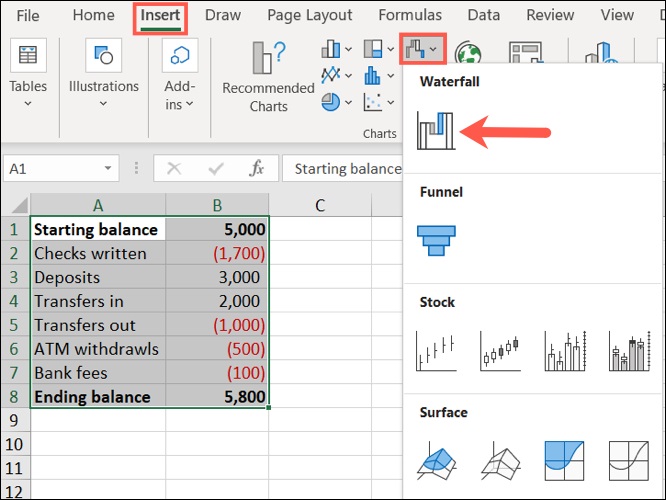
برای رسم نمودار آبشاری در اکسل با انتخاب داده های خود شروع کنید. در تصویر زیر مشاهده می کنید که داده های ما با یک میزان موجودی اولیه ، شامل وجوه دریافتی و مخارج شروع میشوند و با میزان موجودی پایانی خاتمه می یابند. شما هم لازم است داده های خود را به طور مشابه مرتب سازی کنید.
به تب Insert و بخش Charts از نوار ابزارها بروید. روی فلش کشویی نمودار آبشاری یا Waterfall کلیک کنید و گزینه Waterfall را به عنوان نوع نمودار انتخاب کنید.
اکنون یک نمودار آبشاری در صفحه گسترده شما ظاهر می شود.
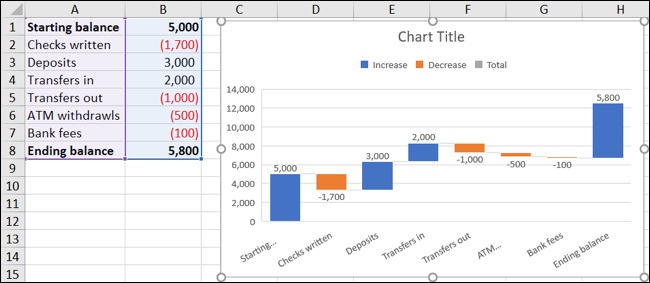
حال، در این مرحله ممکن است متوجه شوید که مجموع اعداد شروع و پایان با اعداد روی محور عمودی مطابقت ندارند و رنگ مربوط به Total یا مجموع کل در فهرست راهنمای علائم (legend) در نمودار اعمال نشده است. اگر با این مورد مواجه شدید نگران نباشید برای این موضوع یک راه حل ساده وجود دارد.
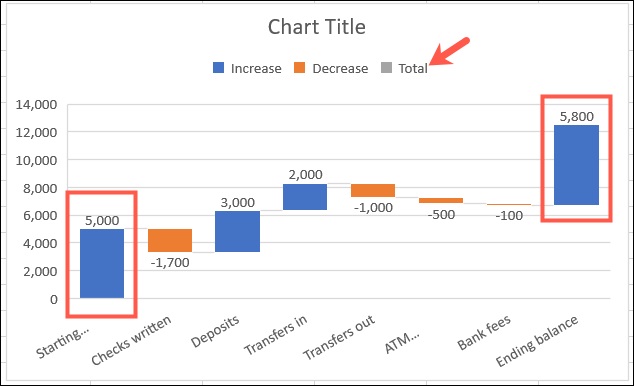
اکسل به جای این که به مقادیر شروع و پایانی به چشم مقادیر کل نگاه کند، آن ها را به عنوان بخش هایی از مجموعه های مثبت و منفی در نظر می گیرد.
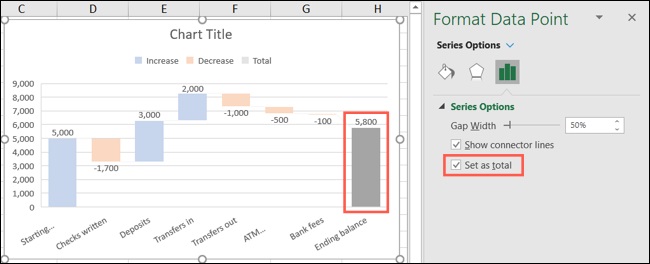
برای رفع این مشکل، روی نمودار دوبار کلیک کنید تا نوار سایدبار Format نمایش داده شود. با دو بار کلیک بر روی نوار مربوط به مقدار کل، آن را انتخاب کنید. روی تب Series Options در نوار سایدبار کلیک کنید و در صورت لزوم منوی مربوط به آن را به صورت کامل باز کنید.
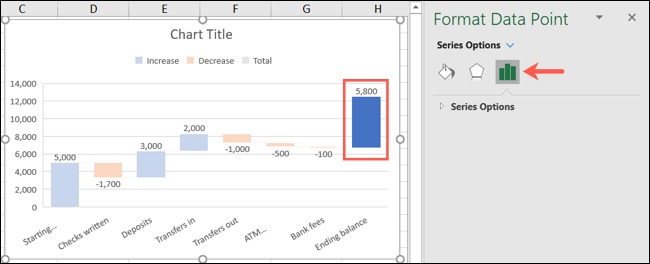
کادر «Set as Total» را علامت بزنید. سپس، همین کار را برای دیگر مقادیر کل نیز انجام دهید.
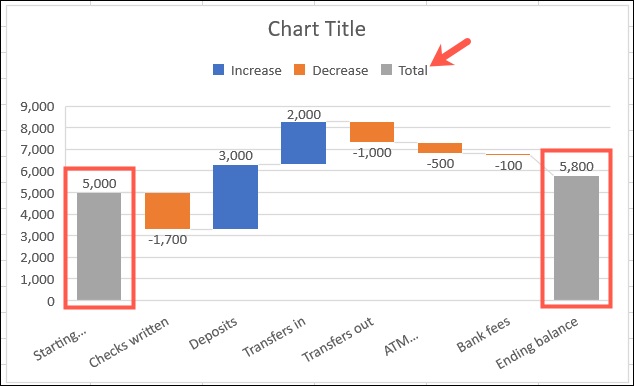
اکنون، مشاهده خواهید کرد که میله ها یا بارهای نمودار با محور عمودی مطابقت دارند و رنگ مربوط به مقدار مجموع کل در فهرست نیز در نمودار نمایش داده می شود.
بیشتر بخوانید
سفارشی سازی نمودار آبشاری
درست همانند دیگر انواع نمودار در مایکروسافت اکسل، می توانید طرح، رنگ ها و ظاهر نمودار آبشاری خود را نیز سفارشی کنید. اگر تا به این کار را در اکسل انجام نداده اید جای نگرانی نیست، در این بخش به توضیح اصول اولیه برای سفارشی کردن نمودار نیز پرداخته ایم.
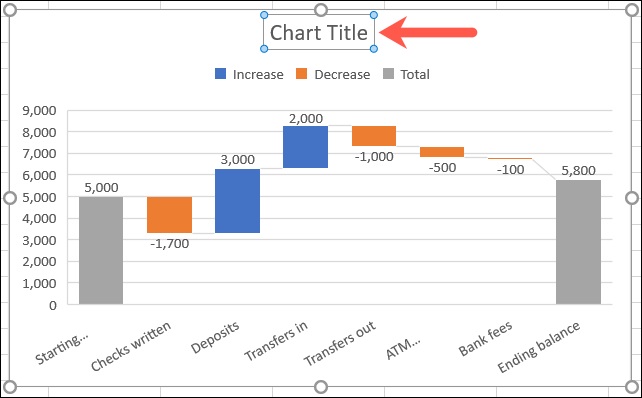
اگر می خواهید با تغییر عنوان شروع کنید، روی کادر متنی Chart Title کلیک کنید.
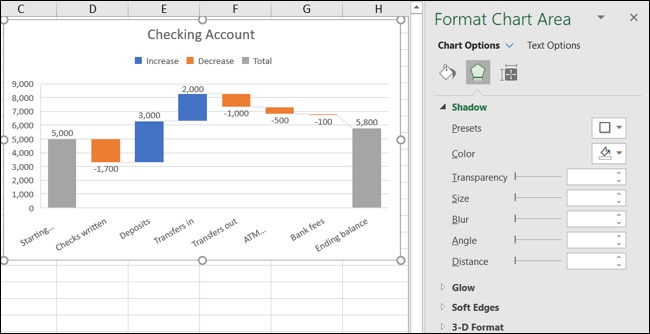
روی نمودار دوبار کلیک کنید تا نوار سایدبار Format Chart Area برایتان باز شود. سپس، از تب های Fill & Line، Effects و Size & Properties برای انجام کارهایی مانند افزودن حاشیه، اعمال سایه یا تغییر اندازه و مقیاس نمودار استفاده کنید.
نمودار را انتخاب کنید و از دکمه های قرار گرفته در سمت راست نمودار (فقط در اکسل نسخه ویندوز قابل دسترس هستند) مانند Chart Elements برای تنظیم برچسب ها و فهرست راهنما (Legend) یا Chart Style برای انتخاب تم یا طیف رنگ استفاده کنید.
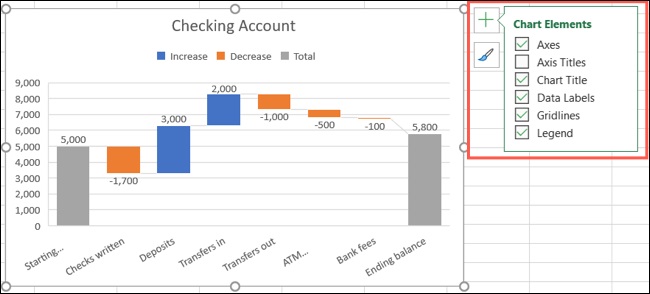
نمودار را انتخاب کنید و به تب Chart Design بروید. سپس، از ابزارهای موجود در نوار بالایی برای انتخاب طرح بندی متفاوت، تغییر رنگ ها، انتخاب استایل جدید یا تنظیم داده های خود استفاده کنید.

هم چنین می توانید نمودار خود را به سادگی با کشیدن آن به یک نقطه جدید در برگه، جا به جا کنید و مکان قرار گرفتن آن را در صفحه تغییر دهید. برای تغییر اندازه نمودار، از یکی از گوشه های نمودار، آن را به سمت داخل یا خارج بکشید.
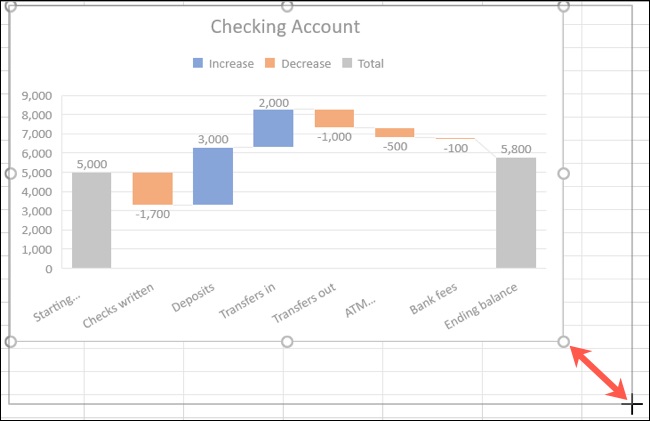
به همین سادگی می توانید با استفاده از داده های خود در اکسل یک نمودار آبشاری را رسم و سفارشی سازی کنید. امیدواریم این آموزش هم برایتان مفید بوده باشد. در صورت داشتن سوال، نظر، انتقاد یا پیشنهاد از طریق بخش نظرات سایت با ما در ارتباط باشید.