گوگل به کاربران خود اجازه میدهد که رمز جیمیل حساب کاربری خود را در هر دستگاهی که از آن استفاده میکنند، تغییر دهند.
تغییر رمز جیمیل در گوشیهای هوشمند iPhone نیز امکان پذیر است و کاربران میتوانند این کار را انجام دهند. برای کسب اطلاعات بیشتر در این زمینه هم میتوانید به این لینک مراجعه کنید. اگر فکر میکنید حساب کاربریتان هک شده است، به این موضوع مشکوک هستید و یا فقط بدون هیچ دلیل خاصی میخواهید از یک رمز عبور جدید استفاده کنید تا پسورد قویتری از پسور قبلی خود انتخاب کنید، میتوانید این کار را در اپ Gmail موجود در گوشی iPhone خود انجام دهید. برای آگاهی از نحوه انجام این کار و هر اطلاعات دیگری که در این زمینه باید بدانید، تا انتهای این مطلب با گوشیپلازامگ همراه باشید.
قبل از اینکه به آموزش این کار و نحوه تغییر رمز جیمیل بپردازیم، این موضوع را هم باید خاطرنشان کنیم که وقتی رمز عبور حساب کاربری Google خود را از طریق Gmail تغییر دادید، برای وارد شدن به Gmail (یا همان اکانت گوگل خود) در تمامی دستگاههای دیگری که در اختیار دارید، باید از پسورد جدیدی که انتخاب کردهاید استفاده کنید. همچنین، ادر صورتی که هنوز رمز عبور جدیدی انتخاب نکردهاید و نمیدانید چه رمزی باید انتخاب کنید، با مراجعه به این لینک، میتوانید اطلاعات جامع و کاملی در مورد نحوه ایجاد و به خاطر سپردن رمزهای عبور قوی به دست بیاورید.
بیشتر بخوانید
- آموزش: نحوه انتقال تاریخچه پیامهای واتس اپ از آیفون به اندروید
- چگونه برنامههای Bloatware اندروید در شیائومی را حذف کنیم؟
- آموزش: چگونه تاریخچه تغییرات سند را در گوگل داکس مشاهده کنیم؟
- مخفی کردن آیکون سطل زباله در نسخههای مختلف ویندوز
نکته: این لینک برای تغییر رمز جیمیل در ایفون باید رمز عبور کنونی خود را بدانید تا قادر به انجام این کار باشید. البته، جای نگرانی چندان زیادی نیست. اگر رمز عبور جیمیل خود را به طور کامل فراموش کردهاید، بازیابی آن آسان است؛ مشروط بر اینکه به گزینههای بازیابی خود دسترسی داشته باشید. برای آگاهی بیشتر درمورد نحوهی بازیابی رمز عبور خود در Gmail میتوانید به مراجعه کنید.
آموزش آپدیت کردن رمز جیمیل در ایفون
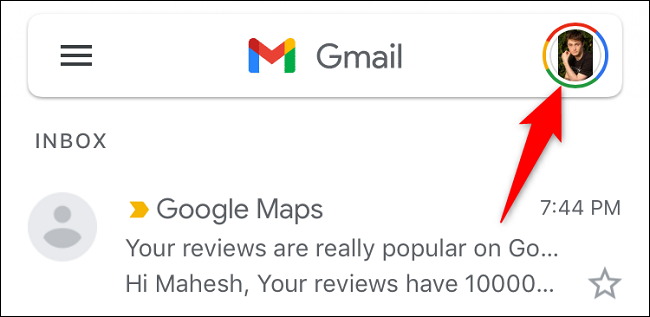
برای شروع فرایند تغییر رمز جیمیل ابتدا باید اپ Gmail را در گوشی iPhone خود باز کنید. زمانی که این برنامه اجرا شد، عکس پروفایل گوگل خود که در گوشه بالای سمت راست تصویر قرار دارد را لمس کنید.
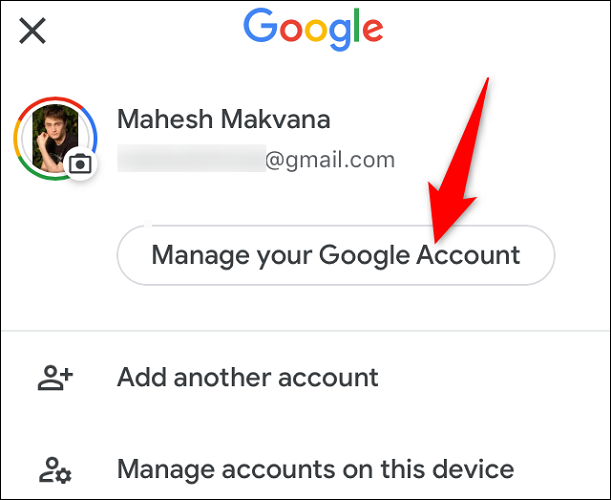
زمانی که وارد منوی حساب کاربری یا همان پروفایل خود شدید، گزینهی Manage Your Google Account که در تصویر زیر نمایش داده شده و کمی پایینتر از عکس پروفایلتان قرار دارد را لمس کنید.
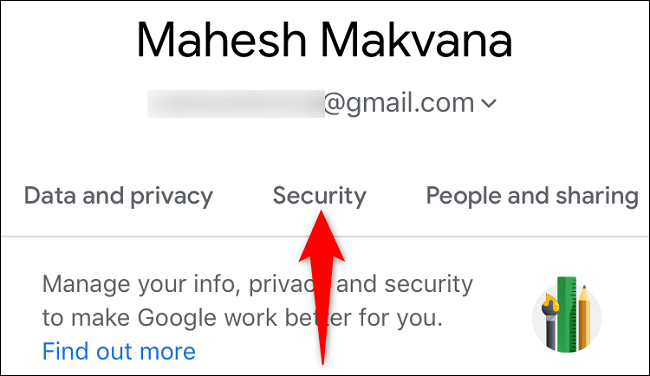
زمانی که وارد صفحهی حساب کاربری یا همان Google Account خود شدید، از قسمت بالای تصویر، وارد قسمت امنیت یا همان Security شوید.
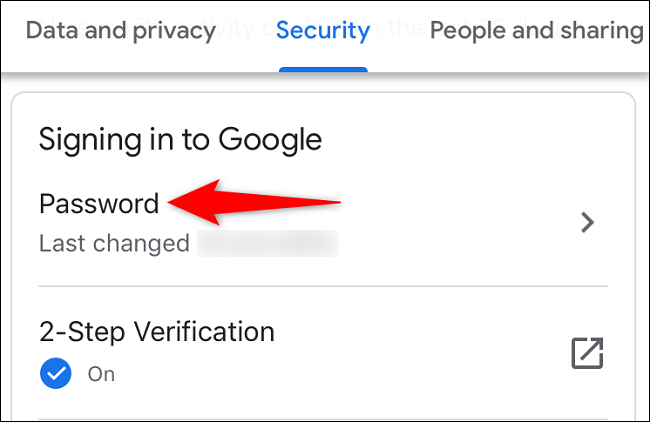
اکنون در قسمت Signing in to Google گزینهی رمز عبور یا همان Password را انتخاب کنید.
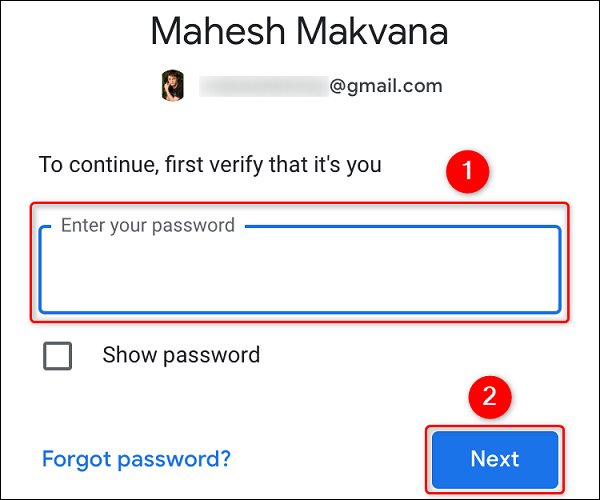
اکنون باید رمز عبور فعلی خود را وارد نمایید و گزینهی Next را لمس کنید.
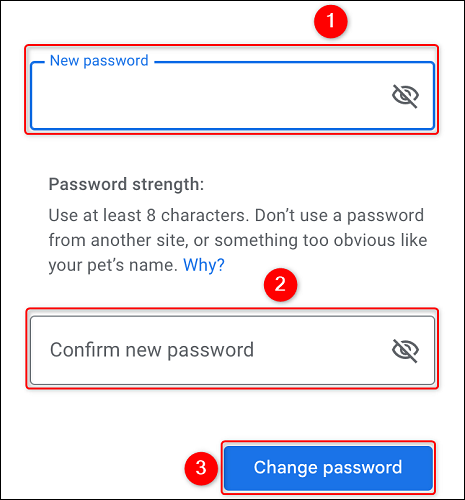
در صفحهی رمز جیمیل جدید یا همان New Password، فیلدِ New Password را لمس کنید و رمز جدیدی که برای Gmail خود مد نظر دارید را در آن تایپ کنید.
اگر دقت کنید، زیر آن یک فیلد دیگر به اسم Confirm New Password وجود دارد که همانطور که از اسم آن مشخص است، باید رمز جیمیل جدید خود که در فیلد قبلی وارد کرده بودید را مجددا در آن بنویسید تا تایید شود.
زمانی که در هر دوی این فیلدها رمز جیمیل جدید خود را وارد کردید، گزینهی Change Password که در تصویر زیر هم به نمایش گذاشته شده است را لمس کنید.
پس از لمس گزینهای که به آن اشاره کردیم، ممکن است با یک پیام در گوشی iPhone خود مواجه شوید که اعلام میکند فرایند تغییر پسورد Gmail با موفقیت انجام شد.
ایمن ترین راه برای ذخیره و نگهداری از رمز عبور جدید و سایر پسوردها، استفاده از برنامههای مدیریت رمز عبور است. شما با مراجعه به این لینک میتوانید با برخی از بهترین برنامههای مدیریت رمز عبور که دقیقا برای همین منظور طراحی و ساخته شدهاند، آشنایی کامل پیدا کنید.