اگر به دنبال راهی برای نمایش صفحه گوشی روی تلویزیون هستید، این آموزش را تا انتها دنبال کنید تا به راحتی صفحه گوشی اندرویدی خود را بر روی تلویزیون به اشتراک بگذارید.
گاهی اوقات ممکن است قصد نمایش محتوایی اعم از ویدیویی و تصویری را به تعداد زیادی از دوستان و یا خانواده خود داشته باشید و با وجود نمایشگر کوچک گوشی های هوشمند، این امکان از شما سلب شود و یا تبدیل به کاری دشوار شود. اما برای حل این مشکل به راحتی می توانید با طی چند مرحله بسیار ساده، صفحه گوشی هوشمند خود را به صورت بی سیم به تلویزیون منتقل کنید.
بیشتر بخوانید:
- چگونه سلامت باتری آیفون را بررسی کنیم؟
- تبدیل JPG به PDF در ویندوز 10
- 7 راه برای افزایش فضای هارد دیسک در ویندوز
پیش از شروع لازم به ذکر است که روش هایی که در این مقاله گفته می شود «بهترین» نیست و ممکن است راه هایی ساده تر وجود داشته باشند؛ اما با توجه به اینکه امروزه در تمامی برنامه های اندرویدی گزینه ای برای انتقال صفحه گوشی به تلویزیون وجود دارد، روش های گفته شده تجربه ای به مراتب لذت بخش تری را برایتان به ارمغان می آورند.
نمایش صفحه گوشی روی تلویزیون از طریق Cast
یکی از ساده ترین روش ها برای نمایش صفحه گوشی روی تلویزیون ، استفاده از ویژگی Cast است که برای تمامی گوشی های اندرویدی در دسترس نیست. برای شروع مراحل زیر را دنبال کنید:
- انگشت خود را از قسمت بالایی نمایشگر گوشی اندرویدی خود به پایین بکشید تا بخش نوتیفیکیشن اندروید باز شود. سپس بار دیگر این کار را انجام دهید تا آیکن های تنظیمات سریع اندروید نمایش داده شود.
- دکمه «Screen Cast» را پیدا کنید. (اگر این دکمه وجود نداشت با فشردن آیکن مداد در لبه پایینی این نوار، این دکمه را به لیست اضافه کنید.)
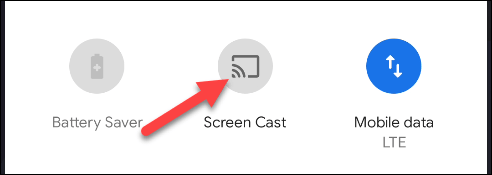
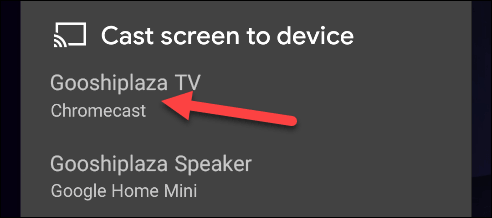
- پس از فشردن «Screen Cast» صفحه زیر نمایش داده می شود. در این قسمت تلویزیون هوشمند خود را انتخاب کنید.
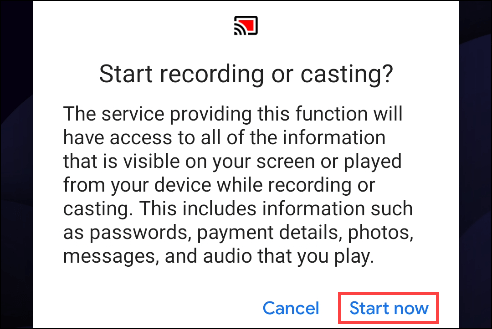
- سپس پیام زیر نمایش داده می شود و به شما اخطار می دهد که با کلیک بر روی گزینه «Start Now»، تمامی محتوای نمایشگر در جای دیگری (که در مثال ما همان تلویزیون است) نمایش داده خواهد شد. گزینه «Start Now» را انتخاب کنید.
- حالا می توانید محتویات صفحه گوشی خود را بر روی تلویزیون مشاهده کنید.
توجه: برای استفاده از این ویژگی تلویزیون شما باید دارای رابط هوشمند باشد و از ویژگی Mirroring نیز پشتیبانی کند. اگر تلویزیون شما ویژگی های گفته شده را ندارد شما می توانید با اتصال یک اندروید باکس یا ابزاری مانند Chrome Cast، مشکل را به کلی مرتفع کنید.
به خاطر داشته باشید که برای تجربه ای دل نشین تر بهتر است که هر دو دستگاه شما یعنی گوشی اندرویدی و تلویزیونتان به یک شبکه وای فای پرسرعت متصل باشند. شما همچنین می توانید درصورت امکان از ویژگی WiFi Direct تلویزیون استفاده کنید که باعث ارتباط پایدارتری بین گوشی و تلویزیون می شود.
شما همچنین می توانید از روش های مشابه برای نمایش صفحه لپ تاپ روی تلویزیون و نمایش صفحه آیفون روی تلویزیون استفاده کنید. اتصال ویندوز به صفحه نمایش ثانویه آن هم به صورت بی سیم کمی با مشکل همراه خواهد بود و همچنین برای نمایش صفحه نمایش آیفون در تلویزیون نیاز به تلویزیون پیشرفته تر و نیازمندی های گسترده تری دارید که هر دوی این موضوعات به خودی خود مقاله ای جداگانه را طلب می کند.
بنابراین طی روزهای آینده با گوشی پلازامگ همراه باشید تا آموزش های بیشتری را در این مورد تقدیم حضورتان کنیم.
همانطور که مشاهده کردید به همین راحتی توانستید گوشی اندرویدی خود را بر روی تلویزیون نمایش دهید. شما چه راهکاری برای نمایش صفحه گوشی روی تلویزیون به خاطر دارید؟ آن را در بخش نظرات با ما به اشتراک بگذارید.