[box type=”shadow” align=”” class=”” width=”۱۰۰”]
دسترسی سریع
قبل از ورود به حالت ریکاوری آخرین نسخه iTunes را روی سیستم خود نصب کنید
نحوه ورود به حالت ریکاوری در ایفون ۸ و مدل های جدیدتر
نحوه ورود به حالت ریکاوری در ایفون ۷ و ۷ پلاس
نحوه ورود به حالت ریکاوری در ایفون 6s و مدل های قدیمی تر
نحوه ورود به حالت ریکاوری مود در ایپد هایی که دارای دکمه ی هوم فیزیکی هستند
نحوه ورود به حالت ریکاوری مود در ایپد هایی که دارای دکمه ی هوم فیزیکی نیستند
زمانی که وارد حالت ریکاوری شدیم باید چه کار کنیم
[/box]
اپل با عرضهی ایفون و ایپد برخی از بادوامترین دستگاههای موبایل با بیشترین طول عمر را در عصر فناوری تولید میکند که معمولا در هر حالتی به کار کردن ادامه میدهند. اما در صورتی که مشکلی برایشان به وجود آمد، چطور میتوان آنها را در حالت ریکاوری قرار داد؟
علیرغم اینکه محصولات اپل به خاطر طول عمر بالای خود معروف و بسیار شناخته شده هستند، اما هیچ محصولی کاملا بی نقص و پرفکت نیست و ممکن است گاهی اوقات دچار مشکل شود یا در اجرای برخی موارد ناموفق عمل کند. ما در مطلب امروز خود در مجله اینترنتی گوشیپلازامگ قصد داریم به شما آموزش دهیم که چطور میتوانید گوشی ایفون یا تبلت ایپد خود را در حالت ریکاوری قرار دهید تا مشکلات ایجاد شده برای آن را برطرف کنید.
بیشتر بخوانید
- معرفی ۸ نرم افزار برای فیلمبرداری تایم لپس با گوشی اندروید
- معرفی بهترین نرم افزارهای ادیت عکس برای افراد مبتدی
- تفاوت MacBook Air و MacBook Pro چیست
- معرفی ۷ لانچر ایفون برای اندروید
برخی از افراد پیشنهاد میکنند که وقتی برای ایفون یا ایپد مشکلی ایجاد میشود، سیستم عامل آنها (iOS یا iPadOS) را مجددا نصب کنید. اما در نصب کردن مجدد سیستم عامل روی ایفون یا ایپد همیشه ریسک پاک شدن و از بین رفتن اطلاعات دستگاه وجود دارد. بنابراین، بهتر است به طور مرتب در بازههای زمانی مشخص از طریق iTunes یا iCloud از اطلاعات دستگاه خود روی سیستمتان بکاپ بگیرید. با این حال، همانطور که اشاره کردیم، در این مطلب نحوهی قرار دادن ایفون و ایپد و ایپاد در حالت ریکاوری را به شما آموزش خواهیم داد.پس همچنان تا انتهای این مطلب با ما همراه بمانید.
قبل از ورود به حالت ریکاوری آخرین نسخه iTunes را روی سیستم خود نصب کنید
در اولین مرحلهی قرار دادن دستگاه iPhone یا iPad یا iPod خود در حالت ریکاوری ابتدا اطمینان حاصل کنید که از آخرین نسخهی iTunes روی سیستم خود برخوردار هستید و فقط از آخرین نسخهی آن استفاده میکنید. این نسخه، روی سیستمهای Mac به صورت پیش فرض نصب شده است و نسخهی ویندوز آن هم از طریق مراجعه به وبسایت Apple قابل تهیه و نصب میباشد. همچنین، در فروشگاه مایکروسافت نیز میتوانید به این نسخه دسترسی پیدا کنید.
- دانلود آخرین نسخهی iTunes برای ویندوز از طریق وبسایت اپل
- دانلود آخرین نسخهی iTunes برای ویندوز از طریق فروشگاه مایکروسافت
پس از اینکه آخرین نسخهی iTunes برای قرار دادن گوشی یا تبلت خود در حالت ریکاوری را تهیه و روی سیستم خود نصب کردید، آن را اجرا کنید و وارد تب Help شوید. در مرحلهی بعد، روی گزینهی Check for Updates کلیک کنید.
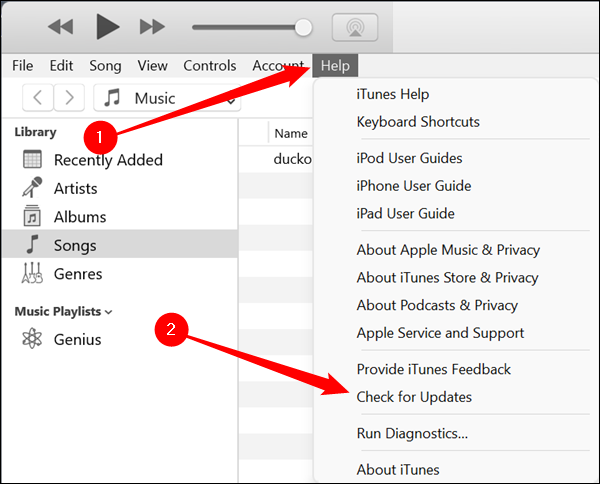
در صورتی که روی گزینههای اشاره شده که در تصویر بالا نمایش داده شدهاند کلیک کردید و مشاهده کردید که آپدیت جدیدی برای iTunes وجود دارد، باید آن را سریعا دانلود و روی سیستم خود نصب کنید. در صورتی که اختلالی در روند دانلود آپدیت جدید iTunes برایتان به وجود آمد (یا حتی دلیل خاصی برای خود دارید که باعث شده است فکر کنید به درستی آپدیت نمیشود)، همیشه میتوانید در صورت استفاده از ویندوز، نصب کننده را از وبسایت رسمی اپل دوباره دانلود کنید و یا اگر از macOS استفاده میکنید هم وجود بهروزرسانی جدید را در App Store بررسی کنید.
صفحهی وبسایت اپل برای دانلود مجدد نصب کنندهی iTunes برای ویندوز ۸ و ویندوز ۱۰
انجام اقدامات فوق، این اطمینان خاطر را به شما خواهد داد که آخرین نسخهی iTunes روی سیستم شما نصب شده و قابل استفاده است. با عبور از این مرحله، آماده خواهید شد تا کار را برای قرار دادن گوشی ایفون یا تبلت ایپد خود در حالت ریکاوری شروع کنید. ادامهی این فرایند، میتواند بسته به دستگاهی که از آن استفاده میکنید، کمی متفاوت باشد. اما نگران نباشید. از هر دستگاهی که استفاده کنید، ما نحوهی ورود به حالت ریکاوری را به طور دقیق و پله پله به شما آموزش خواهیم داد. با ما باشید.
نحوه ورود به حالت ریکاوری در ایفون ۸ و مدل های جدیدتر
نحوهی ورود و دستیابی به حالت ریکاوری در تمامی مدلهای iPhone ساخته شده از سال ۲۰۱۷ به بعد کاملا یکسان و مشابه یکدیگر است. تا جولای سال ۲۰۲۲ میلادی یا تیر ماه ۱۴۰۱ شمسی که این مطلب در حال تهیه شدن است، مدلهای ساخته شده از سال ۲۰۱۷ به بعد شامل موارد زیر میشوند:
- ایفون ۸ و ۸ پلاس
- iPhone X و XR و XS و XS Max
- ایفون ۱۱ و ۱۱ پرو و ۱۱ پرو مکس
- ایفون ۱۲ و ۱۲ پرو و ۱۲ پرو مکس و ۱۲ مینی
- ایفون ۱۳ و ۱۳ پرو و ۱۳ پرو مکس و ۱۳ مینی
- ایفون SE نسل دوم و سوم
برای ورود به ریکاوری مود در مدلهای یاد شده، ابتدا باید دکمهی افزایش صدا را فشار دهید و رها کنید، سپس دکمهی کاهش صدا را فشار دهید و رها کنید و در مرحلهی سوم، دکمهی پاور را نگه دارید تا صفحهی حالت ریکاوری مود نمایش داده شود. موردی که باید به آن توجه داشته باشید، این است که ریکاوری مد بلافاصله پس از رها کردن دکمهی پاور فعال نمیشود. بنابراین، قبل از اینکه این کار را دوباره تکرار کنید، باید حداقل برای ۱۵ ثانیه و یا بیشتر صبر کنید.
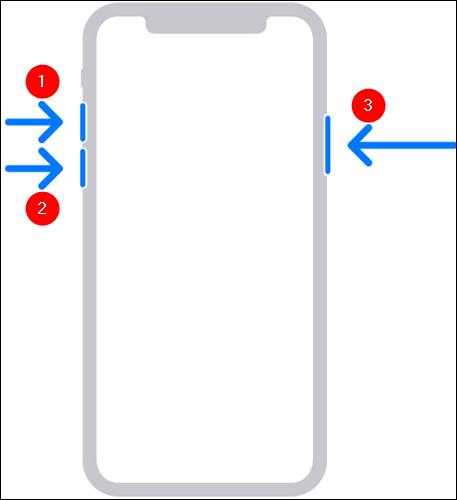
زمانی که صفحهی ریکاوری مد نمایش داده شد، گوشی شما آماده است تا با استفاده از یک کابل Lightning آن را به کامپیوترتان متصل کنید.
نحوه ورود به حالت ریکاوری در ایفون ۷ و ۷ پلاس
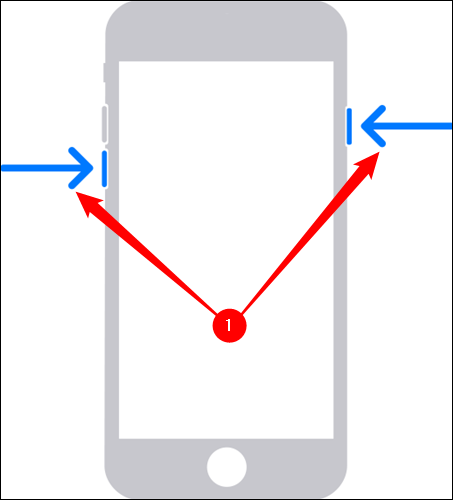
در صورتی که دارای ایفون ۷، ایفون ۷ پلاس یا نسل هفتم iPod هستید، میتوانید مراحل اجرای ریکاوری مود را با خاموش کردن دستگاه خود شروع کنید. سپس، دکمهی کاهش صدا را همزمان به همراه دکمهی پاور گوشی خود نگه دارید تا وارد حالت ریکاوری شوید. با انجام این کار، در ابتدا لوگوی اپل را مشاهده خواهید کرد. اما همچنان این دو دکمه را نگه دارید. هنوز برای رها کردن آنها خیلی زود است.
صفحهای که در نهایت باید مشاهده کنید، چیزی شبیه به تصویر زیر است:
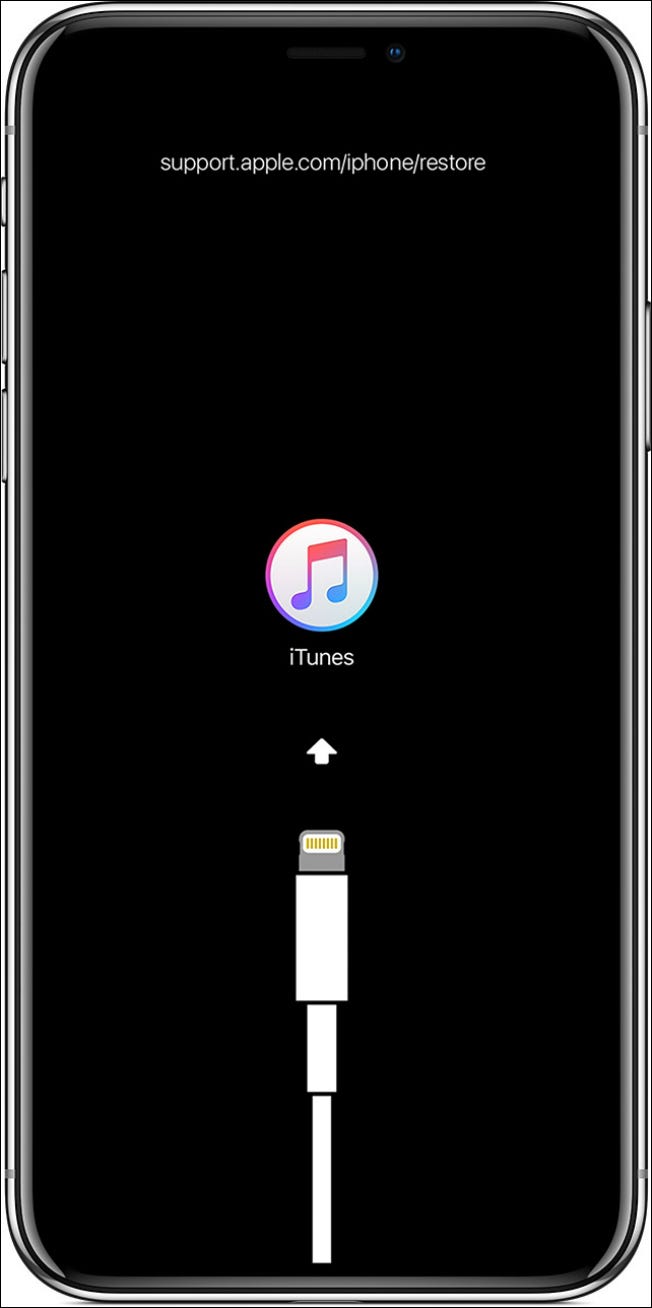
زمانی که با صفحهای مشابه با تصویر فوق مواجه شدید، مراحل ورود به ریکاوری مود را همچنان ادامه بدهید و با استفاده از یک کابل Lightning گوشی یا iPod نسل هفتمی خود را به کامپیوترتان متصل نمایید.
نحوه ورود به حالت ریکاوری در ایفون 6s و مدل های قدیمی تر
دستورالعملهایی که در این بخش از مطلب خود قصد داریم در اختیار شما قرار دهیم، به شما نشان میدهند که چطور میتوانید در iPhone 6s و مدلهای قدیمیتر از آن، وارد حالت ریکاوری مود بشوید. در صورتی که نمیدانید مدلهای قدیمیتر از iPhone 6s کدام یک از گوشیهای ایفون هستند، در ادامه میتوانید نام آنها را مشاهده نمایید:
- iPhone
- iPhone 3G و 3GS
- iPhone ۴ و 4S
- iPhone ۵ و 5S
- iPhone ۶ و 6S و ۶ پلاس و 6S Plus
- نسل اول iPhone SE
در صورتی که هر یک از مدلهای نام برده شده در قسمت بالا را در اختیار دارید، باید برای وارد شدن به حالت ریکاوری ابتدا گوشی خود را خاموش کنید. سپس تنها کاری که باید انجام دهید، این است که دکمهی پاور گوشی خود را به طور همزمان به همراه دکمهی هوم نگه دارید. این دو دکمه را تا زمانی که وارد ریکاوری مود نشدهاید، همچنان به همین شکل نگه دارید. ورود به ریکاوری مد در این مدل از گوشیهای iPhone چند ثانیه بیشتر طول نمیکشد. اما باید کمی صبر کنید.
همانطور که میتوانید حدس بزنید، دلیل اینکه ریکاوری مد بلافاصله و به سرعت اجرا نمیشود، این است که کاربران اشتباها به طور تصادفی آن را اجرا نکنند.
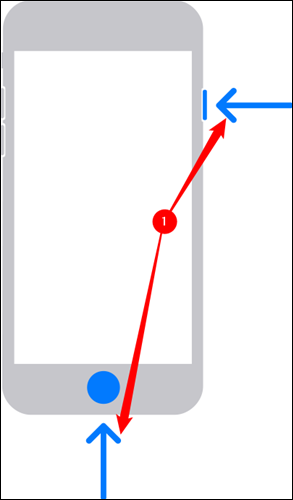
نکته: برای کاربران گوشی ایفون ۶ به بعد، دگمهی پاور روی لبهی کناری بدنهی گوشی قرار دارد و در گوشیهای iPhone 5S و قبل از آن هم روی لبهی بالایی بدنهی گوشی است.
پس از این که صفحهی حالت ریکاوری مود نمایش داده شد، مراحل را طبق توضیحات بخشهای قبل ادامه دهید و گوشی خود را با استفاده از یک کابل Lightning به کامپیوترتان متصل نمایید.
نحوه ورود به حالت ریکاوری مود در ایپد هایی که دارای دکمه ی هوم فیزیکی هستند
برخی از مدلهای iPad حتی در لاین آپ کنونی تبلتهای Apple نیز دارای دکمهی هوم فیزیکی هستند که مجددا به این خانواده برگشته است. نمونهی بارز آن هم iPad ۱۰.۲ است. همچنین، اکثر مدلهای ایپد که تا قبل از سال ۲۰۱۸ ساخته شدهاند، دارای دکمهی هوم فیزیکی هستند. در صورتی که ایپد شما هم یکی از این مدلها است و دکمهی هوم فیزیکی دارد، تنها کاری که باید برای وارد شدن و اجرای حالت ریکاوری انجام دهید این است که درست مانند مدلهای قدیمی iPhone، دکمهی هوم آن را به همراه دکمهی پاور به صورت همزمان برای ۱۰ تا ۱۵ ثانیه نگه دارید.

با نگه داشتن دکمههای فیزیکی که در تصویر فوق مشخص شدهاند، حالت ریکاوری مود نمایش داده خواهد شد و بعد از آن میتوانید مراحل را طبق توضیحات بخشهای قبل ادامه دهید و تبلت خود را با استفاده از یک کابل Lightning به کامپیوتر ویندوزی یا مک خود متصل نمایید.
نحوه ورود به حالت ریکاوری مود در ایپد هایی که دارای دکمه ی هوم فیزیکی نیستند
موضوعی که وجود دارد، این است که اکثر مدلهای iPad که امروز در بازار وجود دارد، دیگر دکمهی فیزیکی هوم ندارند. اگر به خاطر داشته باشید، بین سالهای ۲۰۱۷ تا ۲۰۱۸ اکثر مدلهای iPad این دکمه را کنار گذاشتند و دیگر از آن در طراحی خود استفاده نکردند. در صورتی که iPad شما هم دکمهی هوم فیزیکی ندارد، پروسهی وارد شدن به حالت ریکاوری مود در آن اساسا مشابه با تمامی مدلهای جدید گوشیهای iPhone است که در ابتدای این مطلب توضیح دادیم و اسم همهی آنها را ذکر کردیم.
یعنی برای ورود به ریکاوری مود در iPad های جدید، ابتدا باید دکمهی کنترل صدایی که در نزدیکی دکمهی پاور قرار دارد را فشار دهید (دکمه افزایش صدا)، سپس دکمهی کنترل صدایی که دورتر از آن قرار دارد را فشار دهید (دکمهی کاهش صدا) و سپس، خود دکمهی پاور را برای چند ثانیه نگه دارید تا وارد ریکاوری مود شوید و صفحهی آن را مشاهده کنید.
با این حال، موردی که ممکن است برایتان سوال شود، این است که برخی از مدلهای iPad دارای چیدمان متفاوتی در دکمههای فیزیکی خود هستند. برای شفاف سازی این موضوع باید توضیح دهیم که اگر دکمههای فیزیکی ایپد شما روی لبهی بالایی بدنهی آن قرار دارند، مراحل اجرای Recovery Mode در آن مشابه تصویر زیر خواهد بود:

در برخی از مدلهای iPad که دکمههای فیزیکی آنها روی لبهی کناری بدنهی آنها قرار دارد نیز باید همین پروسه را دنبال کنید. یعنی اول دکمهی کنترل صدای بالایی (افزایش صدا) را فشار دهید و رها کنید، سپس این کار را برای دکمهی کنترل صدای پایینی (کاهش صدا) انجام دهید و در مرحلهی سوم نیز دکمهی هوم را نگه دارید. این دکمه را تا زمانی که صفحهی ریکاوری مود اجرا نشده است، همچنان نگه دارید.

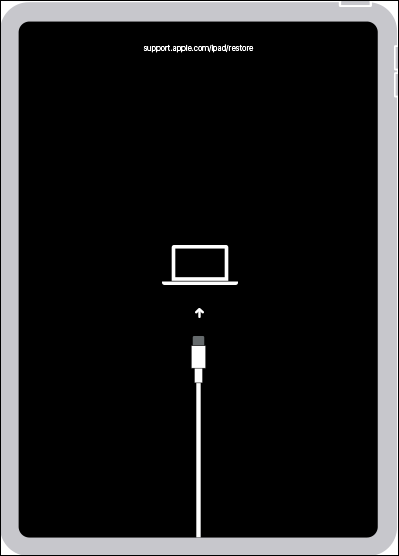
صفحهی حالت ریکاوری مود در تبلتهای iPad یک کابلِ در حال اتصال به کامپیوتر را نمایش میدهد. زمانی که این صفحه را مشاهده کردید، میتوانید iPad خود را با استفاده از یک کابل Lightning به کامپیوترتان متصل نمایید.
زمانی که وارد حالت ریکاوری شدیم باید چه کار کنیم
اکنون که دستگاه شما در ریکاوری مود قرار دارد، حدود ۱۵ دقیقه وقت دارید تا کاری که مد نظر دارید را در آن انجام دهید. پس از گذشت ۱۵ دقیقه، دستگاهتان به طور خودکار از حالت ریکاوری خارج میشود. به هر حال، در صورتی که در تلاش اول به اندازه کافی سریع عمل نکردید و دستگاهتان از Recovery Mode خارج شد، پروسهی فشار دادن دکمههایی که توضیح دادیم به ترتیب باید وارد کنید را تکرار نمایید تا مجددا وارد ریکاوری شوید.
با این حال، زمانی که با موفقیت وارد Recovery Mode در گوشی یا تبلت خود شوید، پنجرهای مانند پنجرهی تصویر زیر در کامپیوتر شما در برابرتان نمایش داده خواهد شد. در این پنجره از شما خواسته میشود که Restore یا Update کنید. برای برطرف کردن مشکل احتمالی که در دستگاهتان به وجود آمده است، ابتدا باید گزینهی Update را امتحان کنید. ممکن است مشکلات شما با آپدیت کردن iPhone یا iPad خود کاملا و به خوبی برطرف شوند و دیگر نیازی به نصب مجدد سیستم عامل آن وجود نداشه باشد.
مورد بعدی این است که استفاده از گزینهی Update تمامی فایلهای دستگاه شما و تنظیمات آن را همچنان حفظ خواهد کرد که حداقل باعث صرفه جویی در وقت و تلاش شما برای تنظیم مجدد همه چیز میشود. همچنین، شما را از از دست دادن هر چیزی که غفلت کردید و از آن بکاپ نگرفتید نیز نجات میدهد.
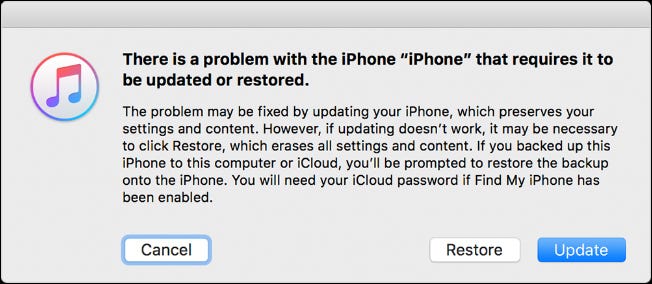
در صورتی که استفاده از گزینهی Update موثر واقع نشد و تاثیری در برطرف کردن مشکل iPhone یا iPad شما نداشت، باید به همان شکلی که قبلا این کار را انجام داده بودید، مجددا وارد صفحهی Recovery Mode بشوید و به آن برگردید. اگر فکر میکنید که واقعا هیچ چاره دیگری نمانده، این بار باید گزینهی Restore را انتخاب کنید. شاید دوست نداشته باشید که این گزینه را انتخاب کنید. اما متاسفانه، شاید تنها راه برای درست کردن مشکلات ایجاد شده در گوشی ایفون یا تبلت ایپد شما باشد.
در هر صورت، بهتر است از اطلاعات دستگاه خود بکاپ گرفته باشید. برای آگاهی از نحوهی بکاپ گیری با استفاده از iTunes در ویندوز میتوانید به این لینک مراجعه کنید.