اشتراکگذاری عکسها و ویدیوها با دوستان نزدیک و اعضای خانواده از طریق کتابخانه عکس iCloud یا همان iCloud Shared Photo Library، آسانترین روشی است که کاربران اپل برای اشتراکگذاری عکسها از آن استفاده میکنند. در ادامه قصد داریم بیشتر درباره این ویژگی اکوسیستم اپل صحبت کنیم و نحوه استفاده آن را آموزش دهیم. با گوشی پلازامگ همراه باشید.
کتابخانه عکس iCloud چیست؟
iCloud Shared Photo Library بهعنوان یک کتابخانه رسانهای مشترک شناخته میشود که در آن، اعضا میتوانند محتوای خود را بهراحتی با یکدیگر بهاشتراک بگذارند و بهراحتی به آن دسترسی داشته باشند. این کتابخانه مشترک، مرتبط با کتابخانه شخصی شما است و هر کاربر بهراحتی میتواند رسانه و تصاویر مورد نیاز خود را بین این دو فضا جابهجا کند.
درست مانند کتابخانه شخصی، از کتابخانه مشترکِ عکس iCloud میتوان برای بهاشتراک گذاشتن انواع رسانهها از جمله فیلمها، Live Photos، تصاویر Raw و هرچیز دیگری که توسط اپلیکیشن Photos پشتیبان میشود، استفاده کرد. شما حتی میتوانید در این کتابخانه، تصاویر و ویدیوهای خود را ویرایش کنید، دادههایی را حذف و کپی کنید و حتی زیرنویس و موارد دیگری به آن اضافه کنید.
هر کاربر میتواند کتابخانه مشترکِ خود را در پِلن خانوادگی با اعضای خانواده خود بهاشتراک بگذارد و جدا از این نیز، پنج کاربرِ خارج از پلن خانوادگی میتوانند بهراحتی به این کتابخانه دسترسی داشته باشند. برای استفاده از iCloud Shared Photo Library در مک، به سیستمعامل macOS 13 Ventura نیاز دارید و در تبلتها و گوشیهای شرکت اپل، یعنی آیفون و آیپد نیز، باید بهترتیب سیستمعاملهای iOS 16.1 و iPadOS 16.1 را نصب کرده باشید.
چگونه کتابخانه عکس iCloud را بهاشتراک بگذارید؟
هنگامی که یک کتابخانه مشترک را راهاندازی میکنید، نقشِ سازماندهنده یا همان Organizer را در این کتابخانه برعهده میگیرید. راهاندازی این کتابخانه در تمامی محصولات اپل، از آیپد گرفته تا آیفون و مک امکانپذیر است، مشروط به اینکه دستگاه خود را به سیستمعاملهای مورد نیاز بهروزرسانی کرده باشید و گزینه iCloud Photo Library نیز در دستگاه شما، فعال شده باشد.
بیشتر بخوانید
- آموزش ذخیره پیام های ایفون در iCloud
- کوچ از اندروید به آیفون ؛ راحتتر از همیشه، سریعتر از گذشته!
- 10 ویژگی مخفی iOS 16؛ از قابلیت دیدن پسورد Wi-Fi تا ترجمه متن با دوربین!
راهاندازی کتابخانه عکس iCloud در آیفون و آیپد
در دستگاههای آیفون و آیپد، به Settings بروید، روی نام خود ضربه بزنید، بعد در قسمت iCloud، روی گزینه Photos کلیک کنید. در ادامه به پایین بروید و دکمه Shared Library را انتخاب کنید.
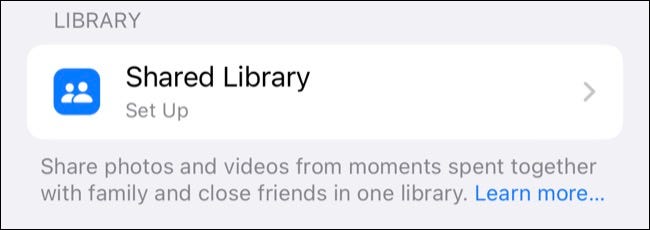
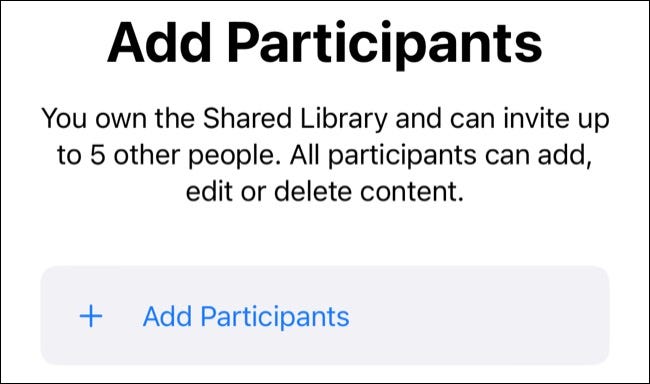
روی گزینه Get Started کلیک کنید. در ادامه، از شما خواسته می شود تا چند شرکتکننده (Participants) را به کتابخانه مشترک خود اضافه کنید (اگر میخواهید شرکتکنندهها را بعداً اضافه کنید، میةوانید روی گزینه Add Later کلیک کنید.)
در ادامه، باید انتخاب کنید که چه مواردی را میخواهید از کتابخانه شخصی خود به کتابخانه مشترکتان منتقل کنید؛ میتوانید تمامی عکسها و ویدیوها و حتی بخشی از آنها را به کتابخانه مشترکتان اضافه کنید. (با کلیک روی گزینه Move Photos Later میتوانید این فرآیند را بعداً طی کنید.)
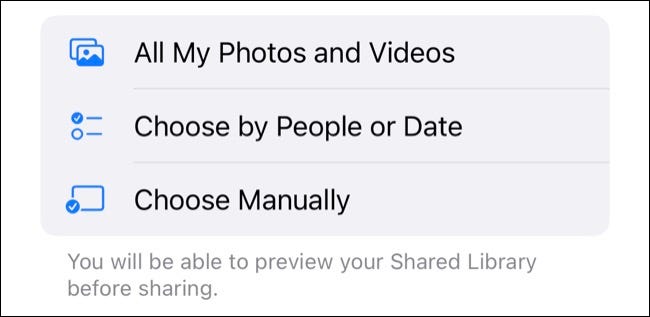
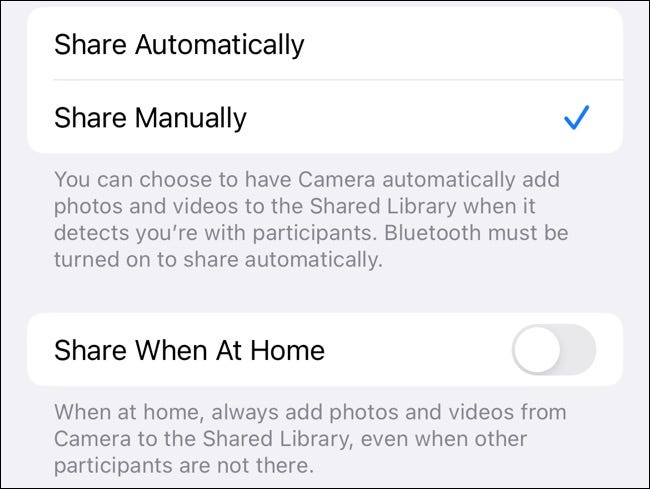
در نهایت نیز باید تصمیم بگیرید که آیا میخواهید تصاویری که از دوربین آیفون و آیپد میگیرید، مستقیم در کتابخانه مشترکِ قرار بگیرد (Share Automatically) یا اینکه میخواهید رسانههای خود را به شکل دستی بهاشتراک بگذارید (Share Manually Only). بدین ترتیب، میتوانید تجربهای که از کتابخانه مشترک بهدست میآورید را بهخوبی مدیریت کنید.

راهاندازی کتابخانه مشترکِ عکس در مک
برای راهاندازی این کتابخانه در مک، برنامه Photos را اجرا کنید، سپس در قسمت Photos روی گزینه Settings کلیک کنید. در ادامه، روی تب Shared Library بزنید و سپس با کلیک روی گزینه Get Started، کتابخانه خود را بسازید.
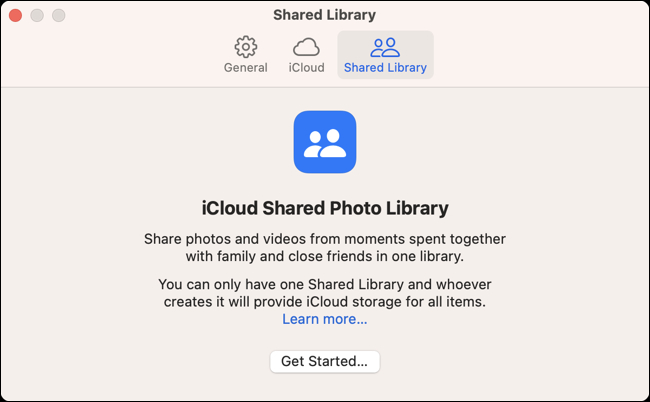
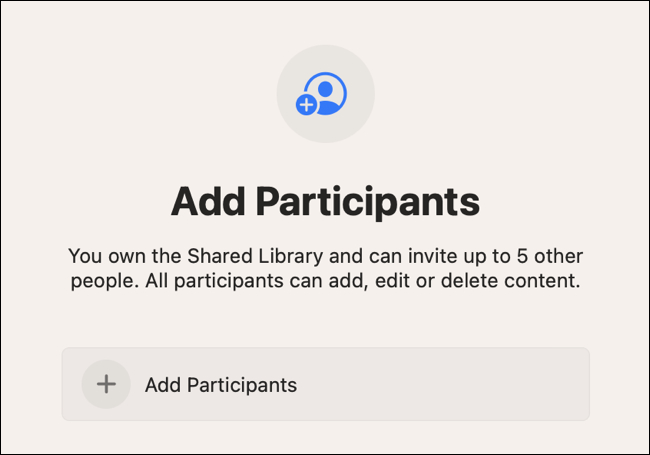
هماکنون میتوانید با کلیک روی گزینه Add Participants، شرکتکنندگانی را به کتابخانه خود اضصافه کنید یا با گزینه Add Later، این فرآیند را بعداً طی کنید.
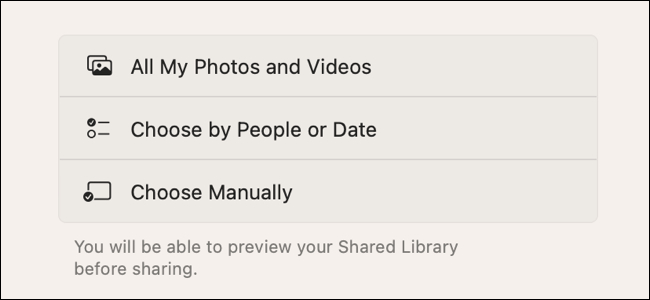
در مرحله بعد، انتخاب کنید که آیا میخواهید تمامی عکسها و ویدیوهای خود را به کتابخانه اضافه کنید یا فایلهای خاصی را به کتابخانه مشترک خود منتقل کنید. حتی میتوانید با کلیک روی گزینه Move Photos Later، این فرآیند را بعداً طی کنید.
تمامی مراحل طی شده و هماکنون میتوانید از کتابخانه مشترکِ عکس iCloudتان استفاده کنید!
چگونه به کتابخانه عکس iCloud شخص دیگری بپیوندیم؟
تنها راه پیوست به کتابخانه مشترکِ عکس iCloud که شخص دیگری راهاندازی کرده، این است که از آنها بخواهید با استفاده از دستورالعملهای بالا، شما را دعوت کنند. هنگامی که دعوتنامه یا Invitation را دریافت کردید، روی آن ضربه بزنید و در ادامه دستورالعملها را برای تکمیل فرآیند دنبال کنید. شما فقط میتوانید در هر لحظه تنها به یک کتابخانه مشترک بپیوندید و امکان حضور در چندین کتابخانه مشترک وجود ندارد.

دعوتنامهها به شکل پیام برای شما ارسال میشوند. علاوه براین، اگر دعوتنامهای در حالت Pending بود، در آیفون و آیپدتان به بخش Settings بروید، روی نام خود کلیک کنید، در قسمت iCloud، گزینه Photos و در نهایت گزینه Shared Library را انتخاب کنید و در این بخش، به دعوتنامه Pendingتان میتوانید دسترسی داشته باشید.
از آن طرف نیز، در سیستمعامل مک به بخش Photos رفته و در قسمت Settings، روی گزینه Shared Library کلیک کنید.
جابهجایی میان کتابخانههای مشترک و شخصی
هنگامی که یک کتابخانه مشترک ایجاد میکنید یا در آن عضو میشوید، میتوانید بین کتابخانه شخصی و مشترک خود، جابهجا شوید و تصاویر و رسانههای هر کتابخانه را بهشکلی جدا مشاهده کنید.
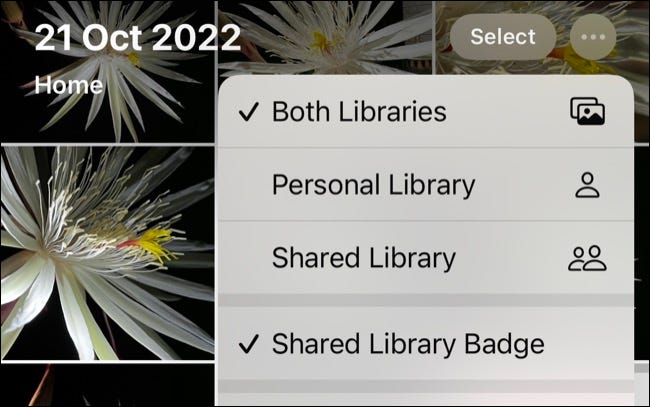
در آیفون و آیپد، با کلیک کردن روی دکمه سهنقطه و بیضیشکل در بالای صفحه برنامه Photos میتوانید نمایه کتابخانههای شخصی یا مشترک را انتخاب کنید.
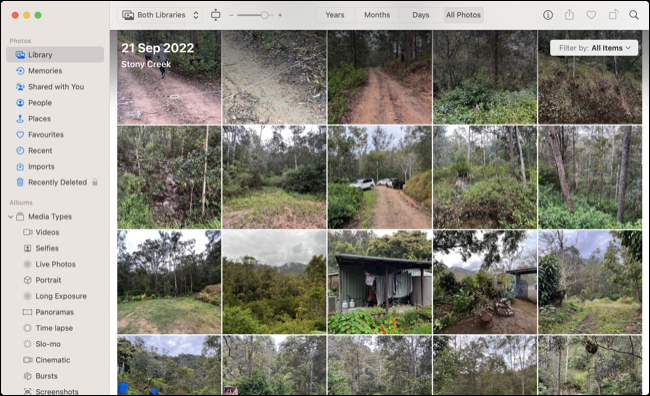
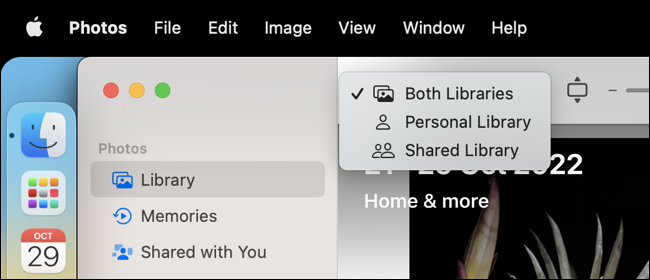
در سیستمعامل مک، یک دکمه کشویی اختصاصی در نوار ابزار بالای سیستمعامل وجود دارد که به شما امکان میدهد تا بین کتابخانههای شخصی (Personal Library)، اشتراکی (Shared Library) و جفت آنها (Both Libraries)، یک گزینه را انتخاب کنید.
نکاتی که درباره کتابخانههای اشتراکی باید بهخاطر بسپارید
شما هربار فقط میتوانید در یک کتابخانه مشترک، عضو باشید و این موضوع برای کتابخانهای که خودتان ایجاد کردهاید نیز صدق میکند. افراد ۱۳ سال یا کوچکتر نیز فقط میتوانند در یک کتابخانه مشترک در پِلن خانوادگی iCloud عضو شوند.
تنها سازماندهنده یا صاحب (همان Organizer) یک کتابخانه میتواند افراد جدیدی را به یک کتابخانه عضو کند. در دستگاههای آیفون و آیپد، روی گزینه Settings کلیک کرده و سپس روی نام خود ضربه بزنید، به بخش iCloud بروید و گزینه Photos را انتخاب کنید تا به گزینههایی برای اضافه کردن شرکتکنندگان بیشتر، دسترسی داشته باشید.
پس از اضافه شدن، هر کاربر میتواند مشارکتی در این کتابخانه داشته باشد، عکسها و ویدیوهایی به این کتابخانه اضافه کند یا تغییراتی را در تصاویر بهوجود آورد.
نحوه اضافه کردن تصاویر و ویدیوها به کتابخانه مشترکِ عکس iCloud
برای افزودن دستی آیتمها و فایلهای مورد نیاز در آیفون و آیپد به کتابخانه مشترک، گزینه Select را در تبِ کتابخانه کلیک کرده و سپس مواردی را که میخواهید، انتخاب کنید. در ادامه، روی سهنقطه کلیک کرده و گزینه Move to Shared Library را انتخاب کنید.
در مک، میتوانید به سادگی آیتمهای مورد نیاز را انتخاب، سپس راستکلیک کرده و Move Items to Shared Library را از منوی زمینه انتخاب کنید.
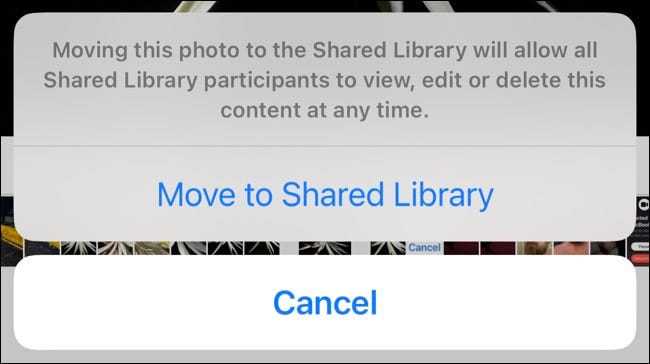
نکته: هنگامی که یک تصویر را ویدیو را به کتابخانه مشترک میفرستید، باید توجه داشته باشید فایل شما کپی نمیشود. این بدان معنا است که این فایل دیگر در کتابخانه شخصی شما وجود نخواهد داشت و تنها در کتابخانه مشترک قابل مشاهده است.
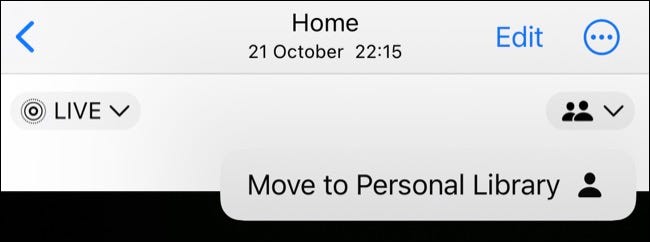
در آیفون و آیپد، یک نماد فلشمانند خواهید دید که دو آیکون با تصویر دو نفر (اشتراکگذاری شده) یا یک فرد مجرد (شخصی) را تشکیل میدهد. روی این نماد کلیک کرده تا عکسها و ویدیوها بهشکلی جداگانه بین کتابخانههای خود جابهجا شوند. توجه داشته باشید که این نماد در مک قابل مشاهده نیست.
در آیفون و آیپد، در قسمت Settings، وارد بخش Photos شده و روی Shared Library کلیک کنید تا در تب باز شده به گزینههایی برای اشتراکگذاری خودکار تصاویر و ویدیو دسترسی داشته باشید. بدین شکل، این امکان در اختیار شما قرار می گیرد تا با استفاده از دکمهای که در گوشهی سمت چپِ بالای دوربین در آیفون و آیپد قرار دارد، عکسها و ویدیوها را بهطور خودکار به اشتراک بگذارید.

گزینههای شخصیسازیشده بیشتری در این صفحه نیز میتوانید مشاهده کنید؛ بهعنوان مثال، با فعال کردن گزینه Share Automatically و حضور در یک اتاق یا مکان با دیگر اعضای یک کتابخانه مشترک، میتوانید تصاویر و ویدیوهای خود را از طریق بلوتوث بهاشتراک بگذارید. علاوه بر این، با فعال کردن یک گزینه در این صفحه، میتوانید مکانی را بهعنوان خانه مشخص کنید تا زمانی که به خانه میرسید، تصاویر و ویدیوها به شکلی خودکار به کتابخانه مشترک اضافه شوند.
استفاده از iCloud Storage برای Shared Library
سرویس iCloud Share Photo Library از سازماندهندههای فضای ذخیرهسازی iCloud استفاده میکند. به همین سبب نیز، در صورتی که پیش از این از پلنهای خانوادگی iCloud استفاده میکنید، نیازی نیست نگران اشغال فضای بیشتر در iCloud Share Photo Library باشید چراکه هماکنون، اعضای این پلن خانوادگی نیز از فضای سازماندهنده استفاده میکند.
اگر قصد دارید، افرادی خارج از پلنِ خانوادگی را به کتابخانه مشترکِ عکس خود دعوت کنید، اوضاع کمی پیچیدهتر می شود چراکه فضای ذخیرهسازی شما با دیگران نیز بهاشتراک گذاشته میشود و آنها نیز میتوانند فایلهایی را به این فضای ذخیرهسازی اضافه کنند. به همین سبب نیز، باید مطمئن شوید که فضای کافی برای اضافهشدن کاربران بیشتر را دارید تا جای رشد را برای کتابخانه خود فراهم کنید.
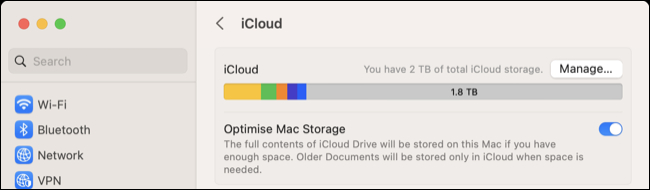
بهیاد داشته باشید که کتابخانههای مشترک عموماً با گذشت زمان، بزرگتر میشوند و حجم بیشتری را اشغال میکنند. شما میتوانید در طول زمان فایلهایی را از این کتابخانه حذف کنید یا تصاویر تکراری را با یکدیگر ادغام کنید. با این حال، بهیاد داشته باشید که ماهیت کتابخانههای رسانهای، این است که در طول زمان رشد کنند و فضای بیشتری را بهخود اختصاص دهند.
اگر خارج از پلنهای اشتراکگذاری خانوادگی خود در یک کتابخانه مشترکِ عکس iCloud عضویت دارید، سعی کنید به آنچه که بهاشتراک میگذارید، توجه داشته باشید (مخصوصاً وقتی صحبت از ویدیو و تصاویر ProRAW باشد).
چگونه از یک کتابخانه مشترکِ عکس iCloud خارج شویم؟
خروج یا حذف کتابخانه مشترکِ عکس iCloud فرآیند تقریباً یکسانی را دربرمیگیرد. اگر سازماندهنده این کتابخانه شما هستید، میتوانید بهراحتی آن را حذف کنید اما شرکتکنندگان یک کتابخانه باید اقدام به ترک آن کنند.
در دستگاههای آیفون یا آیپد، روی گزینه Settings و سپس نام خود کلیک کرده و در قسمت iCloud، روی گزینه Photos بزنید. در سیستمعامل مک نیز، اپلیکیشن Photos را راهاندازی کنید و در ادامه به قسمت Settings و سپس Shared Library بروید. در این قسمت، گزینهای برای خروج از کتابخانه مشترک یا حذف آن را میبینید.
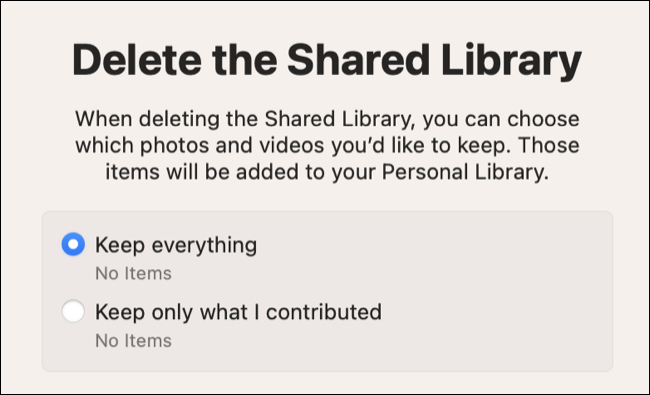
با کلیک روی این دکمه، پیامی با این سوال نمایش داده میشود: آیا میخواهید همه چیز را نگه دارید یا فقط فایلهایی که بهاشتراک گذاشتهاید را نگه میدارید؟ پس از انتخاب گزینه مورد نظر، حذف یا خروج از کتابخانه مشترک تأیید شده و فایلهای انتخابشده برای شما حفظ خواهند شد.
سازماندهندگان یک کتابخانه باید شرکتکنندگان را از قصد خود برای حذفِ یک کتابخانه مشترک، مطلع کنند تا بتوانند در این انتخاب بهعنوان یک کاربر مجزا، نقشی ایفا کنند. در غیر این صورت، هنگام حذف کتابخانه، قوانین متفاوتی از سوی سرویس iCloud اعمال میشود.
اگر شرکتکنندهای بیش از هفت روز در یک کتابخانه عضویت داشته باشد، همه چیز به کتابخانه شخصی وی منتقل میشود و در غیر این صورت، فقط فایلهایی که خود شرکتکننده در کتابخانه بهاشتراک گذاشته، به فضای شخصیاش منتقل میشود. در صورت حذف یک شرکتکننده توسط سازماندهنده کتابخانه نیز، قوانین مشابهی اعمال خواهد شد.
دسترسی به کتابخانه مشترکِ عکس iCloud در وب
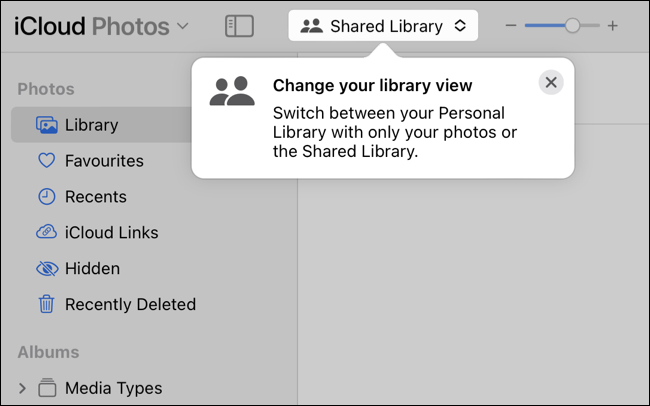
درست مانند کتابخانههای استاندارد عکس در iCloud، میتوانید به کتابخانه مشترکتان در دنیای وب و در آدرس iCloud.com دسترسی داشته باشید. رابط این صفحه، شباهت زیادی به رابط کاربری نسخه مک دارد و یک منوی کشویی اختصاصی در بالای صفحه را شامل میشود که برای جابهجایی بین کتابخانهها مورد استفاده قرار میگیرد.
تجربهای روان برای اشتراکگذاری
سرویس iCloud Shared Photo Library، زحمت اشتراکگذاری عکس با دوستان و خانوادهتان را از بین میبرد؛ بهجای اینکه پیامهایی با این مضمون که «عکسهای دیروز را برای من ارسال میکنی؟» دریافت کنید، میتوانید تصاویر را بهشکل اتوماتیک به کتابخانه مشترک منتقل کنید تا دیگران نیز بتوانند آنها را ویرایش و ذخیره کرده و در جاهای دیگر از آن استفاده کنند.
آیا نکته دیگری وجود دارد که باید راجع به کتابخانه عکس iCloud بدانیم؟ در بخش نظرها ما را مطلع کنید.