زمانی که صفحه گستردهای را در گوگل شیت به اشتراک میگذارید، احتمال دارد که بخواهید تغییراتی را که دیگران روی سندی که شما به اشتراک گذاشته اید انجام میدهند را مشاهده کنید و از آن ها مطلع شوید.
البته شما همیشه می توانید با بررسی version history به بررسی تاریخچه ی تغییرات انجام شده بپردازید، اما برای اطلاع از همه ی این موارد به صورت بلادرنگ و همزمان، تنظیم تنظیم اعلان تغییرات گوگل شیت یک روش بسیار کارآمد تر و بهینه تر است.
تنظیم نوتیفیکیشن تغییرات گوگل شیت
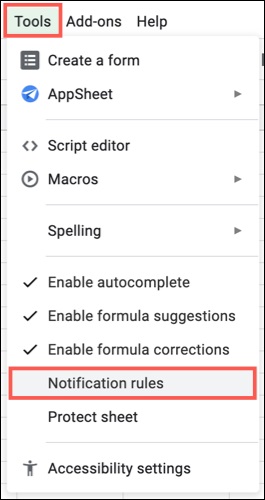
تنظیم نوتیفیکیشن تغییرات گوگل شیت را می توان توسط چند گزینه فعال کرد. برای این کار، صفحه گسترده خود را باز کنید و از طریق منو، روی گزینه Tools > Notification Rules کلیک کنید.
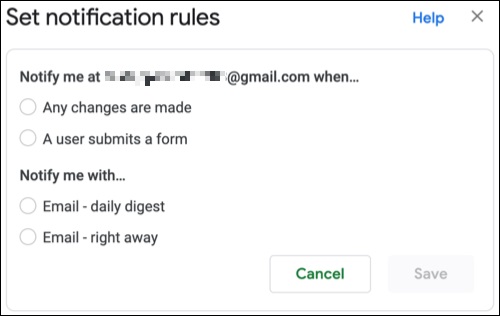
اکنون خواهید دید که زمانی که هر گونه تغییری ایجاد می شود یا زمانی که کاربر فرمی را ارسال میکند(اگر یک گوگل فرم به گوگل شیت شما متصل هست)، شما این امکان را خواهید داشت تا یک ایمیل حاوی اطلاعات مربوطه دریافت کنید.
هم چنین، شما می توانید هنگام تنظیم نوتیفیکیشن تغییرات گوگل شیت انتخاب کنید که یک ایمیل حاوی خلاصه روزانه حاوی هر تغییری که در طول روز روی صفحه گسترده شما ایجاد شده را دریافت کنید یا اینکه ایمیل اعلان را بلافاصله دریافت نمایید.
خلاصه ی روزانه ، تغییرات یا موارد ارسالی را در یک ایمیل جمع بندی و ارسال می کند، این در حالی است که نوع دیگر ایمیل اطلاع رسانی بلافاصله هر یک از تغییرات را به شما اطلاع می دهد.
زمانی که انتخاب های دلخواه خود را در این قسمت انجام دادید، روی دکمه “Save” کلیک کنید.
دریافت ایمیل اطلاع رسانی
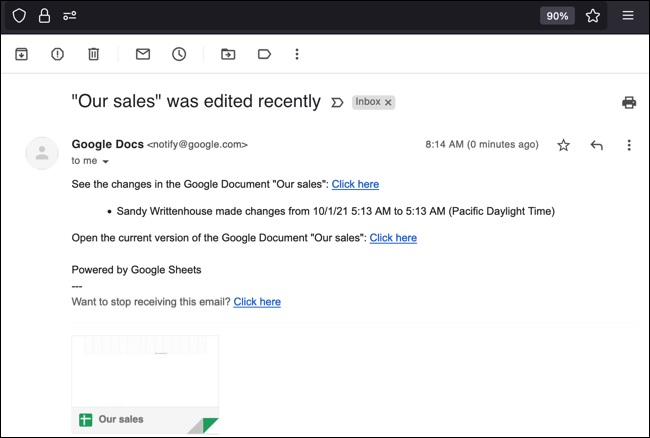
می توانید برای مشاهده نمونه ای از اعلانی که دریافت خواهید کرد، اسکرین شات زیر را بررسی کنید.
این ایمیل اطلاعات نام کاربری که تغییر را اعمال کرده به همراه تاریخ و زمان اعمال تغییرات توسط وی را نمایش می دهد. هم چنین می توانید از لینک های «Click Here» برای مشاهده ویرایش ها یا مشاهده نسخه فعلی صفحه گسترده خود استفاده کنید.
به همین ترتیب، اگر به جای دریافت ایمیل فوری، دریافت ایمیل حاوی خلاصه تغییرات روزانه را نیز انتخاب کنید، تمامی تغییرات اعمال شده را در یک ایمیل دریافت و مشاهده خواهید کرد.
ویرایش، حذف یا اضافه کردن نوتیفیکیشن ها
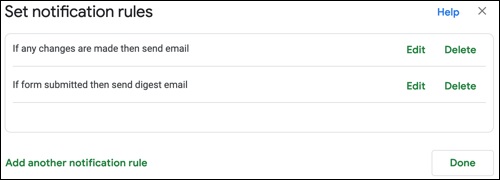
شما می توانید پس از ایجاد یک قرارداد خاص برای دریافت نوتیفیکیشن تغییرات گوگل شیت، آن را ویرایش کنید، حذف کنید یا قرارداد های بیشتری را اضافه کنید. برای شروع، مجددا مانند قبل به آدرس Tools > Notification Rules بروید.
برای تغییر یک قرارداد موجود، روی گزینه «Edit» که در کنار آن مشاهده می کنید کلیک کنید، تغییرات مورد نظر خود را انجام دهید و روی دکمه «Save» کلیک کنید.
برای حذف یک قرارداد، روی «Delete» کلیک کرده و سپس با کلیک کردن بر روی «OK» در پنجره پاپ آپ حذف قرارداد مورد نظرتان را تأیید کنید.
برای افزودن یک قرارداد دیگر، روی «Add Another Notification Rule» کلیک کنید، انتخاب های خود را انجام دهید و روی «Save» کلیک کنید.
نوتیفیکیشن ها در گوگل شیت شما را در جریان تغییراتی که دیگران روی صفحه گستره شما ایجاد میکنند، قرار میدهند. به یاد داشته باشید که هم چنین می توانید تغییرات یک سلول خاص را نیز در گوگل شیت مشاهده کنید.
بیشتر بخوانید
- آموزش: چگونه تاریخچه تغییرات سند را در گوگل داکس مشاهده کنیم؟
- گوگل درایو امکان مسود سازی کاربران فراهم کرد
نحوه مشاهده تاریخچه تغییرات یک سلول در گوگل شیت
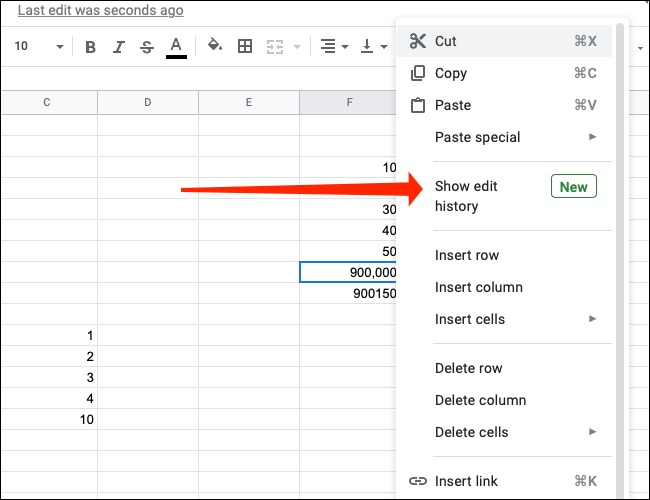
در گوگل شیت، روی هر سلولی که قصد دارید تغییرات آن را مشاهده کنید کلیک راست کرده و «Show edit history» را انتخاب کنید.
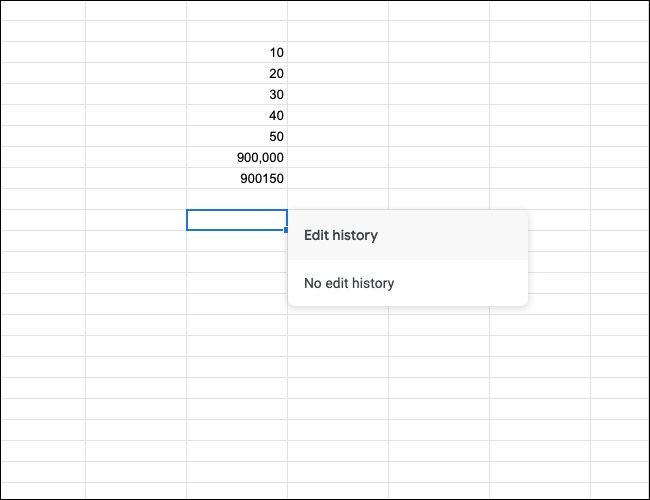
اگر سلول خالی باشد و هیچ تغییری ایجاد نشده باشد، یک پنجره پاپ آپ با پیغام «No edit history» را مشاهده خواهید کرد.
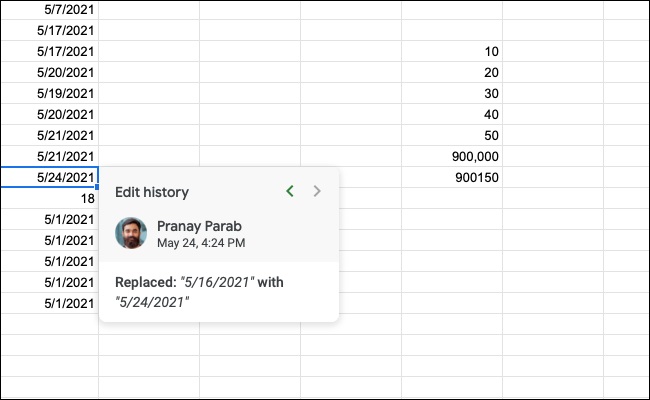
اگر تغییرات یا ویرایش هایی در آن سلول انجام شده باشد، یک پنجره پاپ آپ مشاهده خواهید کرد که نام شخصی که تغییرات را انجام داده به همراه تاریخ، زمان و جزئیات مربوط به ویرایش را نشان میدهد.
برای مشاهده تغییرات قدیمی تر، بر روی فلش سمت چپ در بالای پنجره پاپ آپ کلیک کنید.
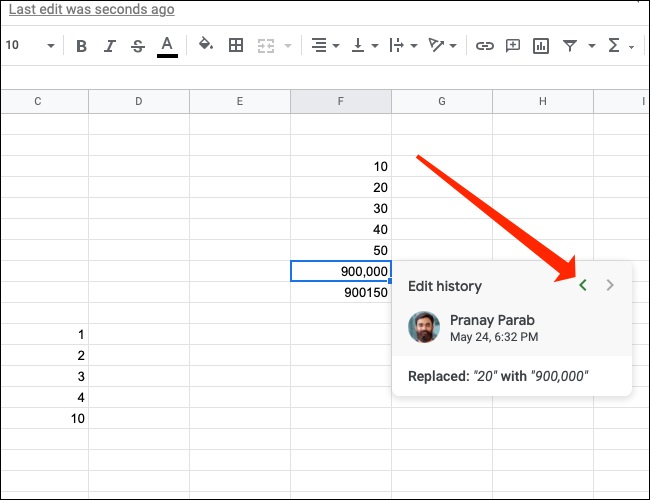
برای مشاهده تغییرات جدید تر نیز می توانید روی فلش سمت راست بالای پنجره ی پاپ آپ کلیک کنید.
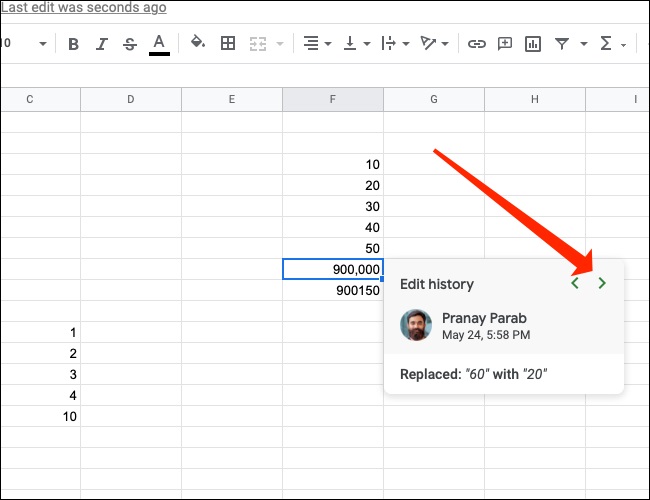
اگر تغییرات در تاریخچه ویرایش ها از این طریق نشان داده نمی شود، باید برای گزارش دقیق تر از تغییرات ایجاد شده در صفحه گستردهتان در گوگل شیت، version history یا تاریخچه نسخه های آن را بررسی کنید.
نحوه بررسی تغییرات در گوگل شیت از طریق Version History
ابتدا مرورگر خود را باز کنید و وارد وب سایت گوگل شیت شوید و سپس صفحه گسترده ای را که قصد دارید روی آن کار کنید بارگیری نمایید. اگر صفحه گسترده جدیدی را باز کردهاید، حتماً چند ویرایش انجام دهید تا گوگل شیت مقداری سابقه ویرایش برای ثبت داشته باشد.
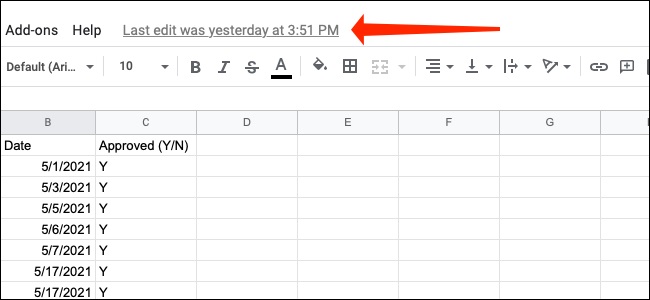
پس از انجام این کار، دو راه برای بررسی version history در گوگل شیت وجود دارد. ساده ترین کار این است که روی لینک «Last Edit Was At» در سمت راست دکمه «Help» در نوار منو کلیک کنید.
هم چنین می توانید برای این کار به آدرس File > Version History در نوار منو بروید.
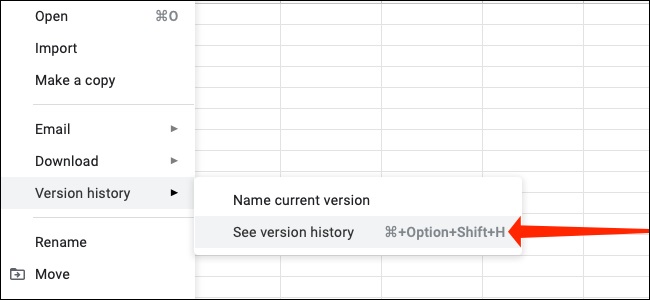
در منوی «Version History»، گزینه «See Version History» را انتخاب کنید.
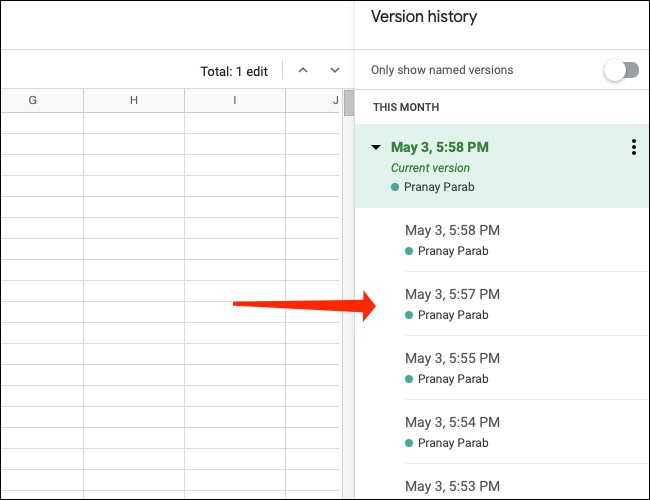
این گزینه یک گزارش کامل از تمام تغییرات ایجاد شده در صفحه گسترده شما را برای شما نمایش می دهد. شما می توانید این گزارش را در یک پنجره در سمت راست صفحه مشاهده کنید. گوگل این تغییرات را بر اساس تاریخ و زمان گروه بندی میکند. برای رفتن به نسخه ی مورد نظر خود می توانید روی هر یک از رکورد های زمانی کلیک کنید.
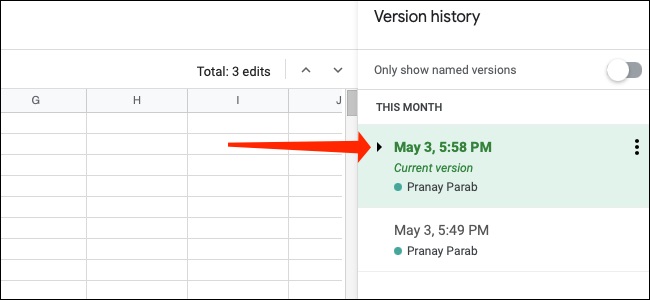
برای مشاهده نسخه های بیشتر در هر گروه، روی آیکون فلش مثلث شکل کوچک، که در سمت چپ رکورد زمان در صفحه version history قرار دارد، کلیک کنید.
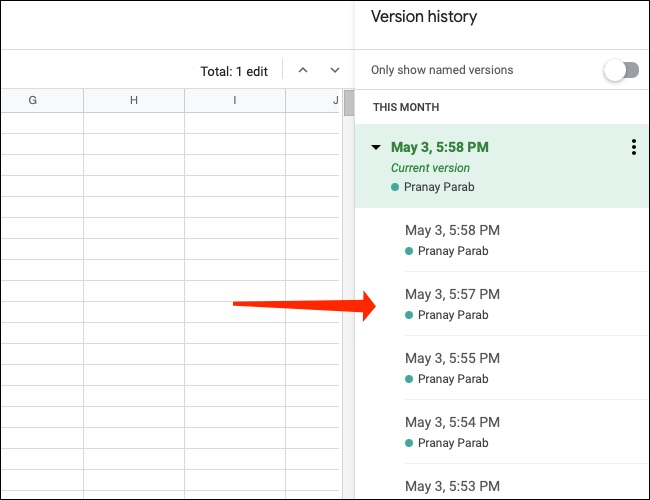
پس از اینکه روی آیکون مثلث کلیک کردید، منو مربوطه باز می شود و دسته ای از ورودی ها را از تاریخچه ورژن های مختلف نشان می دهد که به شما کمک می کند دقیقا نسخه مورد نظر خود را پیدا کنید.
بیشتر بخوانید