
چگونه در گوشیهای اندرویدی ذخیره اینترنت همراه (Data Saver) را خاموش کنیم؟ ذخیره اینترنت همراه در سیستمعامل Android به ذخیره دادههای اینترنت تلفن همراه شما کمک میکند.
در واقع ذخیره اینترنت همراه به این معنی است که ذخیره اینترنت همراه تضمین میکند برنامهها و سرویسهای گوشی شما فقط در حالت Wi-Fi از دادههای پسزمینه استفاده کنند. بااینحال، اگر یک برنامه دارید که نیاز به داده نامحدود دارد، استفاده از Data Saver (حالت ذخیره نیرو) ضروری نیست.
مراحل غیرفعال کردن ذخیره اینترنت همراه بسته به تلفنی که استفاده میکنید متفاوت است. در این راهنما، ما نحوه غیرفعال کردن ذخیره اینترنت همراه مربوط به گوشیهای اندرویدی سامسونگ گلکسی، گوگل پیکسل و وان پلاس را در اینجا به شما توضیح خواهیم داد.
بیشتر بخوانید:
- ضبط صدا در گوشیهای اندروید یا چند گام ساده!
- ویژگیهای منحصربهفرد اندروید که در آیفون وجود ندارد!
- روش استفاده از حالت تصویر در تصویر یوتیوب در اندروید
نحوه غیرفعال کردن ذخیره اینترنت همراه در گوشیهای سامسونگ گلکسی
برای غیرفعالکردن ذخیره اینترنت همراه و اجازهدادن به برنامههایتان برای استفاده از دادهها حتی در پسزمینه، ابتدا وارد بخش تنظیمات خود در تلفن Samsung Galaxy خود شوید. سپس وارد صفحه Connections (ارتباطات) شوید. بعدازاین مرحله صفحه Data Usage (استفاده از داده) را انتخاب کنید و سرانجام روی گزینه Data Saver (ذخیرهکننده اینترنت همراه) کلیک کنید.

در صفحه Data Saver سویچ Turn On Now (اکنون روشن شود) را فعال کنید. با انجام این مراحل ذخیره اینترنت همراه گوشی شما فعال خواهد شد.
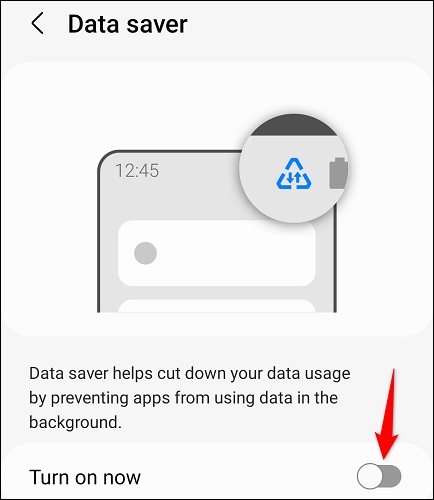
حالا اگر میخواهید به بعضی برنامههای خاص اجازه دهید که از دادههای گوشی در پسزمینه خود استفاده کنند، درصورتیکه ذخیره اینترنت همراه برای همه برنامههای دیگر فعال است، میتوانید برنامههای خود را به لیست استثنا اضافه کنید. برای این کار در همان صفحه Data Saver روی گزینه Allowed to Use Data While Data Saver is On (مصرف داده در ذخیره اینترنت همراه روشن مجاز شد) کلیک کنید.
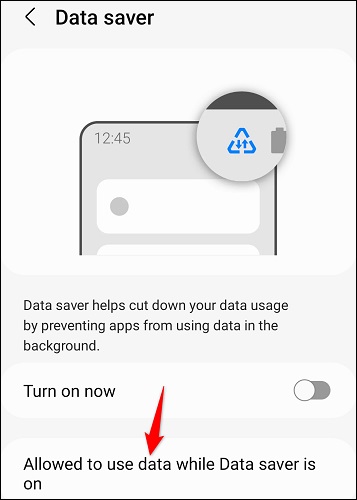
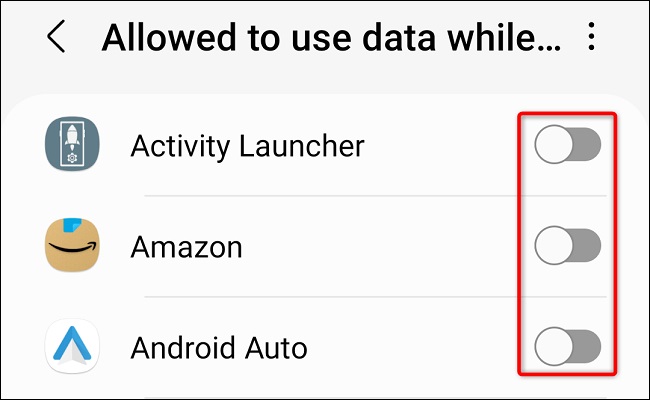
در اینجا صفحهای باز خواهد شد. در این صفحه، سویچ کنار برنامههایی که میخواهید مصرف داده را برای آنها مجاز کنید روشن کنید.
نحوه غیرفعال کردن ذخیره اینترنت همراه در گوشیهای پیکسل
برای غیرفعالکردن ذخیره اینترنت همراه در تلفن Google Pixel خود، ابتدا وارد بخش تنظیمات شوید. سپس وارد بخش Network and Internet (اینترنت و شبکه) شوید و در صفحه Data Saver سویچ گزینه Use Data Saver (استفاده از ذخیره داده) را روشن کنید.

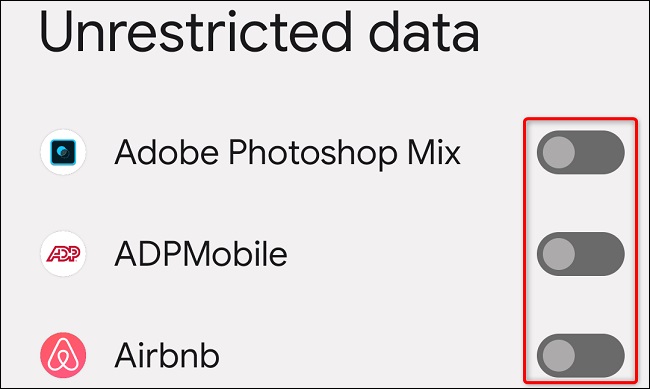
در این گوشیها نیز در صورت فعالبودن ذخیره اینترنت همراه، برای اینکه به برنامههای خاصی اجازه دهید از داده پسزمینه استفاده کنند، در همان صفحه Data Saver روی گزینه Unrestricted Data کلید کنید، در این صفحه سویچ کنار برنامههایی که میخواهید مصرف داده را برای آنها مجاز کنید روشن کنید.
نحوه غیرفعال کردن ذخیره اینترنت همراه در گوشیهای OnePlus
شرکت تولیدکننده گوشیهای OnePlus نیز مانند سایر شرکتهای تولیدکننده گوشیهای هوشمند ویژگی Data Saver را تنظیمات گوشی خود قرار داده است. برای فعالکردن ذخیره اینترنت همراه در این گوشیها، ابتدا وارد بخش تنظیمات شوید. در آنجا روی گزینه Wi-Fi & Network کلیک کنید، سپس وارد بخش SIM & Network (سیمکارت و شبکه) شده و وارد صفحه Data Saver شوید.
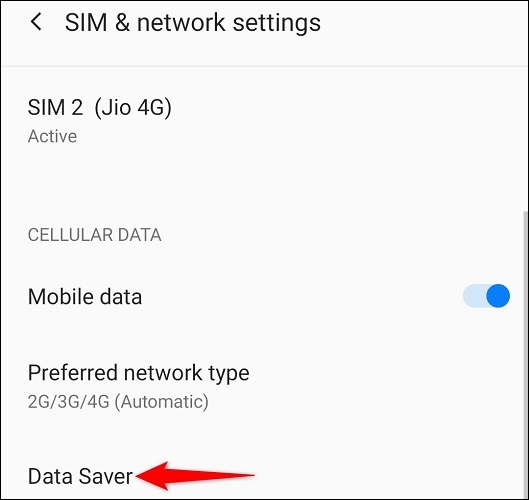
در صفحه Data Saver، سویچ کنار گزینه Use Data Saver را روشن کنید تا ذخیره اینترنت همراه فعال شود.
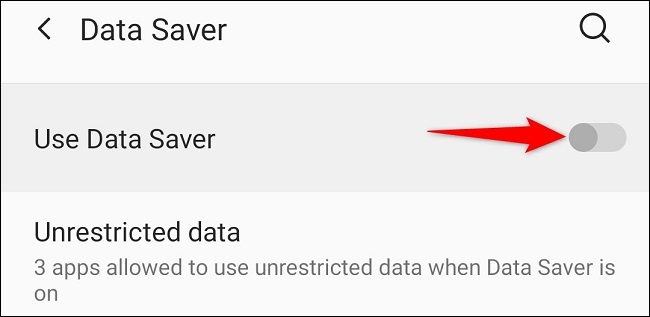
برای اینکه بخواهید هنگام فعالبودن Data Saver در گوشیهای OnePlus به برنامههای خاصی اجازه استفاده از داده پسزمینه را بدهید، باید در همان صفحه Data Saver روی گزینه Unrestricted Data کلید کنید.
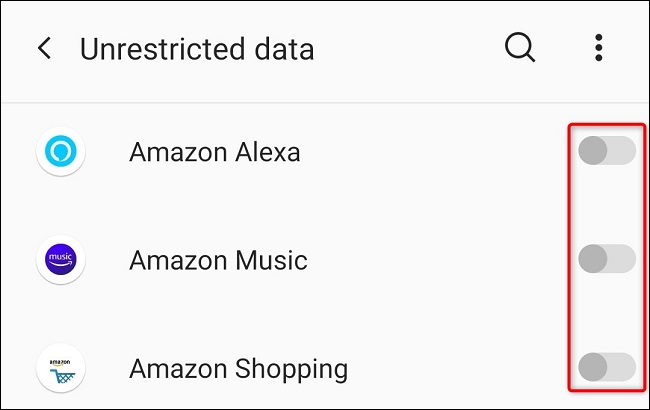
سپس ضامن را برای برنامههایی که میخواهید به لیست استثنا اضافه شود، فعال کنید.
نحوه غیرفعال کردن ذخیره اینترنت همراه در برنامههای اندروید
برخی از برنامههای Android یک ذخیره اینترنت همراه درونبرنامهای ارائه میدهند که به صرفهجویی در مصرف داده یا استفاده عادی از داده فقط در آن برنامه خاص کمک میکند. اگر ذخیره اینترنت همراه در گوشی را فعال کردهاید، میتوانید بهصورت دستی ذخیره اینترنت همراه را در آن برنامهها خاموش کنید.
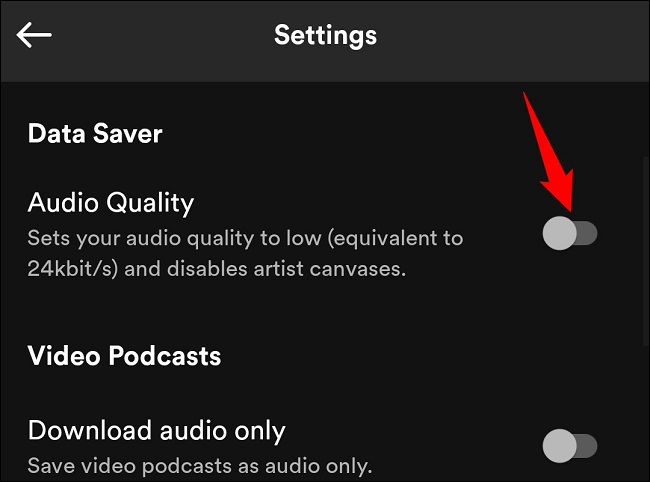
برای این کار درون اکثر برنامهها به بخش تنظیمات بروید و در آنجا گزینه غیرفعالکردن ذخیره اینترنت همراه را روشن کنید. برای مثال، در برنامه اندرویدی Spotify، میتوانید با رفتن به تنظیمات و غیرفعالکردن گزینه Data Saver یا Audio Quality ذخیره اینترنت همراه را خاموش کنید.
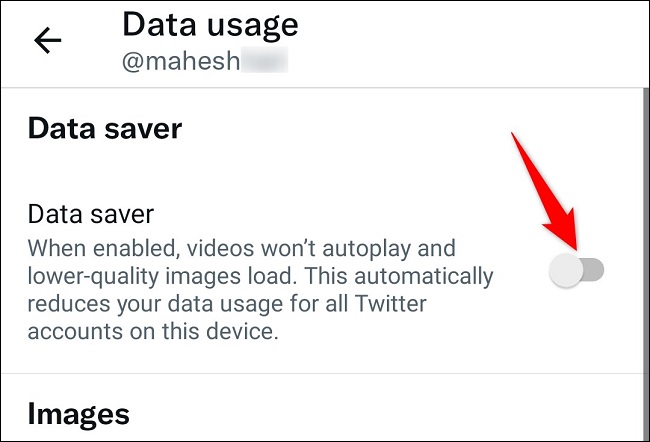
یا در نسخه اندرویدی برنامه توییتر، ابتدا وارد بخش Settings and Privacy (تنظیمات و حریم خصوصی) شوید، در آنجا روی گزینه Accessibility, Display and Languages (قابلیت دسترسی، نمایش و زبانها) کلیک کنید و به صفحه Data Usage (استفاده از داده) بروید و سویچ گزینه Data Saver (ذخیره داده) را خاموش کنید.
جمعبندی
به طور خلاصه برای فعالکردن ذخیره اینترنت همراه در گوشیهای Samsung Galaxy، مطابق مراحل مقابل یعنی: setting > Connections > Data Usage > Data Saver عمل کنید و گزینه Turn On Now را روشن کنید. در گوشیهای پیکسل نیز مطابق مراحل مقابل یعنی: setting > Network and Internet > Data Saver عمل کنید و گزینه Use Data Saver (استفاده از ذخیره داده) را فعال کنید.
در این مقاله به آموزش نحوه فعال کردن و غیرفعال کردن ذخیره اینترنت همراه در گوشیهای اندرویدی پرداختیم. با استفاده از مراحل بالا شما به راحتی میتوانید این کار را انجام دهید.
سوالات متداول
Data Saver در تنظیمات کجاست؟
ابتدا Android Settings app را باز کنید و روی Network & internet و سپس Data Saver ضربه بزنید. در نهایت روی گزینه Use Data Saver در بالای صفحه ضربه بزنید تا سوئیچ را به سمت راست برگردانید و روشن کنید.
نحوه غیرفعال کردن ذخیره اینترنت همراه در گوشیهای سامسونگ گلکسی چگونه است؟
به قسمت Settings بروید. سپس روی Connections ضربه بزنید. Data usage را انتخاب کنید و روی Data saver ضربه بزنید. در نهایت روی سوئیچ کنار Turn on now ضربه بزنید.




سلام گوشی من فارسی با وجود اینکه انگلیسی هم بلد بودم رفتم دیدم خاموش بود ذخیره نیرو ولی باز هم نقطه اتصالم روشن نمیشه
mohammad از اینترنت پیدا غش چقدر بنویس دیگه هم یاد می کنند و پنجم تیر ماه سال نو شما هم خوش بگذره بهت میگم که این زمینه به شما و خانواده محترمتان مبارک باشد که به شما و خانواده محترمتان مبارک باد به ما هم یاد می کند تا با این زمینه به ما هم در ماما