
نمیتوانید به وای فای متصل شوید؟ اسکنر اثر انگشت کار نمیکند؟ گوشی داغ میکند؟ خوب شارژ نمیشود و خیلی از موارد دیگر، اینها مشکلات رایج گلکسی S22 اولترا سامسونگ هستند که در این مطلب از گوشی پلازامگ، راهحلهایی را برای رفع آنها ارائه خواهیم داد.
همه گوشیهای هوشمند دارای برخی اشکالات، مشکلات نرمافزاری و سختافزاری هستند. هیچ گوشی هوشمندی وجود ندارد که بتوانیم بگوییم کاملا بینقص است. گوشیهای سامسونگ به خاطر عملکرد عالی و سریع خود معروف هستند، اما بدون مشکل هم نیستند. چند مورد از مشکلات رایج گلکسی S22 اولترا سامسونگ گزارش شده که کاربران بعد از استفاده با آنها مواجه شدهاند. در ادامه در مورد اینکه این مشکلات کدامند و چگونه میتوان آنها را برطرف کرد صحبت خواهیم کرد. با ما همراه شوید.
خرید اینترنتی گوشی گلکسی S22 اولترا سامسونگ
- حل مشکل داغ کردن گلکسی S22 اولترا سامسونگ
- حل مشکلات دوربین گوشی گلکسی S22 اولترا سامسونگ
- حل مشکل اتصال به وای فای در گوشی گلکسی S22 اولترا سامسونگ
- حل مشکل کار نکردن سنسور اثر انگشت گلکسی S22 اولترا سامسونگ
- حل مشکل دانلود نشدن اپلیکیشن ها از فروشگاه گوگل پلی در گلکسی S22 اولترا سامسونگ
- حل مشکل شارژ نشدن گلکسی S22 اولترا سامسونگ
- حل مشکل GPS گلکسی S22 اولترا سامسونگ
- حل مشکل بلوتوث گلکسی S22 اولترا سامسونگ
- حل مشکل صفحه نمایش گلکسی S22 اولترا سامسونگ
- حل مشکل برقراری تماس تلفنی در گلکسی S22 اولترا سامسونگ
- حل مشکل ریستارت شدن خودکار گلکسی S22 اولترا سامسونگ
- حل مشکل خالی شدن باتری گوشی گلکسی S22 اولترا سامسونگ
- حل مشکل کار نکردن میکروفون گلکسی S22 اولترا سامسونگ
- حل مشکل خاموش شدن ناگهانی و روشن نشدن گلکسی S22 اولترا سامسونگ
- حل مشکل ارسال نشدن پیام در گوشی گلکسی S22 اولترا سامسونگ
- حل مشکل آنتن دهی در گلکسی S22 اولترا سامسونگ
- حل مشکل گوست تاچ در گوشی گلکسی S22 اولترا سامسونگ
- حل مشکل متوقف شدن برنامهها و مسدود شدن آنها در گلکسی S22 اولترا سامسونگ
- سوالات متداول
[/box]
حل مشکل داغ کردن گلکسی S22 اولترا سامسونگ
یکی از مشکلات رایج گلکسی S22 اولترا سامسونگ، داغ کردن است. مشکلات داغ کردن ممکن است به دلایل مختلفی رخ بدهد؛ اما رایجترینش این است که شما گوشی را بیش از حد شارژ کردهاید یا برای چند ساعت مشغول بازی هستید.
در ادامه ترفندهایی مطرح شده است که از طریق آنها میتوانید به راحتی از مشکلات داغ شدن در Samsung Galaxy S22 Ultra جلوگیری کنید.
- گوشی را بیش از حد شارژ نکنید و از شارژر اصلی سامسونگ استفاده کنید.
- در صورت داغ شدن، گوشی را راهاندازی مجدد کنید.
- در صورت عدم نیاز، وای فای، موقعیت مکانی و بلوتوث را غیرفعال کنید.
- تمامی اپلیکیشن های پس زمینه غیرضروری را ببندید.
- در نهایت، میتوانید بهروزرسانی سیستم را بررسی کنید.
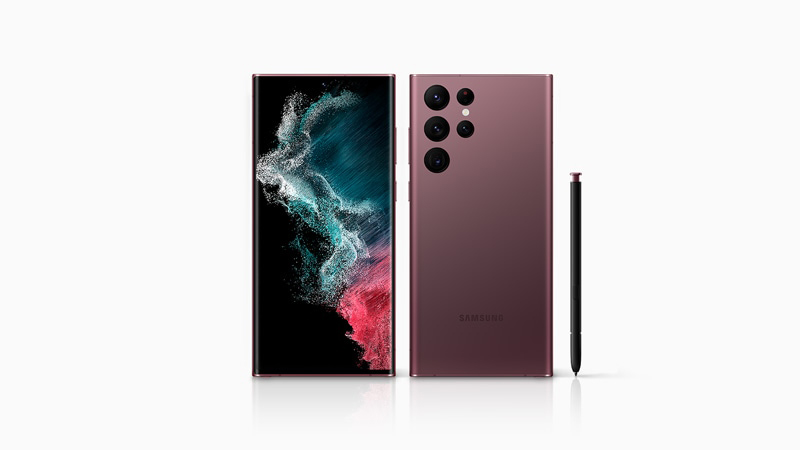
حل مشکلات دوربین گوشی گلکسی S22 اولترا سامسونگ
برنامه دوربین گاهی اوقات کار نمیکند، روی صفحه برنامه دوربین گیر میکند و عکس نمیگیرد. این مورد از مشکلات رایج گلکسی S22 اولترا سامسونگ ممکن است به دلیل مشکلات باگ نیز رخ دهد. در چنین مواقعی توصیه ما این است که راهحل زیر را دنبال کنید.
- به منوی تنظیمات بروید.
- مدیریت برنامه را انتخاب کنید.
- به دنبال برنامه دوربین بگردید.
- به سمت گزینه Storage بروید.
- روی Clear Cache و Clear Data ضربه بزنید.
- برگردید و روی Force Stop کلیک کنید.
- به دنبال آخرین آپدیت اندروید باشید.
- گوشی را ریست فکتوری کنید.
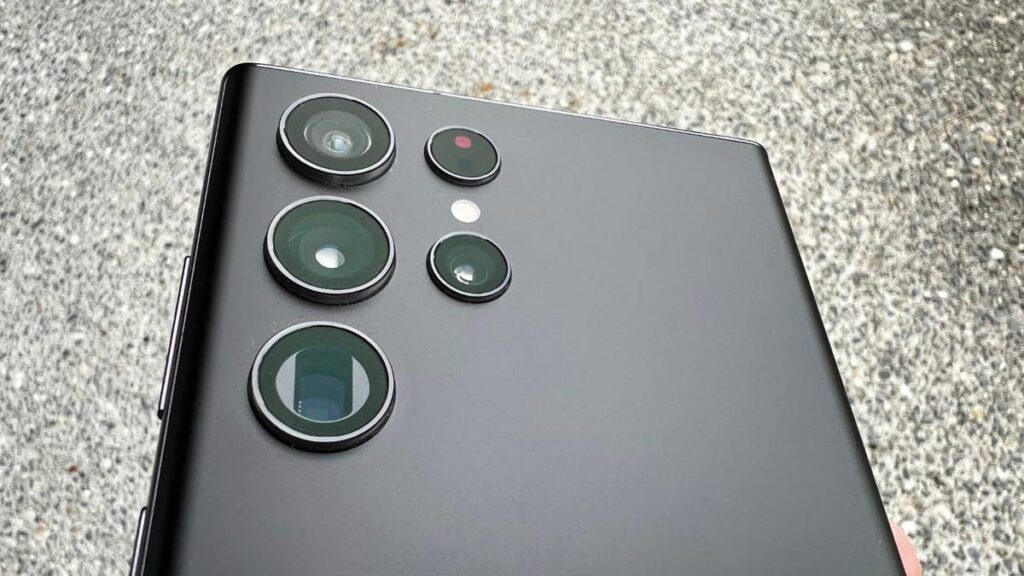
حل مشکل اتصال به وای فای در گوشی گلکسی S22 اولترا سامسونگ
امروزه اینترنت به بخش جداییناپذیر زندگی ما تبدیل شده است که حتی نمیتوانیم بدون آن زندگی کنیم؛ اما گاهی اوقات به دلایلی، گوشی قادر به اتصال به وای نیست و این یکی از مشکلات رایج گلکسی S22 اولترا سامسونگ است. در چنین شرایطی میتوانید راهحلهای زیر را دنبال کنید.
رفع مشکل وای فای گوشی گلکسی S22 اولترا سامسونگ
- برای تازه کردن تنظیمات اتصال، سیستم را راهاندازی مجدد کنید.
- مطمئن شوید که در محدوده Wi-Fi هستید.
- شبکه وای فای را فراموش کنید و سپس آن را دوباره وصل کنید.
- اگر مشکلی با روتر یا مودم وجود دارد، آن را تغییر دهید.
- کابل اتصال Wi-Fi را به طور کامل بررسی کنید.
- در نهایت، میتوانید تنظیمات شبکه را بازنشانی کنید.
اگر حتی بعد از بازنشانی تنظیمات شبکه همچنان وای فای قطع میشود، میتوانید روش زیر را امتحان کنید.
- گزینههای Wi-Fi را فشار داده و نگه دارید.
- روی دکمه تنظیمات شبکه مورد نظر ضربه بزنید.
- گزینه View More را انتخاب کنید.
- تنظیمات IP را از DHCP به Static تغییر دهید.
- در نهایت سعی کنید دوباره به شبکه مورد نظر متصل شوید.
بیشتر بخوانید
حل مشکل کار نکردن سنسور اثر انگشت گلکسی S22 اولترا سامسونگ
یکی از مشکلات رایج گلکسی S22 اولترا سامسونگ که توسط کاربران زیادی گزارش شده است، درست کار نکردن یا از کار افتادن اسکنر اثر انگشت گوشی است. برای رفع این مشکل، مراحل زیر را دنبال کنید.
- مطمئن شوید که اثر انگشت شما تمیز است.
- علاوه بر این، صفحه نمایش شما هم باید تمیز باشد.
- گوشی خود را یکبار ریستارت کنید.
- محافظ صفحه را بردارید.
- پشتیبانی از اثر انگشت را برای گوشی گلکسی S22 اولترا سامسونگ دوباره تعریف کنید.
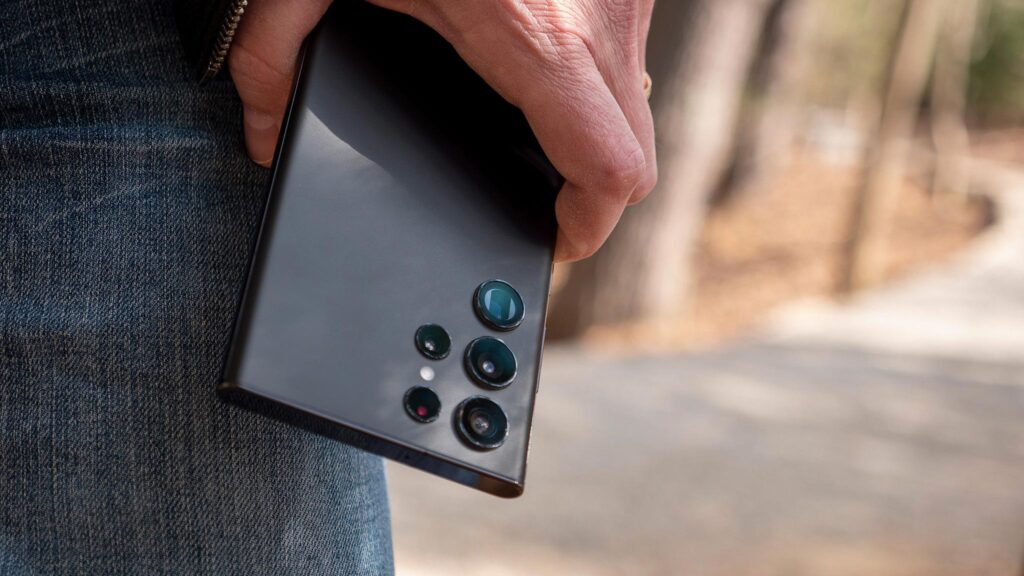
حل مشکل دانلود نشدن اپلیکیشن ها از فروشگاه گوگل پلی در گلکسی S22 اولترا سامسونگ
به طور کلی، برای بهروزرسانی و نصب برنامهها از طریق فروشگاه Google Play با مشکلی مواجه نخواهید شد. با این حال، اگر در طول مراحل نصب یا بهروزرسانی به مشکل برخوردید، بخش زیر راهحلهای سریعی را ارائه میدهد؛ بنابراین، بدون هیچ مقدمه دیگری، بیایید شروع کرده و این مورد از مشکلات رایج گلکسی S22 اولترا سامسونگ را هم برطرف کنیم!
- سرعت اتصال به اینترنت را بررسی کنید.
- برای رفع این مشکل گوشی را ریستارت کنید.
- به Settings → Apps → Google Play Store → Storage → Clear data و درنهایت Clear cache بروید.
- اگر مرحله بالا جواب نداد، باید برنامه فروشگاه Google Play را توقف اجباری کنید.
- به Settings → General Management → Date and time بروید و Automatic date and time را فعال کنید.
- بررسی کنید که آیا گوشی حافظه داخلی کافی دارد یا خیر.
- همه حسابهای گوگل را حذف کنید و با حساب اصلی جیمیل خود وارد شوید.
حل مشکل شارژ نشدن گلکسی S22 اولترا سامسونگ
اگر شارژر گوشی شما دارای قابلیت فست شارژ است، اما بعد از مدتی متوجه شدهاید که گوشی به آرامی شارژ میشود، ممکن است دلیلش شارژر یا داغ کردن گوشی باشد.
برخی از راهحلهای احتمالی برای حل این مشکل عبارتاند از
- جایگزین کردن یک شارژر جدید
- تمیز کردن پورتهای شارژ
- ارتقای گوشی به آخرین سیستم عامل
- بررسی اینکه آیا از کابل اصلی Type-C استفاده میکنید یا خیر.
- استفاده از شارژر اصلی
- اطمینان از عدم آسیب پورت
- عوض کردن پریز برق
حل مشکل GPS گلکسی S22 اولترا سامسونگ
وقتی به دنبال یک مکان خاص میگردیم،GPS کار را برای ما بسیار ساده و راحت میکند. اگرچه برخی از کاربران یکی از مشکلات رایج گلکسی S22 اولترا سامسونگ را درست کار نکردن GPS میدانند. اگر شما هم در استفاده از GPS با مشکل مواجه شدهاید، مراحل زیر را دنبال کنید.
- دکمه مکان GPS را خاموش و روشن کنید.
- حالت هواپیما را روشن و خاموش کنید.
- حالت ذخیره انرژی را غیرفعال کنید.
- به Settings → Location → Mode → High accuracy بروید.
- دادهها و حافظه پنهان گوگل مپ را پاک کنید.
حل مشکل بلوتوث گلکسی S22 اولترا سامسونگ
در گذشته، بلوتوث تنها وسیله انتقال دادهها به صورت بیسیم بود؛ اما امروزه، بلوتوث اساسا برای اتصال دستگاههای مختلف مورد استفاده قرار میگیرد. اگرچه این یکی از مشکلات رایج گلکسی S22 اولترا سامسونگ است که بلوتوث را به یک دستگاه جدید وصل نمیکند.
نیازی نیست شما زحمت بکشید، چون ما تمام ترفندهایی را که کمک میکنند بلوتوث را به روشی بسیار ساده به گلکسی S22 اولترا متصل کنید، برایتان آماده کردهایم.
- نوار اعلان را پایین بکشید ← بلوتوث را خاموش کنید و سپس آن را دوباره وصل کنید.
- حالت هواپیما را از پنل اعلان فعال کرده و سپس آن را خاموش کنید.
- گوشی گلکسی S22 اولترا سامسونگ خود را راهاندازی مجدد کنید.
- گوشی را لغو جفت کرده و دوباره جستجو را شروع کنید.
- به Settings → Apps → Filter options → enable show system apps → Bluetooth → Storage → Clean Cache بروید.
- بررسی کنید که دستگاه با گوشی شما سازگار است یا خیر.
- سعی کنید با گوشی هوشمند یا دستگاه بلوتوث دیگری متصل شوید.
- همچنین میتوانید تنظیمات شبکه را بازنشانی کنید.
- گوشی خود را به آخرین بهروزرسانی سیستم عامل آپدیت کنید.
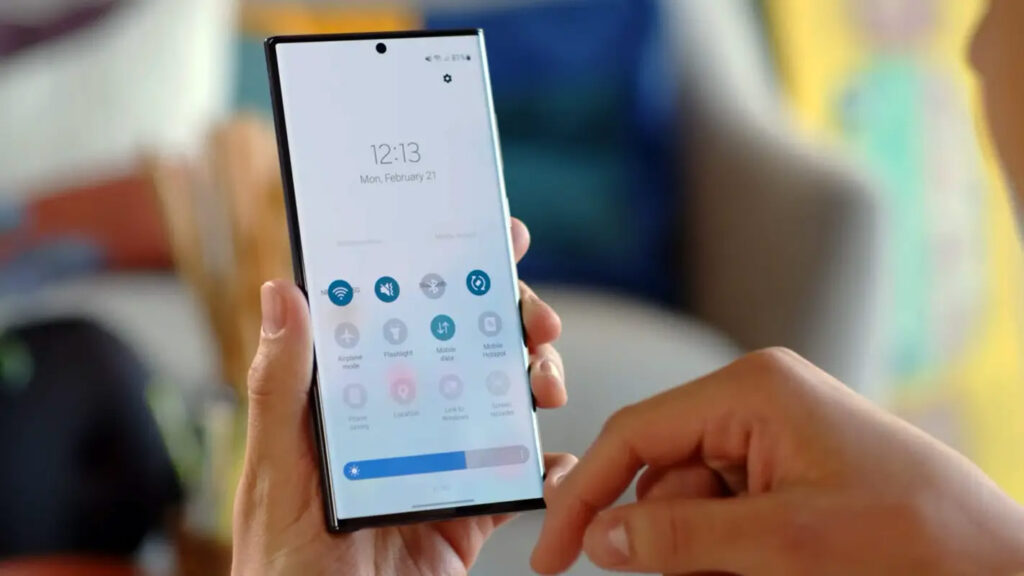
حل مشکل صفحه نمایش گلکسی S22 اولترا سامسونگ
احتمالا شما هم گوشی گلکسی S22 اولترا سامسونگ را به خاطر تجربه کاربری روان و پاسخگویی لمسی یکپارچهاش خریدهاید اما گاهی اوقات متوجه شدهاید که صفحه نمایش بعد از چند بار کشیدن گیر کرده و حرکت نمیکند. در چنین مواقعی، سعی کنید گوشی را جایگزین کنید یا اگر دستگاه گارانتی دارد، درخواست بازپرداخت بدهید؛ اما قبل از اینکه وارد این همه دردسر شوید، بیایید ترفندهای زیر را برای حل مشکل صفحه نمایش امتحان کنیم.
-
- به سادگی گوشی خود را با استفاده از دکمه پاور ریستارت کنید.
- همچنین میتوانید گوشی خود را در حالت Safe Mode بوت کنید.
- برای بررسی عملکرد صحیح صفحه نمایش، برنامه Display Tester را نصب کنید.
- آخرین مرحله بازنشانی به تنظیمات کارخانه خواهد بود.
خرید اینترنتی گوشی گلکسی S22 اولترا سامسونگ با بهترین قیمت
حل مشکل برقراری تماس تلفنی در گلکسی S22 اولترا سامسونگ
اگر با شخصی تماس گرفتید و خطای Can’t Make or Receive Calls را دریافت کردید، علتش مربوط به مشکلات شبکه است. برای رفع این مشکل میتوانید مراحل زیر را دنبال کنید.
- سیمکارت را از گوشی خود خارج کرده و بعد از 10 ثانیه دوباره آن را وارد کنید.
- بررسی کنید که حالت هواپیما به اشتباه فعال نشده باشد. حتما آن را غیرفعال کنید.
- تنظیمات شبکه را باز کنید و به حالت پیش فرض بازنشانی کنید. بررسی کنید که آیا مشکل برطرف شده است یا خیر.
- گوشی را ریستارت کنید.
- ممکن است مخاطبی را که میخواهید با آن تماس بگیرید مسدود کرده باشید. اگر مخاطب در لیست بلاک است، آن را خارج کنید.
- یکی از مشکلات رایج گلکسی S22 اولترا سامسونگ این است که حالت انتخاب شبکه روی حالت دستی تنظیم شده است. آن را به حالت اتوماتیک تغییر دهید و بررسی کنید که مشکل برطرف شده است یا خیر.
- اگر مشکل همچنان وجود داشت، نرمافزار گوشی خود را به آخرین نسخه به روز کنید.
- مطمئن شوید گوشی شما موجودی کافی برای برقراری تماس دارد.
حل مشکل ریستارت شدن خودکار گلکسی S22 اولترا سامسونگ
یکی دیگر از مشکلات رایج گلکسی S22 اولترا سامسونگ که کاربران گزارش دادهاند، ریستارت شدن مداوم گوشی است که احتمالا به دلیل تنظیمات سیستم عامل یا رابط کاربری است. اگر گوشی شما گارانتی دارد، پیشنهاد میکنیم در اسرع وقت آن را تعویض کنید؛ اما قبل از اقدام میتوانید با استفاده از راهنمای زیر سعی کنید این مشکل را برطرف کنید.
- دستگاه را در حالت ایمن بوت کنید.
- شارژر را وصل کنید و گوشی را مجددا راهاندازی کنید.
- برای داشتن تجربهای روان، همه تنظیمات را بازنشانی کنید.
- به عنوان گزینه آخر میتوانید بازنشانی به تنظیمات کارخانه را هم امتحان کنید.
حل مشکل خالی شدن باتری گوشی گلکسی S22 اولترا سامسونگ
گوشی گلکسی S22 اولترا سامسونگ یک پردازنده قدرتمند دارد که به راحتی میتواند از پس بازیهای طولانی و سنگین بربیاید، اما باتری را خیلی سریع تخلیه میکند.
علاوه بر این، استفاده نکردن از شارژر اصلی، یکی دیگر از دلایل زود خالی شدن باتری گوشی گلکسی S22 اولترا است. راهحل این مشکل، دنبال کردن موارد زیر است.
- برای بررسی زمان روشن ماندن صفحه نمایش به settings → Battery → Show full device usage بروید.
- از منوی تنظیمات، ویژگی Auto brightness (روشنایی خودکار) را خاموش کنید.
- Settings → Apps را باز کنید و تیک نمایش اعلان برنامههای غیرمفید را بردارید.
- وای فای، بلوتوث، جیپیاس و هات اسپات موبایل را خاموش کنید.
- زمان روشن ماندن صفحه نمایش را به کمتر از یک دقیقه کاهش دهید.
- گوشی را بیش از حد شارژ نکنید.
حل مشکل کار نکردن میکروفون گلکسی S22 اولترا سامسونگ
آیا میخواهید صدایتان را ضبط کنید اما میکروفون خوب کار نمیکند یا هنگام تماس صدای شما توسط گیرنده قابل شنیدن نیست؟ اگر این مشکلتان است، راهحلهای زیر را امتحان کنید.
- گوشی خود را در حالت Safe Mode راهاندازی مجدد کنید و بررسی کنید که آیا میکروفون در این حالت به خوبی کار میکند یا خیر. اگر کار کرد، یک برنامه شخص ثالث در دستگاه شما وجود دارد که این مشکل را ایجاد میکند.
- مطمئن شوید که هیچ بهروزرسانی نرمافزاری معلقی در دسترس نیست. در صورت وجود آن را دانلود و نصب کنید.
- حافظه پنهان و دادههای برنامه ضبط صدا را پاک کنید.
- اگر زیرا فردی که با او صحبت میکنید نمیتواند صدای شما را بشنود، ممکن است مشکلات شبکه وجود داشته باشد.
- دستگاه خود را راهاندازی مجدد کنید و بررسی کنید که آیا با این کار مشکل حل میشود یا خیر.
- اگر گوشی خود را به تنظیمات کارخانه بازنشانی کنید، مطمئنا مشکلتان حل میشود.
حل مشکل خاموش شدن ناگهانی و روشن نشدن گلکسی S22 اولترا سامسونگ
یکی دیگر از مشکلات رایج گلکسی S22 اولترا سامسونگ، خاموش شدن ناگهانی و روشن نشدن گوشی است. این مشکل معمولا زمانی رخ میدهد که سیستم عامل دارای نوعی باگ یا بدافزار باشد. همچنین اگر قسمت داخلی گوشی هوشمند آسیب دیده باشد، ممکن است چنین اتفاقی بیفتد.
در بدترین حالت، باید گوشی خود را به نزدیکترین مرکز خدمات ببرید اما قبل از آن راهحلهای زیر را دنبال کنید.
- بررسی کنید آیا گوشی آسیب فیزیکی دیده یا داخل آب افتاده است
- با فشار دادن و نگه داشتن کلید کاهش صدا + پاور، Restart اجباری را اعمال کنید.
- اگر این راهحلها جواب نداد، گوشی را به شارژ وصل کنید و سپس Restart اجباری را امتحان کنید.
حل مشکل ارسال نشدن پیام در گوشی گلکسی S22 اولترا سامسونگ
اکوسیستم اندروید دارای اپلیکیشن های مختلفی است که میتوانید از طریق آنها بدون هیچ زحمتی با عزیزان خود ارتباط برقرار کنید؛ اما به دلایلی ممکن است پیام متنی (اس ام اس) برای مخاطب ارسال نشود. در این صورت، این راهنما را دنبال کنید.
- ابتدا دستگاه خود را ریستارت کنید.
- مطمئن شوید که سیمکارت به درستی وارد شده است.
- اتصال شبکه تلفن همراه را بررسی کنید.
- روی Message App → Force Stop ضربه بزنید.
- دادههای برنامه پیام و حافظه کش را حذف کنید.
- برای ارسال آسان پیامهای متنی، تنظیمات شبکه را بازنشانی کنید.
- اگر ترفند بالا جواب نداد، با ارائهدهنده خدمات خود تماس بگیرید.
در اینجا روشی برای پاک کردن حافظه پنهان (کش) و دادههای برنامه پیام آمده است.
- برنامه پیام را فشار داده و نگه دارید.
- روی اطلاعات برنامه ضربه بزنید.
- روی Storage → Clear Cache و سپس Clear Data کلیک کنید.
بیشتر بخوانید
حل مشکل آنتن دهی در گلکسی S22 اولترا سامسونگ
یکی دیگر از مشکلات رایج گلکسی S22 اولترا سامسونگ این است که آنتن گوشی میپرد، اینترنت بالا نمیآید و حتی شبکههای سیمکارت را هم نشان نمیدهد. برای رفع این مشکل، مراحل زیر را دنبال کنید.
- گوشی گلکسی S22 اولترا سامسونگ خود را راهاندازی مجدد کنید.
- سیمکارت را دوباره وارد کنید تا شبکهها از ابتدا فعال شوند.
- برای محدود کردن شبکهها برای چند ثانیه حالت هواپیما را فعال و غیرفعال کنید.
- برای جلوگیری از دسترسی برنامه شخص ثالث وارد حالت Safe Mode شوید.
- تنظیمات اتصال شبکه را بازنشانی کنید.
برخی از راهحلهای دیگر شامل موارد زیر میشوند.
1-بررسی تنظیمات شبکه دستگاه
- تنظیمات را باز کنید.
- به بخشهای Network & Internet → Mobile Network بروید.
- وارد Advanced شوید، به دنبال Automatically select network بگردید و آن را روشن کنید.
2-خاموش کردن حالت رومینگ (Roaming mode)
- به منوی تنظیمات بروید.
- روی Network & Internet → Mobile Network ضربه بزنید.
- تیک گزینه «Roaming» را بردارید.
حل مشکل گوست تاچ در گوشی گلکسی S22 اولترا سامسونگ
گوشیهای سامسونگ بهترین صفحه نمایش بازار را دارند و تجربه کاربری همه جانبه ای را ارائه میدهند. اگرچه برخی از کاربران متوجه شدهاند که صفحه نمایش بدون دادن هیچ فرمان لمسی به صورت اتمی واکنش نشان میدهد. این مشکل به عنوان گوست تاچ شناخته میشود. این مشکل معمولا به دلیل باگها و بدافزارهای مربوط به سیستم عامل رخ میدهد، در حالی که به واحد نیز بستگی دارد. در اینجا چند راهحل سریع آورده شده که به شما در رفع این مشکل کمک میکند.
- اول از همه، دستگاه خود را مجددا راهاندازی کنید.
- برای جلوگیری از لمس تصادفی، قاب پشتی را بردارید.
- از تنظیمات صفحه نمایش،Accidental touch protection را روشن کنید.
- وارد بخش Settings → Display شوید و Touch sensitivity را خاموش کنید.
- نوار پیمایش را به Swipe gestures تغییر دهید.
- همه برنامههای سیستم را به روز کنید.
- بهروزرسانی پچ نرمافزار را بررسی کنید.
- در نهایت دستگاه را به تنظیمات کارخانه بازنشانی کنید.
حل مشکل متوقف شدن برنامهها و مسدود شدن آنها در گلکسی S22 اولترا سامسونگ
یکی دیگر از مشکلات رایج گلکسی S22 اولترا سامسونگ، متوقف شدن برنامهها و مسدود شدن برخی از آنهاست؛ اما اگر دائما با چنین مشکلاتی مواجه هستید، در اینجا چند آموزش برای رفع این مشکل ارائه شده است.
- گلکسی S22 اولترا سامسونگ خود را راهاندازی مجدد کنید.
- مطمئن شوید که از آخرین نسخه سیستم عامل استفاده میکنید.
- به settings → Apps → Select the freezing app → Storage → Clear Cache & Data بروید.
- اگر مراحل بالا جواب نداد، سعی کنید گوشی را به تنظیمات کارخانه بازنشانی کنید.
سخن پایانی
در این مطلب سعی کردیم تقریبا تمامی مشکلات رایج گلکسی S22 اولترا سامسونگ را پوشش دهیم. با این راهنما، میتوانید بدون زحمت و بدون دردسر مشکلات رایج را حل کنید. در همین حال، اگر با مشکلات دیگری در مورد گوشی سامسونگ گلکسی اس 22 اولترا روبرو هستید، میتوانید در بخش نظرات به ما بگویید.
سوالات متداول
مشکلات رایج گلکسی S22 اولترا سامسونگ کدامند؟
مانند هر گوشی هوشمند دیگری که منتشر شده است، کاربران گلکسی اس 22 اولترا نیز با مشکلاتی مانند متوقف شدن ناگهانی برنامهها، مشکل GPS، مشکل شارژ شدن، کار نکردن سنسور اثر انگشت و مشکل اتصال به وای فای روبرو هستند.
آیا گوشی گلکسی S22 اولترا سامسونگ ارزش خرید دارد؟
S22 Ultra هنوز هم یکی از بهترین گوشیهای اندرویدی است که میتوانید بخرید. اگرچه ممکن است با سری S23 جایگزین شود، اما ارزش خرید در سال 2023 را دارد
چرا S22 Ultra من سیگنال را از دست میدهد؟
هر گونه تماس سیمکارت با فلز سینی ممکن است باعث مشکلات سیگنال شود. برای بررسی این موضوع، سیمکارت خود را دربیاورید و با استفاده از یک پارچه خشک (ترجیحا بدون پرز) آن را به آرامی تمیز کنید، سپس مطمئن شوید که هیچ زبالهای در شیار سیمکارت وجود ندارد و سیمکارت را دوباره وارد کنید.
آیا گوشی گلکسی S22 اولترا سامسونگ به راحتی میشکند؟
Galaxy S22 Ultra شکننده نیست علاوه بر این، قلم گوشی هم ضد آب است.
S22 Ultra چند سال دوام خواهد آورد؟
S22 Ultra حداقل پنج سال از زمان عرضه بهروزرسانیهای نرمافزاری شامل چهار بهروزرسانی اصلی نسخه اندروید و وصلههای امنیتی ماهانه را دریافت میکند و همین موارد این گوشی را به یکی از بادوامترین دستگاههای اندرویدی موجود تبدیل میکند و درست پشت سر پشتیبانی شش ساله اپل از آیفونهایش قرار گرفته است.
کدام گوشی بهتر از S22 Ultra است؟
جایگزینهای گوشی گلکسی S22 اولترا عبارتاند از Samsung Galaxy S23 Ultra، اپل آیفون 13 پرو مکس،Google Mobile Pixel 7 Pro و Vivo X80 Pro.
آیا باتری S22 Ultra بهتر از iPhone 13 Pro Max است؟
گلکسی اس 22 اولترا دارای باتری 5000 میلیآمپر ساعتی و آیفون 13 پرو مکس دارای باتری 4352 میلیآمپر ساعتی است، اما به نظر میرسد آیفون 13 پرو مکس در اکثر تستها دوام بیشتری دارد؛ بنابراین اگر عمر باتری برای شما یک مشکل اساسی است، به نظر میرسد که آیفون ۱۳ پرو مکس بهتر ظاهر میشود.

سلام گوشی من گلکسی اس۲۲ اولترا سفید ساخت ویتنامه
الان متوجه شدم که لوگو سامسونگ پشتش حک نشده، آیا موارد اینچنینی تا حالا دیدید؟