تغییر سریع و جابه جایی بین تب های مرورگر سافاری در آیفون، یکی از مسائل مهم کاربران است. در این مطلب جابه جایی بین تب های سافاری در آیفون را آموزش خواهیم داد.
مرورگر سافاری به نوعی اصلی ترین راه کاربران آیفون و در کل اپل، با دنیای اینترنت است. در واقع طبق الگوریتم های تنظیم شده از سوی اپل، این شرکت شما را بیشتر به سمت استفاده از سافاری سوق می دهد. به خصوص این که کاربر محصولات اپل نیز باشید.
بیشتر بخوانید
اپل ابتدا از موتور رندر WebKit برای توسعه سافاری استفاده می کرد. در ابتدای مسیر مرورگر گوگل کروم هم از این موتور رندر برای توسعه و ساخت کروم استفاده کرد. این موضوع در طی گذشت چند سال تغییر کرد و با معرفی موتور اختصاصی گوگل، شرکت های موزیلا، مایکروسافت و چند شرکت دیگر به ساختار کرومیوم روی آوردند. این تغییر ساختار مرورگر ها به تأثیر پذیری از گوگل، باعث شد مرورگر سافاری تک و تنها برای آیفون ها، آیپد ها و سیستم های دسکتاپی و لپ تاپ ها با ساختار WebKit عرضه شود.
البته یکی از دلایل استفاده زیاد افراد از مرورگر سافاری، این است که اپل این مرورگر را در ساختار iOS، سیستم عامل دسکتاپی MacOS و iPadOS جای داده است. در واقع مانند گوگل که مرورگر کروم را در تمامی بخش های خود قرار داده است، اپل نیز مرورگر سافاری را در دستگاه های خود جای داده است. همیشه فضای رقابتی بهتر خواهد بود، چرا که عیب و ایرادات نرم افزاری یه سرعت بر طرف خواهند شد.
از جمله این ایرادات نرم افزاری، جابه جایی بین تب های سافاری در آیفون است. این که سرعت انجام این جابه جایی چقدر طول بکشد، بسته به نرم افزار شما خواهد داشت. البته که باید قطعات سخت افزاری مناسبی نیز داشته باشید؛ اما خود نرم افزار باید آری از هر گونه ایراد باشد. این نکته را نیز به یاد داشته باشید، هر نرم افزار یا اپلیکشنی بدون ایراد نخواهد بود و پیوسته در حال بهتر شدن هستند.
جابه جایی بین تب های باز سافاری در آیفون شما نباید دردسر ساز باشد. زیرا سافاری به شما این امکان را می دهد که، با استفاده از یک حرکت تند و سریع، با کشیدن یک انگشت یا دکمه Tab؛ به سرعت بین برگه های جابه جا شوید. می توانید به سریع ترین روش ممکن بین صفحات بپرسد یا لغزش کنید. تنها با فشار یک انگشت و کشیدن آن به سمت چپ و راست صفحه نمایش این عمل صورت می گیرد. در ادامه ما به شما آموزش می دهیم که چگونه جابه جایی بین تب های سافاری در آیفون را انجام دهیم. با ما تا پایان مطلب همراه باشید.
جابه جایی بین تب های سافاری در آیفون
رابط کاربری سافاری با iOS 15 تغییر کرده، و نوار برگه ها را به پایین صفحه نمایش منتقل کرده است. از سوی دیگر می توانید به ساختار سافاری قدیمی بروید، یا می توانید با چرخش در حالت افقی به برگه های خود دسترسی پیدا کنید. با این حال، زمانی که نوار در پایین صفحه نمایش و در حالت عمودی ( ایستاده ) باقی مانده است، روشی منظم برای جابه جایی بین صفحه هات یا برگه ها وجود دارد.
با دنبال کردن مراحل زیر پریدن بین تب های سافاری را فرا بگیرید:
- همان طور که می دانید، اولین قدم باز کردن مرورگر سافاری در آیفون است.
- پس از راه اندازی سافاری، چند وب سایت را در تب های مختلف باز کنید.
- اگر زیر اولین برگه ( صفحه )، لیست صفحات باز هستند، قسمت کوچکی از برگه سمت راست را به طرف چپ بکشید.
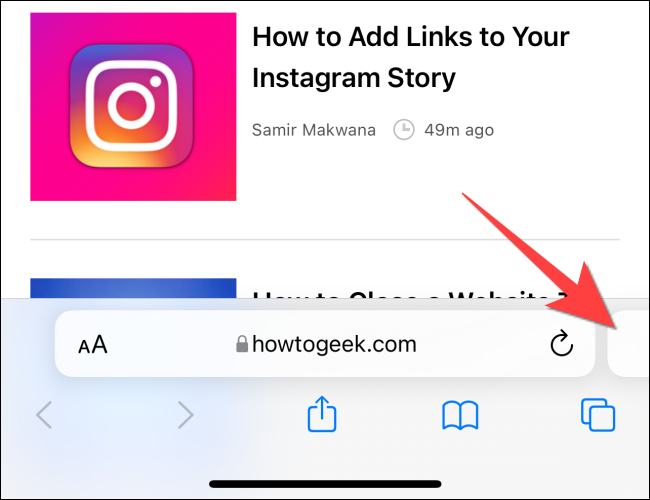
اکنون با یک حرکت بسیار سریع و آتشین به سمت چپ، برگه را به یک صفحه دیگر ببرید. در واقع از یک برگه به برگه دیگر می پرید.
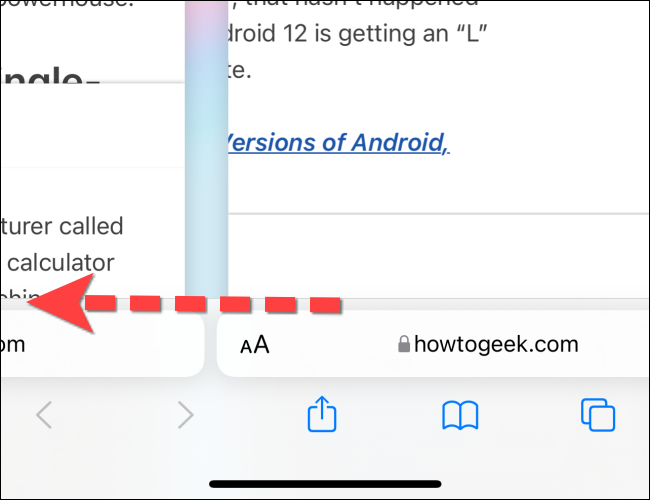
به همین منوال، اگر قسمتی از یک برگه را در سمت چپ نوار صفحهات مشاهده می کنید، انگشت خود را به سمت راست بکشید، تا به برگه سمت چپ و و برگه بعدی بعدی بروید.
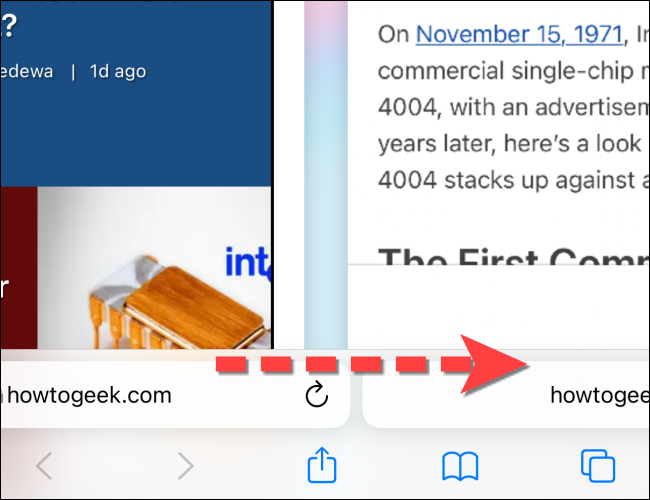
نحوه تغییر زبانه ها با استفاده از دکمه Tabs در سافاری
کشیدن انگشت روی نوار برگه، برای جابه جایی بین تب های سافاری در آیفون، می تواند خسته کننده باشد. به خصوص زمانی که تب های باز زیادی داشته باشید. اما با دکمه Tabs می توانید به سرعت از اولین تب به آخرین برگه یا هر کدام که در میان است بپرید.
- مرورگر سافاری را در آیفون خود باز و اجرا کنید.
- برخی از وب سایت های مورد نظرتان را در تب های مختلف باز کنید.
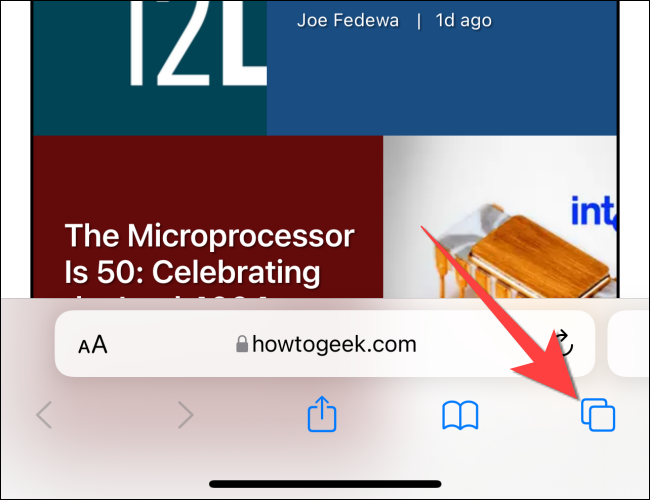
- روی دکمه Tabs ( دو مربع آبشاری ) در سمت راست ( بالا یا پایین، بسته به جایی که نوار برگه را قرار داده اید ) ضربه بزنید.
شبکه ای از برگه های سافاری را به سبک کار را باز کنید. برای جابه جایی به هر برگه ای دیگر می توانید اسکرول کنید و ضربه بزنید. این روش سریع تر از کشیدن انگشت میان برگه های باز دیگر است.
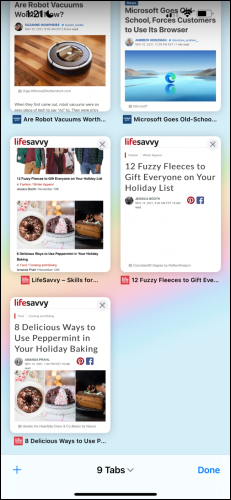
دقیقاً کار شما در اینجا تمام شده است. می توانید همه برگه های سافاری را به طور هم زمان در آیفون ببندید.
امیدواریم که از این مطلب نیز نهایت بهره را برده باشید. نظرات و سوالات خود را در بخش نظرات مطرح کنید. خلاق و موفق باشید.