
در این مطلب قصد داریم نحوه غیر فعال کردن صدای استارت آپ ویندوز ۱۱ را شرح دهیم. با ما تا پایان مطلب همراه باشید.
از ساخت اولین ویندوز مایکروسافت تا به امروز، تمامی نسخه ها این سیستم عامل محبوب دارای صدای استارت آپ بوده است. صدای استارت آپ، همان صدایی است که هنگام روشن شدن ویندوز پخش می شود. در واقع هر نسخه از ویندوز یک صدای به خصوص خود را دارد. در برخی نسخه های ویندوز مایکروسافت مانند ویندوز ۷ نیز، هنگام خاموش کردن ویندوز باز هم یک صدای اختصاصی دیگر وجود داشته است.
[box type=”shadow” align=”” class=”” width=”100%”]
دسترسی سریع
غیر فعال کردن صدای استارت آپ ویندوز ۱۱
فعال سازی صدای استارت اپ ویندوز ۱۱
[/box]
تاریخچه صدای استارت آپ ویندوز
اما در ویندوز ۱۰ این صدا از بین رفت، و مایکروسافت تصمیم گرفت چیزی را برای آن در نظر نگیرد. اما با معرفی ویندوز ۱۱ و ایجاد تغییرات اساسی، دوباره صدای راه اندازی سیستم قرار داده شد. این حرکت از سوی کاربران نیز مورد استقبال زیادی قرار گرفت. حالا صدای راه اندازی ویندوز ۱۱ خیلی ساده تر شده است. از طرفی خاطرات اکثر کاربران بی شمار این سیستم عامل دوباره زنده شد. از اولین ویندوز که صداهای کمی ترسناک به عنوان استارت آپ ( راه اندازی ) برای آن ها وجود داشت؛ اکنون به یک صدای کوتاه و ساده رسیده ایم.
زمانی که رایانه شخصی ویندوزی خود را روشن می کنید، صدایی به عنوان نشانه ی راه اندازی ویندوز را خواهید شنید. اما آیا با چنین چیزی موافق هستید؟ باید بگوییم اگر با صدای راه اندازی ویندوز ۱۱ خود احساس راحتی نمی کنید، می توانید روش غیر فعال کردن صدای استارت آپ ویندوز ۱۱ را انتخاب کنید. پس از انجام این کار، صدای استارت آپ ویندوز غیر فعال شده و هنگام روشن کردن رایانه شخصی خود هیچ صدایی نمی شنوید. انجام مراحل بی صدا کردن استارت آپ ویندوز ۱۱ زمان زیادی را نمی گیرد و به راحتی صورت پذیر خواهد بود.
در ادامه به شما خواهیم گفت چگونه مراحل حذف صدای استارت آپ ویندوز ۱۱ را انجام دهید.
غیر فعال کردن صدای استارت آپ ویندوز ۱۱
در همین ابتدا باید این نکته را بگوییم، که با وجود غیر فعال کردن صدای استارت آپ ویندوز، می توانید هر زمان که بخواهید همه چیز را به تنظیمات اصلی باز گردانید و دوباره صدای آن را فعال کنید. حالا مراحل غیر فعال سازی را آغاز می کنیم:
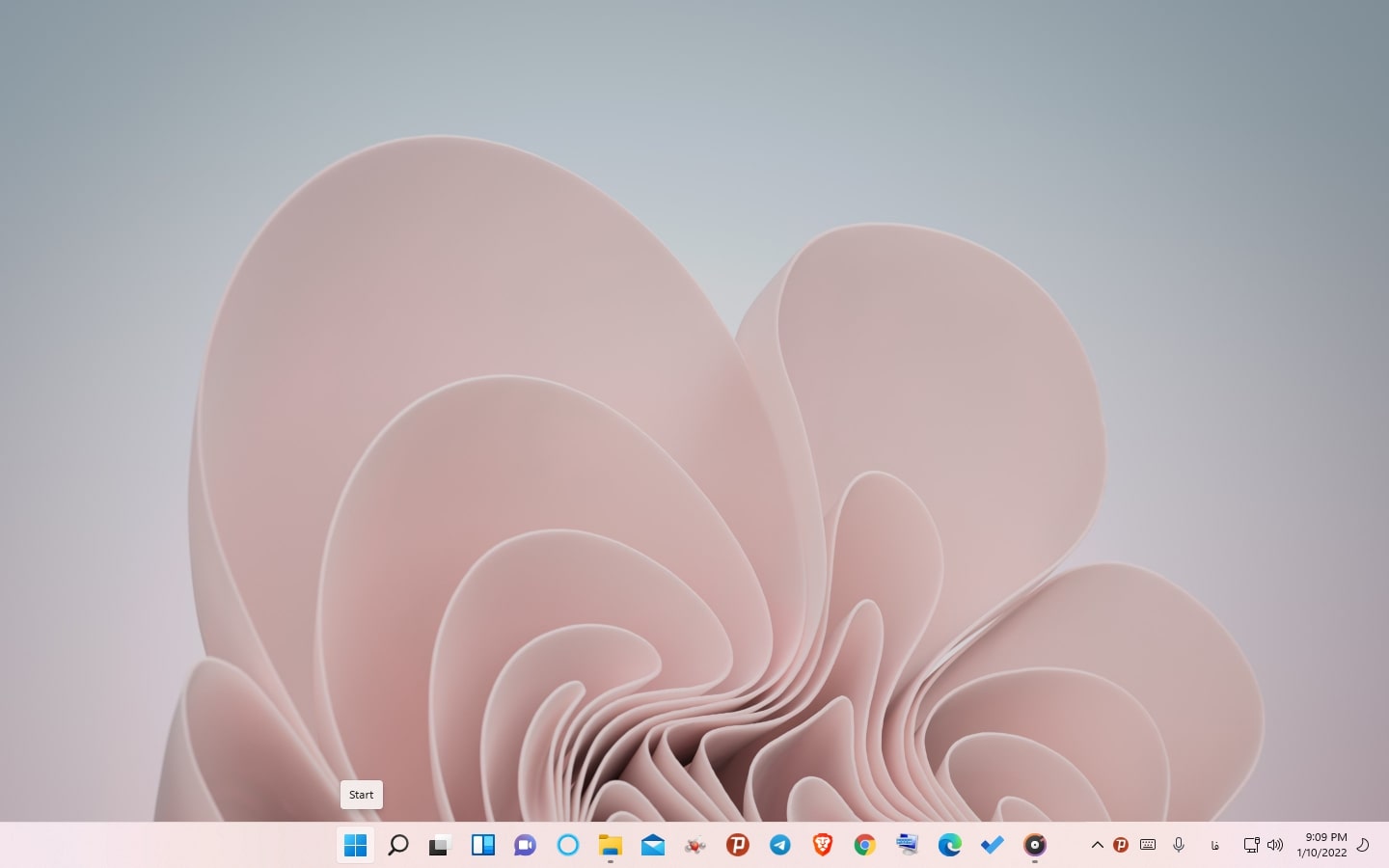
- در مرحله اول، ابتدا روی نماید ویندوز در نوار ابزار کلیک نمایید تا استارت منو باز شود.
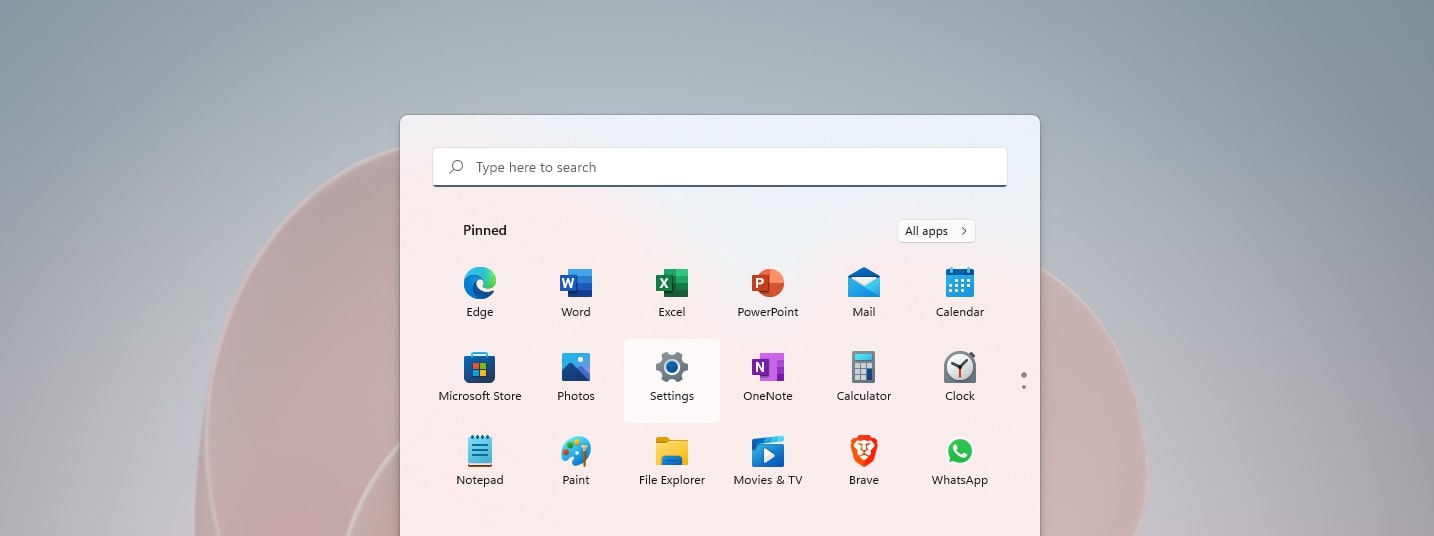
- حالا از بخش استارت منو، تنظیمات ( Settings ) ویندوز ۱۱ را باز کنید.
توجه کنید دسترسی سریع تری نیز برای باز کردن استارت منو ویندوز ۱۱ وجود دارد. با استفاده از کلید های ترکیبی Windows + I می توانید به سرعت
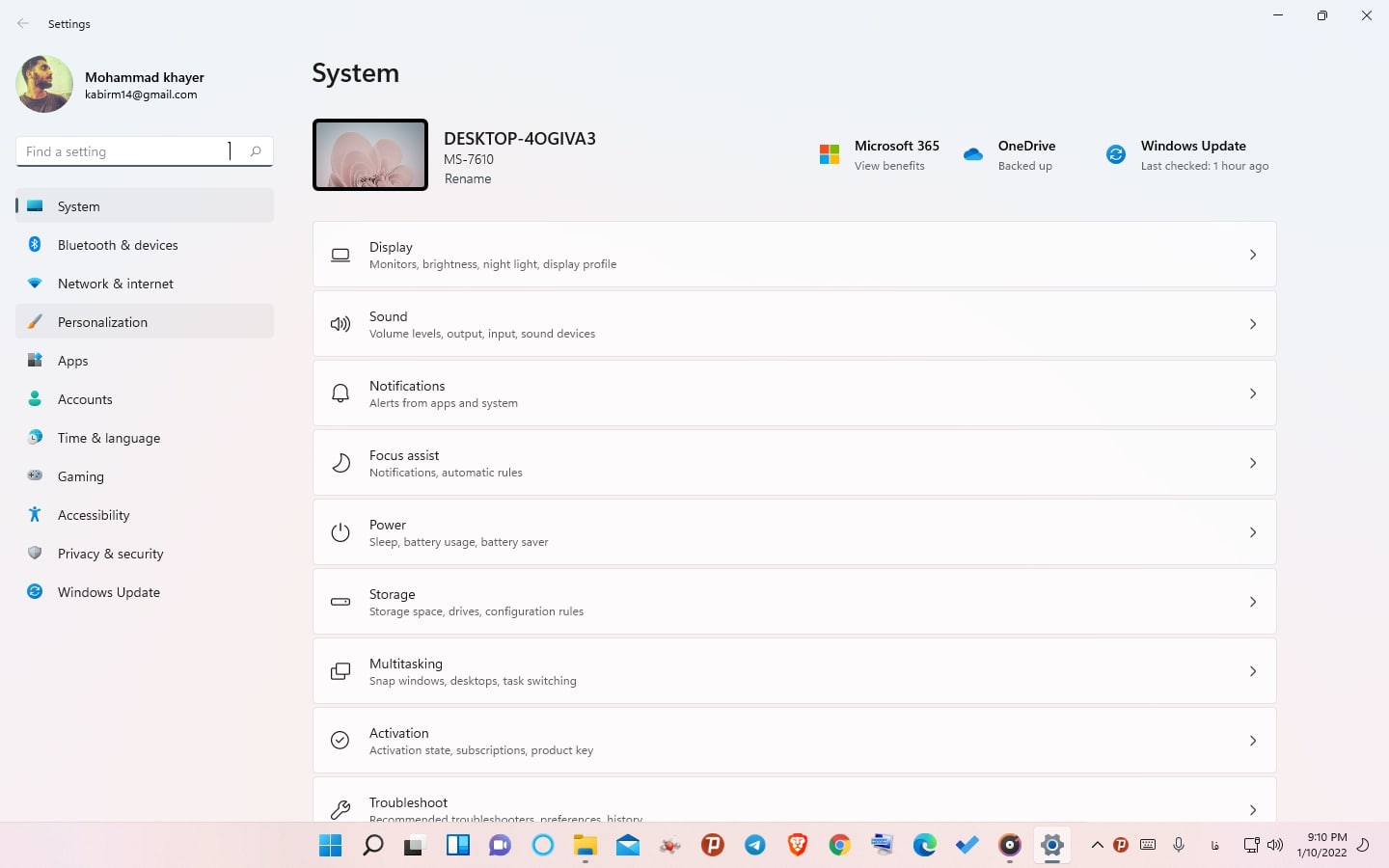
- در مرحله بعد پس از رفتن به بخش تنظیمات ( Settings ) ویندوز ۱۱، به دنبال گزینه Personalization که در منو سمت چپ قرار دارد وارد شوید.
- در مرحله سوم، پس از رفتن به بخش Personalization ( شخصی سازی ) در تنظیمات ( Settings )، گزینه Themes را پیدا کرده و پس از کلیک بر روی آن، وارد این بخش شوید.
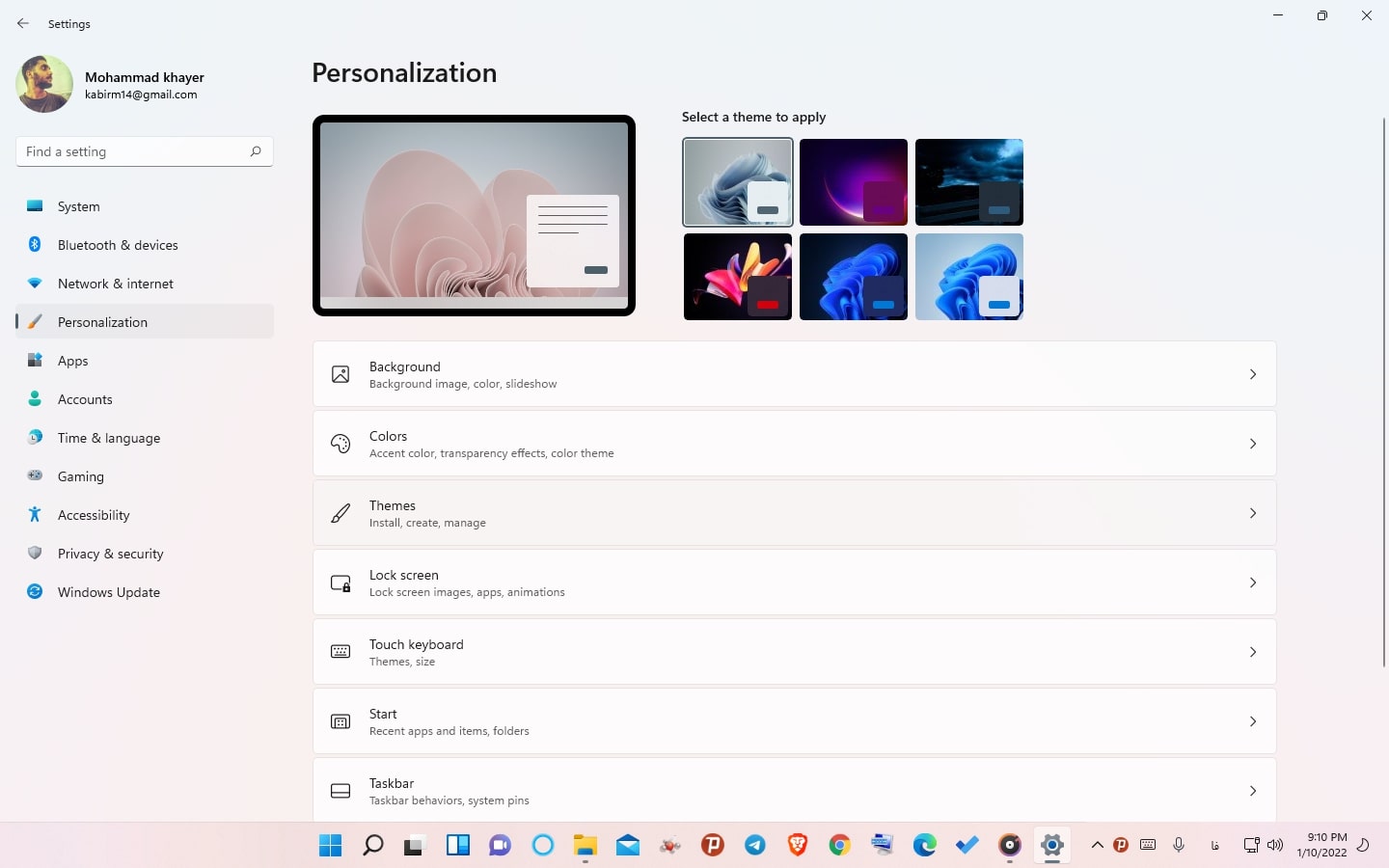
در این بخش چندین گزینه مختلف وجود دارد، اما برای غیر فعال کردن صدای استارت آپ ویندوز ۱۱ تنها به گزینه Sounds نیاز دارید.
- گزینه Sounds را کلیک کنید و وارد شوید.
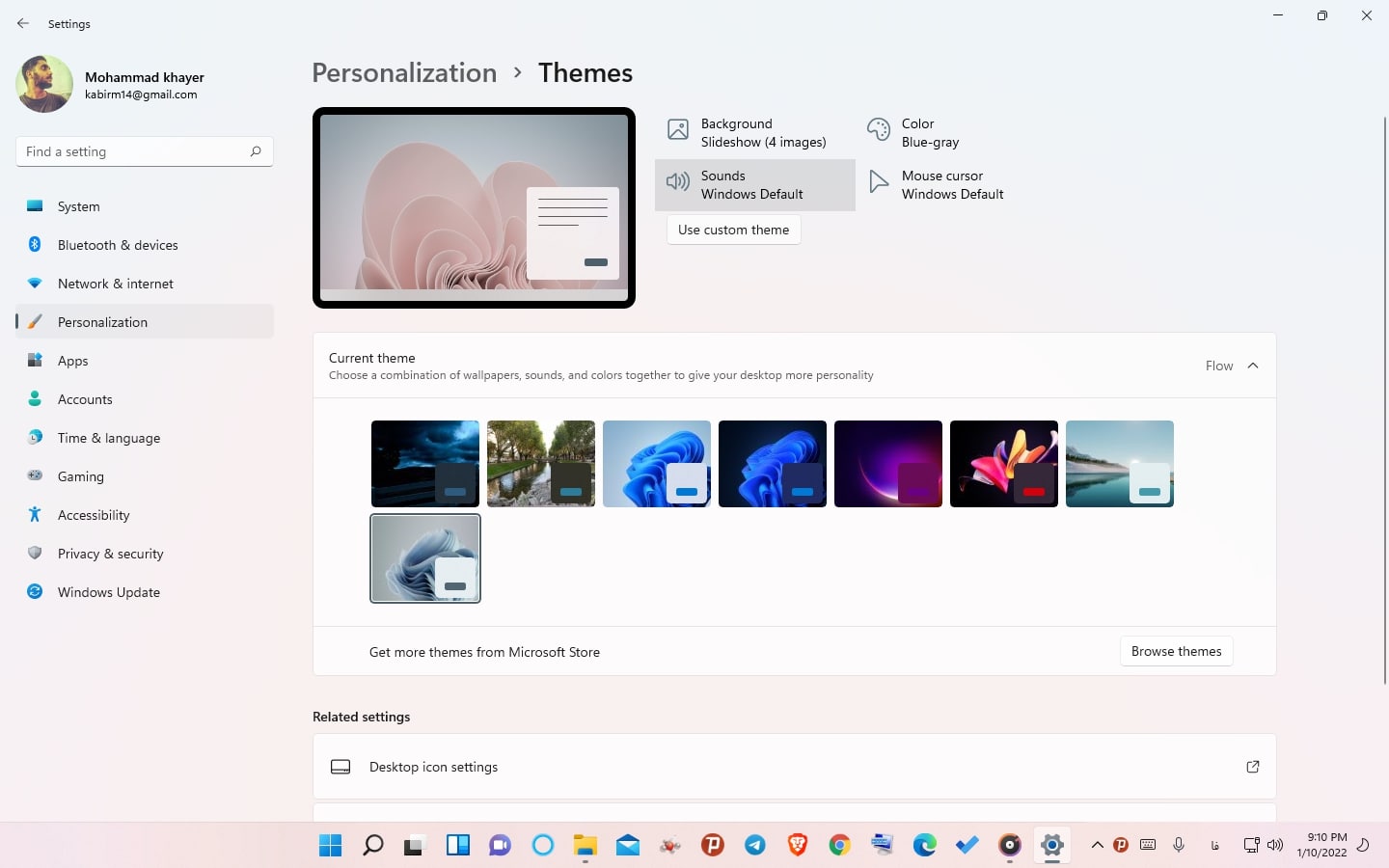
- در این مرحله یک پنجره جدید با سربرگ Sounds باز خواهد شد.
- به دنبال گزینه ی Play Windows Startup Sound بگردید، و تیک آن را بر دارید. ( این گزینه را غیر فعال کنید. )
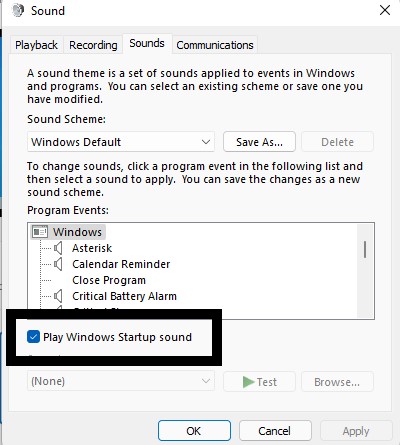
- حالا کافی است که گزینه Apply را کلیک کنید، و برای اتمام کار گزینه OK با ماوس یا کلید Enter روی کیبورد را فشار دهید.
بیشتر بخوانید
فعال سازی صدای استارت اپ ویندوز ۱۱
پس از انجام تمام مراحل بالا، اکنون صدای استارت آپ ویندوز ۱۱ شما غیر فعال شده است. تا زمانی که خودتان بخواهید، هیچ وقت آن را نخواهید شنید. در نظر داشته باشید که برای روشن کردن مجدد این صدا، همین مراحل انجام دهید. فقط باید پس از پیدا کردن گزینه ی Play Windows Startup Sound را پیدا کنید و تیک آن را فعال کنید. سپس گزینه Apply و در پایان OK را بزنید.
به خاطر داشته باشید، که در ویندوز ۱۱ می توانید هر صدای دیگر که دلخواه شما است را، جایگزین صدای پیش فرض استارت آپ ویندوز ۱۱ کنید. در آموزش های بعدی نحوه ی تغییر صدای استارت آپ ویندوز ۱۱ را به شما عزیزان آموزش خواهیم داد. در صورت داشتن هر گونه سوال، در بخش نظرات پرسش خود را عنوان فرمایید. خلاق و موفق باشید.



سلام من این مراحل رو برا لپتاپ ایسر هلیوس ۳۰۰ انجام دادم اما بازم صدا داره