اگر قصدتان از تست سرعت اینترنت عیب یابی است یا این که صرفا قصد دارید ببینید اینترنت شما از چه سرعتی استفاده می کند تا بتوانید شرایط آن را بهبود ببخشید این مقاله را تا انتها مطالعه کنید.
تست سرعت وای فای می تواند به طرز باورنکردنی دشوار باشد. به این دلیل که اکثر برنامه ها و وب سایت هایی که در این زمینه می یابید (از جمله خود مقالاتی که در مورد تست سرعت وای فای توضیح می دهند!) در واقع فقط تست سرعت پهنای باند را به شما آموزش می دهند که تنها اطلاعاتی که در اختیار شما قرار می دهند این است که سرعت اتصال شما به سرویس دهنده اینترنتتان چقدر است.
مطمئنا در این پروسه وای فای شما نیز به عنوان بخشی از اتصال به “اینترنت” تست می شود، اما اطلاعاتی در مورد این که سرعت وای فای خانگی شما چقدر است در اختیارتان قرار نمی دهند. اعدادی که در این پروسه مشاهده می کنید معمولا سرعت دانلود و آپلود پهنای باند شما هستند که به طور معمول از سرعت اتصال بی سیم میان دستگاه هایی مانند موبایل و مودم شما کم تر است.
اما راه هایی به منظور تست سرعت وای فای وجود دارند که در ادامه به توضیح آن ها خواهیم پرداخت.
[box type=”shadow” align=”alignright” class=”” width=”100%”]
دسترسی سریع
نحوه تست سرعت وای فای با اپلیکیشن
نحوه تست سرعت وای فای در ویندوز
[/box]
به طور کلی چند دلیل مفید برای تست سرعت وای فای وجود دارد:
- به شما می گوید که سرعت اتصال یک دستگاه خاص دقیقا چقدر است.
- به شما میگوید سرعت وای فای شما در مکان های مختلف خانه دقیقا چقدر است، به این ترتیب میتوانید «نقاط کور وای فای» را پیدا کرده و آنها را برطرف کنید.
- می تواند به شما بگوید که آیا دلیل کند بودن اینترنت از وای فای است یا خیر.
نحوه تست سرعت وای فای با اپلیکیشن
همان طور که پیش تر به آن اشاره کردیم برنامه های بسیاری وجود دارند که ادعا می کنند سرعت وای فای شما را تست می کنند که بسیاری از آن ها در واقع فقط می توانند به شما بگویند که سرعت اینترنت شما چقدر است و این صرفا به منظور سرعت وای فای نیست. این اطلاعات مربوط به سرعت اینترنت است که معنی آن با سرعت وای فای تفاوت دارد.
سرعت اینترنت به سرعت اتصال میان دستگاه شما و سرویس دهنده اینترنت اشاره دارد.
در این مقاله هدف این است که سرعت اتصال میان مودم شما (یا هر دستگاهی که وای فای خانگی شما را تامین می کند) با یک دستگاه وای فای مانند موبایل، لپ تاپ یا تبلت را به دست آوریم.
اپلیکیشنی که برای تست سرعت وای فای خود به آن نیاز دارید، WiFi Speed Test by Zoltan Pallagi نام دارد. این اپلیکیشن در صورت تمایل سرعت اینترنت شما را نیز تست می کند. متأسفانه این اپلیکیشن فقط برای اندروید در دسترس است و هنوز از نسخه iOS برخوردار نیست. اگر از آیفون استفاده می کنید می توانید اپلیکیشن Wi-Fi SweetSpots را نصب کنید که به روشی مشابه همین برنامه کار می کند و هم چنین با گذشت زمان به شما امکان می دهد میانگین سرعت را نیز در یک بازه زمانی مشاهده کنید.
پیش از شروع، از اتصال موبایل خود به شبکه وای فایی که می خواهید آن را آزمایش کنید مطمئن شوید. ممکن است کمی بدیهی به نظر برسد اما در صورتی که مودم شما شبکه های 2.4 گیگاهرتز و 5 گیگاهرتز را به عنوان شبکه هایی جدا پخش می کند ممکن است بخواهید هردو این شبکه ها را تست کنید.
برنامه را اجرا کنید و برای رفتن به صفحه مربوط به تست انگشت خود را به شمت راست صفحه بکشید. اکنون باید در سمت پایین صفحه دو دکمه سوئیچ ببینید : تست وای فای (WiFi test) و تست اینترنت (internet test)
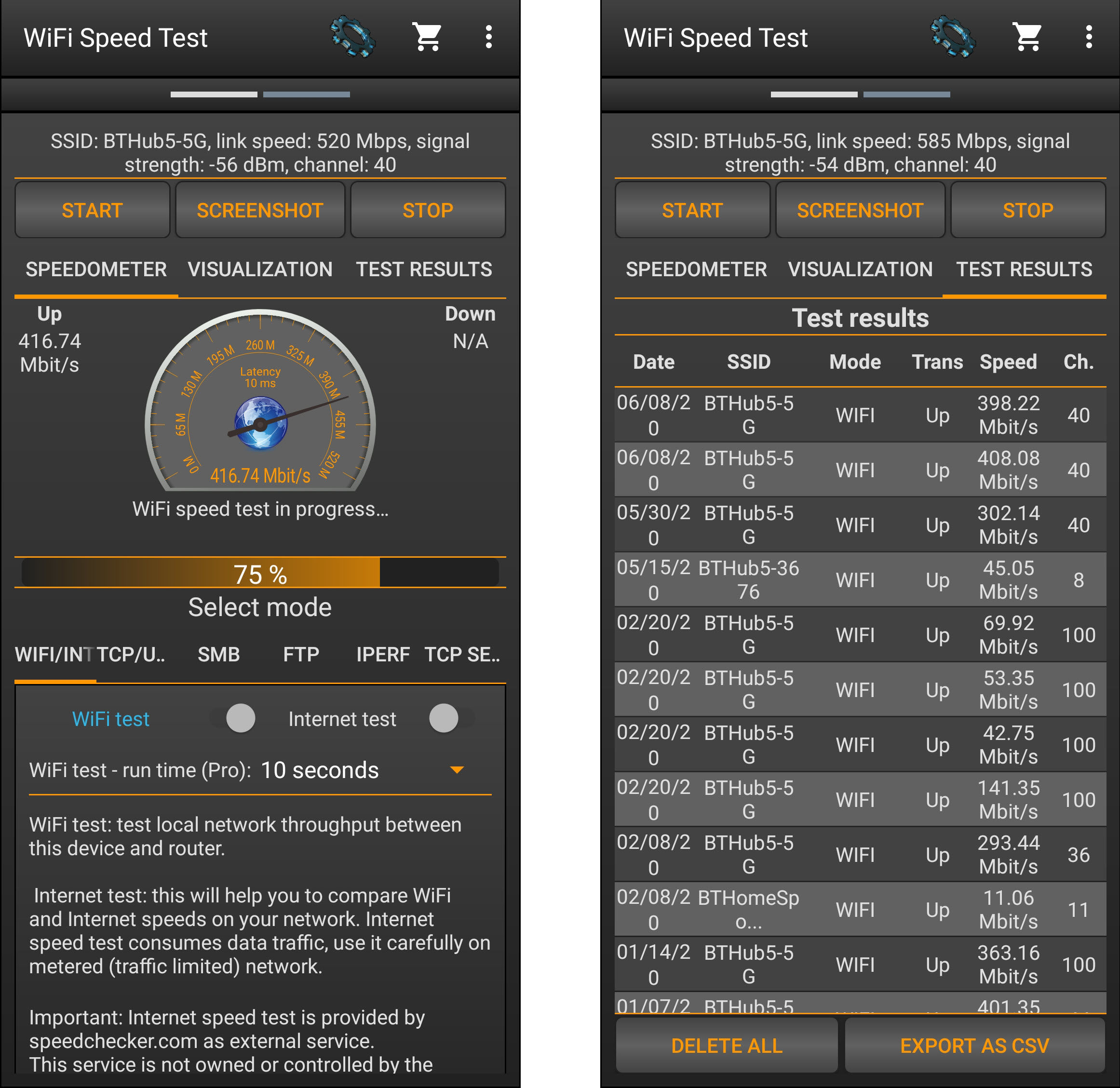
سوئیچ internet test را غیر فعال کنید و سپس روی دکمه START در بالای صفحه ضربه بزنید. فرایند تجزیه و تحلیل و انتقال داده ها حدودا 10 ثانیه طول می کشد و سپس می توانید سرعت فعلی را روی بخش SPEEDOMETER مشاهده کنید.
تست سرعت را در اتاق های مختلف یا در فواصل مختلف از مودم خود تکرار کنید تا سرعت ها را مقایسه کنید. نتایجی که مشاهده می کنید ذخیره میشوند تا بتوانید بعداً آنها را در برگه نتایج TEST RESULTS مشاهده و با یکدیگر مقایسه کنید.
باید اعتراف کنیم که این اپلیکیشن از ظاهر زیبا و کاربرپسندی برخوردار نیست، اما کار خود را به خوبی انجام می دهد و ارزش امتحان کردن را دارد.
این اپلیکیشن هم چنین قدرت سیگنال وای فای در هر مکانی از خانه را نیز به شما نمایش می دهد.
بیشتر بخوانید
سرعت وای فای باید چقدر باشد؟
خوب اولین چیزی که باید بدانید این است که نباید انتطار داشته باشید که سرعت وای فای شما دقیقا همان سرعتی باشد که روی جعبه مودم نقش بسته است. مواردی که روی جعبه مشاهده می کنید مانند استانداردهای «AC1200» و اعداد و ارقام مشابه آن حداکثرهای نظری هستند و در دنیای واقعی با تداخل موانعی مانند دیوارها، کف، درها و پنجرههای سر راه، معمولاً بسیار کم تر خواهند بود.
با این حال، تا زمانی که نتیجه سریع تر از سرعت اتصال به اینترنت باشد، همه چیز رو به راه است. سرعت وای فای شما هرگز نباید از سرعت اینترنت کندتر باشد و مطمئناً نباید سرعت آن از حدود 20Mbps (مگابیت بر ثانیه) نیز کم تر باشد.
پخش ویدیو HD از اینترنت معمولا به حداقل سرعتی حدود 2.5 مگابیت در ثانیه نیاز دارد و این سرعت برای پخش ویدیو UHD (4K) به حدود 40 مگابیت در ثانیه می رسد.
حتی وای فای قدیمی 802. 11n هم احتمالا سریع تر از 40 مگابیت بر ثانیه باشد و مودم های مدرن تر 802. 11ac هم باید بین 200 تا 600 مگابیت بر ثانیه به شما ارائه دهند. توجه کنید که اگر از یک دستگاه خیلی کند (موبایل، مودم و …) استفاده کنید سرعت اینترنت شما هم محدود خواهد شد. بنابراین اگر هنگام انجام تست سرعت وای فای دقیقا کنار مودم یعنی جایی که باید بیش ترین سرعت را داشته باشید هم قرار داشته باشید، اگر تلفن شما از وای فای 802. 11n استفاده کند اما مودم شما از وای فای جدید تری برخوردار باشد، سرعت شما محدود خواهد شد.
بیشتر بخوانید
نحوه تست سرعت وای فای در ویندوز
در صورتی که گوشی اندروید ندارید، یا این که صرفا می خواهید سرعت وای فای خود را در لپ تاپ تست کنید، با جستجوی Control Panel در نوار سرچ ویندوز 10 خود شروع کنید.
روی آیکون Control Panel کلیک کنید تا پنجره آن برای شما باز شود سپس به آدرس Network and Internet > Network and Sharing Center > Change adapter settings بروید.
در لیستی که مشاهده می کنید بر روی شبکه وای فای مورد نظرتان دوبار کلیک کنید (باید مشخص باشد که قصد تست کدام وای فای را دارید)، در پنجره باز شده فیلدی به نام Speed را مشاهده خواهید کرد. رقمی که کنار این فیلد مشاهده می کنید ثابت نیست و دارای نوسان است، اما می تواند شاخص خوبی از سرعت اتصال به مودم باشد.
برای تست دقیق تر، یک لپ تاپ یا کامپیوتر دوم را با کابل به مودم وای فای خود وصل کنید و یک فایل را از لپ تاپ اول به لپ تاپ یا کامپیوتر دوم کپی کنید و مدت زمانی که طول می کشد تا این فرایند طی شود را اندازه گیری کنید. برای این که بتوانید کامپیوتر دوم را در لپ تاپی که می خواهید آن را تست کنید مشاهده کنید، باید ابتدا گزینه اشتراک گذاری را از آدرس Network and Sharing Center > Advanced sharing settings فعال نمایید.
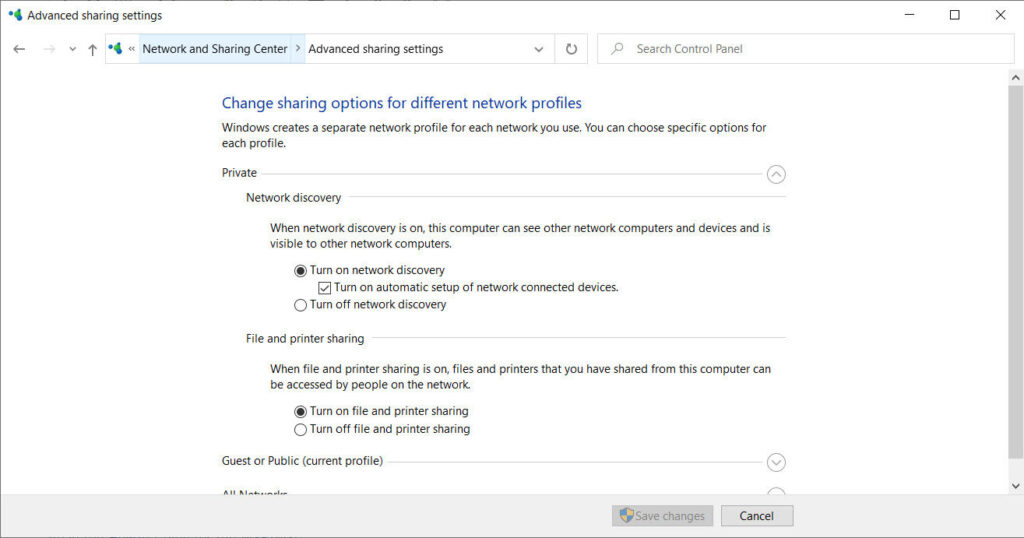
اگر می خواهید این کار را به صورت دقیق تری انجام دهید، به جای استفاده از فایل اکسپلورر ویندوز برای کپی کردن فایل، می توانید از یک خط فرمان command prompt و دستور xcopy استفاده کنید.
بیشتر بخوانید
فرض کنیم که از یک ویدیو با سایز 500MB (مگابایت) استفاده کرده اید. اکنون از اندازه دقیق فایل بر حسب مگابایت استفاده و آن را بر تعداد ثانیه هایی که فایل برای کپی شدن به کامپیوتر مقصد طول کشیده است تقسیم کنید. به این ترتیب سرعت وای فای شما بر حسب مگابایت بر ثانیه به دست خواهد آمد. عدد به دست آمده را در 8 ضرب کنید تا عدد مورد نظر را بر حسب مگابیت بر ثانیه به دست آورید.
به عنوان مثال:
طبق روش هایی که گفته شد از این پس می توانید به درستی به بررسی و تست سرعت وای فای خود (نه اینترنت) بپردازید. امیدواریم از این آموزش استفاده لازم را برده باشید. از این که با ما همراه هستید متشکریم.