در این مقاله آموزشی قصد داریم، نحوه نمایش تصویر در تصویر ویدئو در مک را به صورت کامل شرح دهیم. با ما در ادامه با ما همراه باشید.
برخی از افراد دوست دارند هنگام انجام کار با رایانه شخصی خود، یک ویدئو را تماشا کنند. این مورد بیشتر زمانی اتفاق می افتاد که شخص، حین برطرف کردن یک مشکل با رایانه شخصی خود، یک ویدئو آموزش را تماشا می کند. برخی افراد نیز علاقه دارند ما بین کار خود، یک ویدئو تماشا کنند. این مورد به خصوص در کسانی که از سیستم عامل مک استفاده می کنند، یکی از مسائل مهم به شمار می رود. در این مطلب، نحوه نمایش تصویر در تصویر ویدئو در مک را به طور کامل و واضح آموزش خواهیم داد.
آیا می خواهید یک ویدئو در یوتوب، نتفلیکس یا فیلیمو را تماشا کنید، اما در عین حال روی مک خود درگیر انجام کاری هستید؟ می توانید یک مانیتور دوم به رایانه شخصی خود استفاده کنید، یا از روشی ساده تر و بدون هزینه این عمل را انجام دهید. حالت تصویر در تصویر یا همان Picture in Picture، قابلیتی است که مدت هاست به تمامی سیستم عامل ها، از جمله مک اضافه شده است.
بیشتر بخوانید:
مزایای تصویر در تصویر
باز نگه داشتن یک ویدئو روی صفحه نمایش، آن هم زمانی که به آن نیاز مبرم دارید یا به هر دلیل دیگری مفید خواهد بود. می توانید از یک سخنرانی یادداشت برداری کنید. از طرفی می توانید در حین انجام برخی از کارهای خود، فقط حس تماشای برنامه مورد علاقه خود در فیلیمو یا نتفلیکس را داشته باشید. می توانید حین انجام کار خود، هر از چند لحظه ای، نیم نگاهی به ویدئو در حال پخش داشته باشید.
برخی از سایت ها، قابلیت اجرای تصویر در تصویر یا Picture in Picture را ارائه می کنند. برخی نیز ضعیف عمل کرده و این قابلیت را ندارند. به عنوان مثال، استفاده تصویب در تصویر یوتوب ( YouTube ) این گونه است که، به محض این که به وب سایت دیگری بروید، ویدئو شما ناپدید می شود. اگر هم از تب دیگری استفاده می کنید، تنها صدای ویدئو را می شنوید. اما اگر از قابلیت تصویر در تصویر بر روی مرورگر اینترنت خود استفاده کنید، دیگر چنین مشکلی پیش نخواهد آمد.
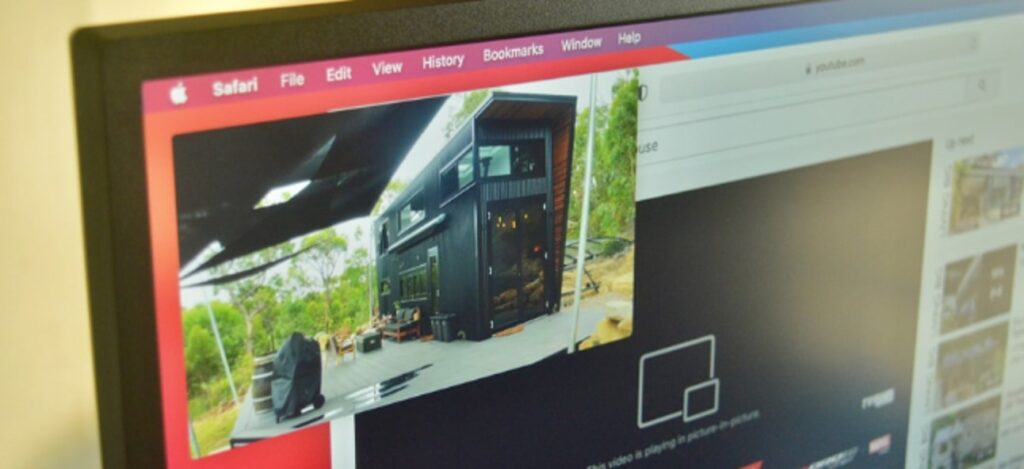
نحوه نمایش تصویر در تصویر ویدئو در مک ( مرورگر سافاری )
سافاری، مرورگر اختصاصی سیستم عامل مک ( MacOS ) است. در اکثر وب سایت ها، مرورگر داخلی سافاری روی مک ( MacOS ) تماشای تصویر در تصویر را برای کاربران خود آسان کرده است. می توانید به سادگی با یک کلید ترکیبی Crtl + Click یا کلیک راست کردن روی ویدئو، این قابلیت را فعال کنید. اگر روی ویدئو کلیک راست کردید، یک پنجره برای شما باز خواهد شد. در پنجره باز شده، پس از دیدن گزینه Enter Picture in Picture در منو، آن را انتخاب کنید.
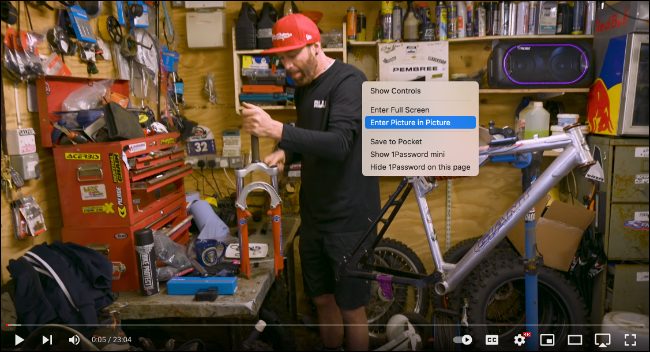
با این عمل، یک پنجره ویدیویی، ظاهر می شود که می توانید آزادانه آن را روی دسکتاپ خود جابجا کنید. از طرفی می توانید اندازه کادر ویدئو را نیز تغییر دهید. در واقع می توانید این پنجره را به دلخواه خود تغییر دهید و آن را هر کجا که دوست دارید روی صفحه نمایش مک خود قرار دهید. حتی اگر از آن ها استفاده کنید، در جایی که آن را در چندین دسکتاپ مجازی قرار داده باشید، باقی خواهند ماند.
نمایش تصویر در تصویر مک برای یوتوب و نتفلیکس
هر وب سایتی با قابلیت تصویر در تصویر مرورگر سافاری، به طور کامل، کار نمی کند. برای مثال اگر در مرورگر سافاری خود، یوتوب را باز کنید منوی به گونه ای است که فکر می کنید، قابلیت تصویر در تصویر را ندارد. اما باید بگوییم، باعث خوشحالی است که چنین چیزی نیست.
برای فعال سازی این ویژگی در وب سایت یوتوب، کافیست تنها دو بار دکمه Crtl + Click را فشار دهید، یا روی ویدئو کلیک راست کنید. پس از انجام این کار، یک پنجره به صورت پاپ – آپ روی ویدئو شما باز خواهد شد. اما کلیک دوم منوی استاندارد سافاری را باز می کند. هنگامی که این پنجره ظاهر شد، تنها باید روی گزینه ” Enter Picture in Picture ” کیلک کنید. حالا همه چیز آماده بوده و قابلیت فعال شده است.
اما این مورد برای نتفلیکس کمی پیچیده تر است؛ چرا که با کلیک راست روی ویدئو در حال پخش، هیچ اتفاقی نخواهد افتاد. اما راه حل چیست؟ ابتدا ویدئو مورد نظر خودتان را انتخاب کرده و آن را پخش کنید. حالا به مرحله مهم کار می رسیم. سپس باید به دنبال آیکون بلندگو در نوار ابزار آدرس بگیرید. تا زمانی که ویدئو در حال پخش باشد، این نماد ظاهر نمی شود.

اکنون Crtl + click را بزنید، یا روی نمای بلندگو کلیک راست کنید. سپس گزینه ” Enter Picture in Picture ” را انتخاب کرده و کلیک کنید. حالا ویدئوی نتفلیکس شما در پنجره ای به نام popover نمایش داده خواهد شد و می توانید آن را تماشا کنید. لازم به ذکر است این روش، برای اکثریت وب سایت های دادسرای پخش ویدئو قابل اجرا خواهد بود.
نحوه نمایش تصویر در تصویر ویدئو در مک ( مرورگر کروم )
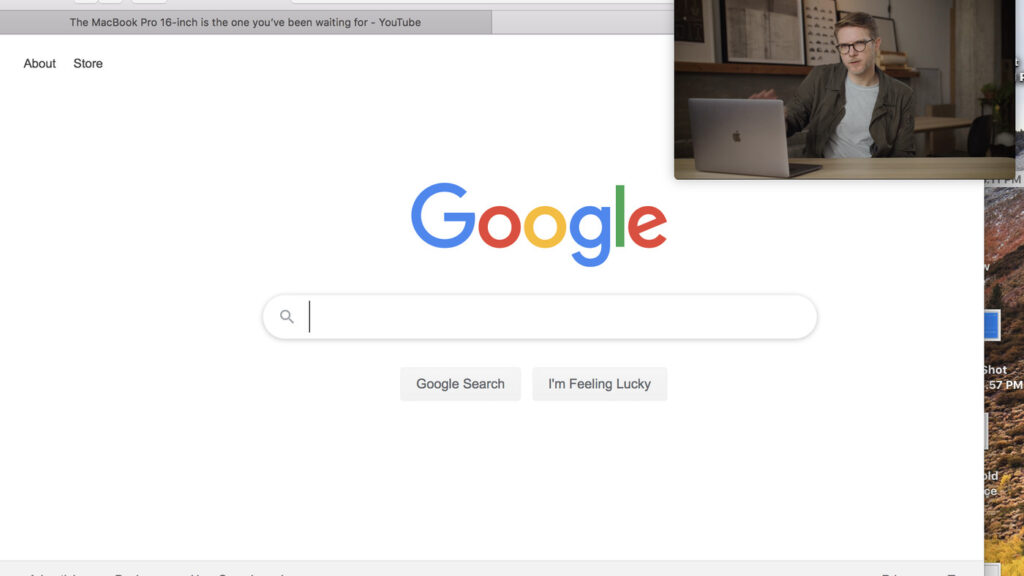
همان طور که می دانید، مرورگر گوگل کروم، کم دردسر ترین، مرورگر اینترنت می باشد. تماشای تصویر در تصویر در مرورگر کروم برای کاربران مک ( MacOS ) مانند قبل مشکل ساز نیست. برای اکثر وب سایت ها، می توانید به سادگی با کلیدهای ترکیبی Crtl + Click یا کلیک راست روی ویدئو، قابلیت تصویر در تصویر را برای تماشا فعال و انتخاب کنید.
امیدواریم که از این آموزش استفاده لازم را برده باشید. نظرات و سوالات خود را با ما در میان بگذارید. اگر آموزش خاصی مد نظرتان هست که به دنبال آن هستید، در بخش نظرات آن را بنویسید؛ در سریع ترین زمان ممکن آن را در اختیارتان قرار خواهیم داد. موفق باشید.