چگونه میتوانیم حالت مهمان Guest Mode را در گوشی اندروید فعال کنیم؟ آیا با نحوه فعالسازی حالت مهمان در اندروید آشنایی دارید؟
تلفنها دستگاههای بسیار شخصی هستند که احتمالاً حاوی اطلاعاتی هستند که نمیخواهید کسی آنها را ببیند. به همین دلیل برخی سیستمعاملهای اندروید یک ویژگی به نام حالت مهمان دارند؛ بنابراین با تنظیم آن در اندروید میتوانید تلفن خود را تحویل دیگران بدهید و نگران آن نباشید که کسی اطلاعات شخصیتان را میبینند.
نحوه فعالسازی حالت مهمان در اندروید
نحوه تنظیم حالت مهمان بسته به دستگاه Android شما متفاوت است. در ادامه این مطلب از گوشی پلازامگ فرایند تنظیم حالت مهمان برای گوشیهای Google Pixel را آوردهایم که این روش بسیار شبیه سایر دستگاههای اندرویدی است.
فعالسازی حالت مهمان در نسخه اندروید گوشیهای Google Pixel
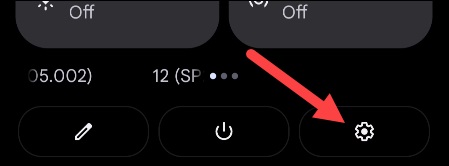
برای شروع، انگشت خود را از بالای صفحه به پایین بکشید تا صفحه کشویی تنظیمات سریع پایین بیاید. اکنون روی نماد چرخدنده برای باز شدن بخش تنظیمات سیستم ضربه بزنید.
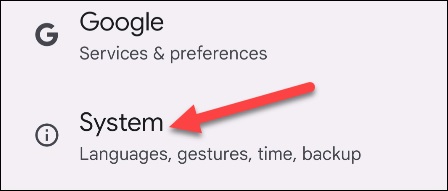
پس از باز شدن صفحه به پایین بروید و گزینه System را انتخاب کنید.
حالا وارد بخش Multiple Users (چند کاربر) بروید.
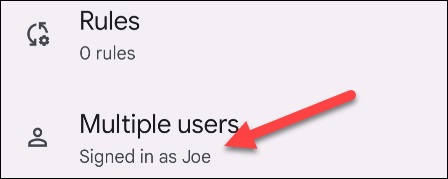
حالا بهسادگی سوئیچ Use Multiple Users (استفاده از چند کاربر) را روشن کنید.

به دنبال آن روی Add Guest (افزودن مهمان) ضربه بزنید.

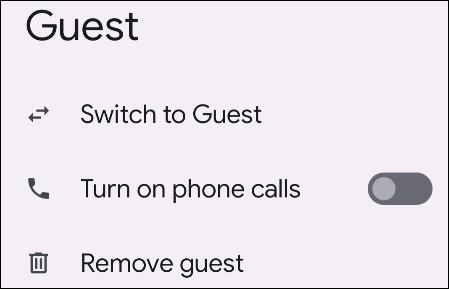
اکنون یک پروفایل مهمان ایجاد شده است. از اینجا میتوانید بهحساب کاربری بروید، تماسهای تلفنی را برای نمایه مهمان فعال کنید یا آن را حذف کنید.
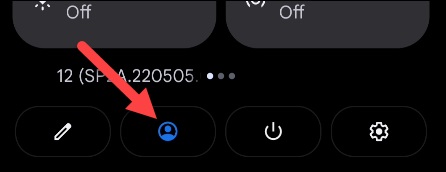
یک راه سادهتر برای تغییر نمایهها استفاده از پانل کشویی تنظیمات سریع در بالای صفحه است. در این پانل نماد کاربر جدید را در کنار نمادهای پاور، تنظیمات و ادیت خواهید دید.
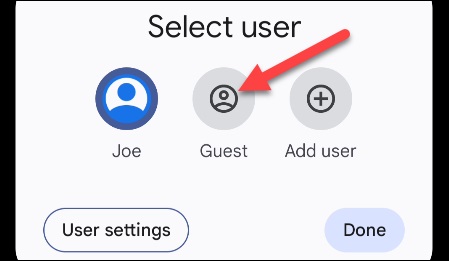
با فشردن این نماد یک منو ظاهر میشود که میتوانید Guest (مهمان) را انتخاب کنید.
نحوه تنظیم کردن حالت مهمان در اندروید Samsung Galaxy
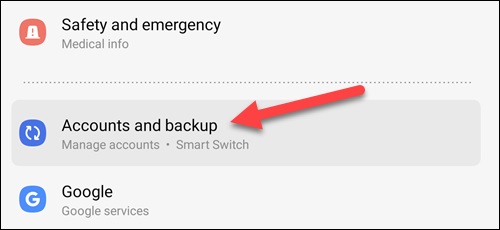
متأسفانه، سامسونگ تنها در تبلتهای گلکسی از حالت مهمان پشتیبانی میکند. برای تنظیم حالت مهمان در تبلتهای گلکسی، تنظیمات را باز کنید و به بخش Accounts and Backup (حسابها و پشتیبانگیری) بروید.
در مرحله بعد، مطمئن شوید که گزینه چندین کاربر فعال است و روی Guest (مهمان) ضربه بزنید.
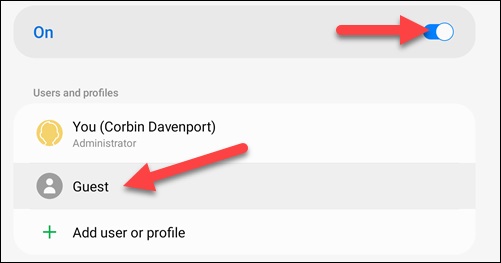
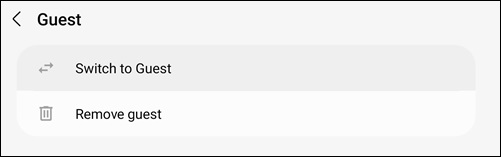
پس از انجام این مراحل یک نمایه مهمان ایجاد میشود که میتوانید با ضربهزدن روی گزینه مهمان، آن را تغییر دهید یا آن را از این صفحه حذف کنید.
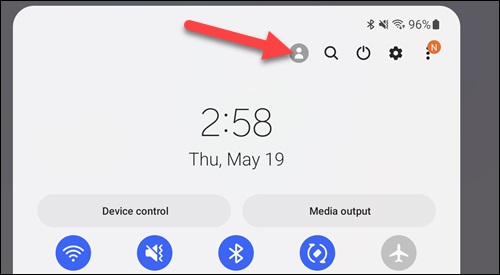
یک راه سادهتر برای راهاندازی نمایه مهمان، استفاده از پانل کشویی Quick Settings است. با باز کردن این نمایه، روی نماد کاربر در کنار نماد سرچ، پاور و تنظیمات ضربه بزنید.
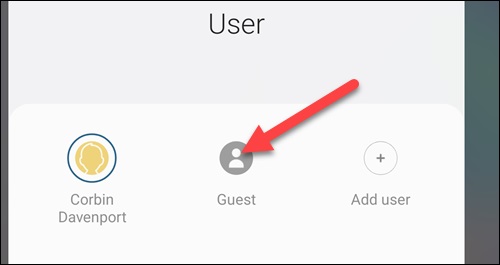
سپس Guest (مهمان) را انتخاب کنید سپس به نمایه مهمان وارد خواهید شد.
سخن پایانی
این توضیحات تمام چیزی است که نحوه تنظیم حالت مهمان در اندروید را نشان میدهد. اگر این ویژگی در تلفن یا رایانه لوحی شما فعال نشده است، تنظیم آن بسیار آسان است. متأسفانه، تمام دستگاههای اندرویدی از آن پشتیبانی نمیکنند.
اگر با نحوه فعالسازی Guest Mode در سایر گوشیهای اندروید آشنایی دارید میتوانید از طریق کامنتها با ما به اشتراک بگذارید.
بیشتر بخوانید:
بهترین ترفند مخفی کردن برنامه در گوشی سامسونگ + نحوه بازگردانی آن
سوالات متداول
1- چگونه حالت مهمان در اندروید را فعال کنیم؟
در گوشی اندروید برنامه تنظیمات را باز کرده و Guest mode را انتخاب کنید. روی OK ضربه بزنید تا به Google اجازه دهید اطلاعات شبکه شما را اسکن کند و دستگاههای اطراف را برای ارسال محتوا پیدا کند.
توجه: پس از روشن شدن حالت مهمان، به مدت 2 ساعت فعال است، سپس به طور خودکار خاموش میشود.
2- چگونه میتوانیم حالت مهمان را در گوشی خود دریافت کنیم؟
حالت مهمان در دستگاه های تلفن همراه در دسترس نیست. به همین دلیل در بخش browse privately باید از Incognito mode استفاده کنید.
3- حالت مهمان در اندروید چگونه کار میکند؟
نمایه مهمان برای شخصی است که برای مدت کوتاهی از تلفن شما استفاده میکند. مانند یک کاربر، نمایه مهمان فضای مخصوص به خود را در دستگاه دارد، اما وقتی مهمان با دستگاه تمام میشود، حذف این فضا آسانتر است. یک حساب به شما امکان میدهد از سرویسی مانند Gmail با یک نام کاربری و رمز عبور استفاده کنید.