طبیعتا با گذشت زمان عمر باتری هر گوشی هوشمندی کاهش یافته و با مشکلاتی مواجه میشود و دستگاه شما نیز از این قاعده مستثنی نیست. از آن جایی که باتریها مصرفی هستند عملکرد آنها به مرور زمان کاهش مییابد و پس از گذشت چند سال دیگر به اندازه زمانی که جدید و کار نکرده بودند شارژ را در خود نگه نمیدارند. بهترین روش به تعویق انداختن این اتفاق نظارت و بررسی سلامت باتری گوشی در اندروید میباشد تا همیشه از وضعیت آن مطلع باشید و در کمترین زمان اقدامات لازم را انجام دهید.
با دانستن این موضوع، بهتر است تا جایی که میتوانید از سلامت باتری گوشی خود محافظت کنید. ما در این مقاله به شما آموزش خواهیم داد که چگونه بر سلامت باتری گوشی اندروید خود نظارت داشته باشید تا باتری دستگاه شما در بیشترین زمان ممکن بهترین عملکرد را از خود ارائه دهد.
[box type=”shadow” align=”alignright” class=”” width=”100%”]
فهرست مطالب
بررسی سلامت باتری اندروید به صورت محلی و از طریق تنظیمات دستگاه
نحوه بررسی سلامت باتری در دستگاه های سامسونگ
بررسی سلامت باتری اندروید از طریق کد دستوری
بررسی سلامت باتری اندروید با استفاده از اپلیکیشن AccuBattery
اپلیکیشن Accubattery به چه صورت سلامت باتری را بررسی میکند؟
نحوه بررسی سلامت باتری اندروید با استفاده از اپ AccuBattery
اطلاعات سلامت باتری در برنامه AccuBattery
امکانات دیگر برنامه AccuBattery و ارتقا به نسخه پرو
سلامت باتری خود را تضمین کنید!
[/box]
بررسی سلامت باتری اندروید به صورت محلی و از طریق تنظیمات خود دستگاه
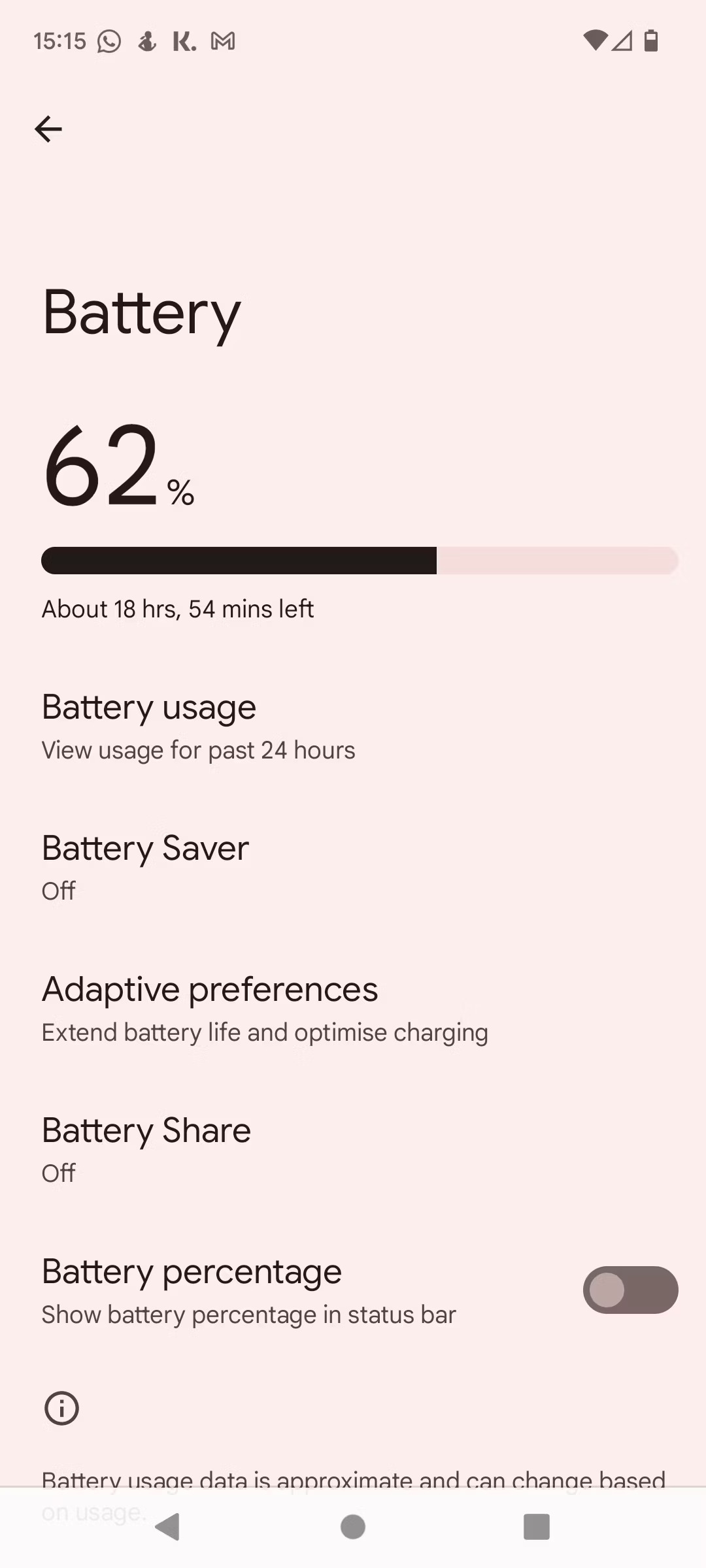
متاسفانه امکان بررسی سلامت باتری گوشی در تنظیمات خود دستگاه برای همه دستگاهها توسط اندروید ارائه نمیشود اما با این حال بد نیست بدانید که اندروید برخی از اطلاعات اولیه باتری را در منوی تنظیمات خود ارائه میکند.
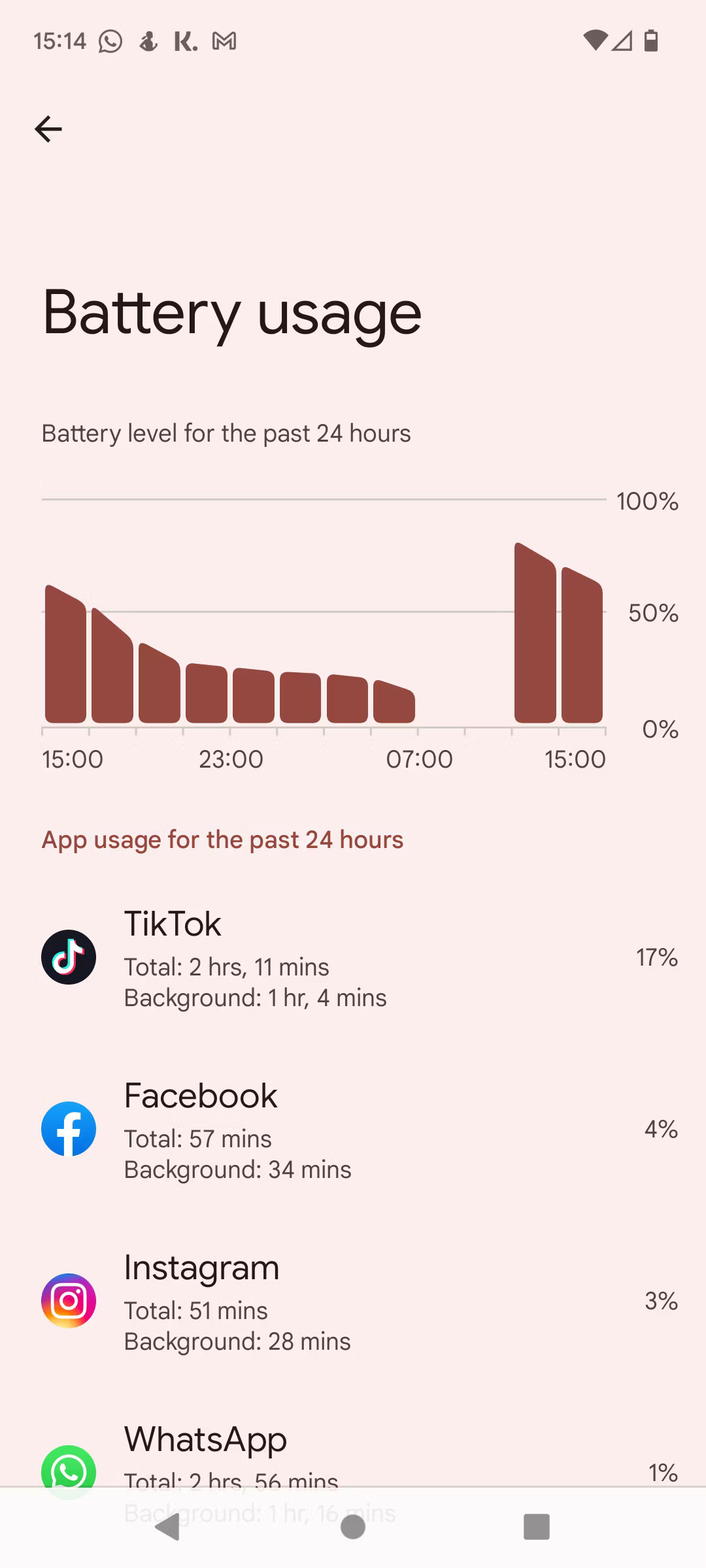
برای مشاهده این اطلاعات، به آدرس Settings> Battery بروید و روی منوی سه نقطهای که در بالا و سمت راست صفحه مشاهده میکنید ضربه بزنید. در منوی ظاهر شده، بر روی گزینه «Battery Usage» کلیک کنید. این اطلاعات بسته به گوشی و نسخه اندروید شما ممکن است کمی متفاوت باشد.
در صفحه نمایشی که نتایج در آن نمایش داده میشود، لیستی از برنامههایی را مشاهده میکنید که از آخرین شارژ کامل دستگاه شما بیشترین مصرف باتری را داشتهاند. برای مشاهده جزئیات کامل، روی دکمه منوی سه نقطه در بالا و سمت راست صفحه ضربه بزنید و سپس گزینه Show full device usage را انتخاب کنید تا اطلاعات مربوط به استفاده از پردازشهای سیستم، مانند صفحه نمایش و خود سیستم عامل نیز در نتایج لحاظ شوند. این امکان در انتهای لیست در اندروید 12 ظاهر می شود.
در حالی که این کار به شما کمکی در مدیریت سلامت باتری اندروید نمیکند، اما حداقل میتوانید برنامههایی را که باتری دستگاه را بیش از حد مصرف میکنند شناسایی کنید و استفاده از آنها را محدود کنید. این کار هم به نوبه خود باعث میشود تا قدرت و ظرفیت باتری شما برای مدت طولانی تری حفظ شود.
بیشتر بخوانید
- منظور از لوکیشن «Precise» و لوکیشن «Approximate» در اندروید 12 چیست؟
- مقایسه نسخه اندروید گوگل کروم با مرورگر سامسونگ
- نحوه استفاده از افزونه های گوگل کروم در اندروید
نحوه بررسی سلامت باتری در دستگاه های گلکسی سامسونگ
اگر از یک گوشی گلکسی سامسونگ استفاده میکنید، میتوانید به منظور بررسی سلامت باتری دستگاه خود از منوی داخلی خود دستگاه استفاده کنید. برای انجام این کار، اگر از قبل برنامه Samsung Members یا Galaxy Members را به صورت نصب شده ندارید، آن را از گوگل پی استور یا گلکسی استور نصب کنید. سپس برنامه را باز کنید و بر روی گزینه Get Help در پایین صفحه ضربه بزنید. سپس گزینه Go to Phone care را انتخاب کنید. در نهایت، گزینه «Interactive checks» و پس از آن آیکون باتری یا «Battery» را انتخاب کنید.
در این صفحه اولین چیزی که مشاهده میکنید Battery Power است که میزان شارژ فعلی را نمایش میدهد. پس از آن بخش Life که سلامت عمومی باتری شما و Capacity که میزان ظرفیت شارژ باتری شما را نشان میدهد را مشاهده میکنید. اگر در کنار بخش مربوط به Life پیغام «Good» را مشاهده نمیکنید، ممکن است زمان آن رسیده باشد که به فکر تعویض باتری گوشی اندرویدی خود باشید.
هم چنین اگر در اپلیکیشن Samsung Members گزینه Get Help را مشاهده نمیکنید، ممکن است تنظیمات برنامه شما بسته به موقعیت مکانی متفاوت باشد بنابراین به روشی که در ادامه آن را توضیح میدهیم این کار را انجام دهید.
برنامه را باز کنید. در صفحه اصلی دو گزینه «Benefits» و «Diagnostics» را مشاهده خواهید کرد. گزینه «Diagnostics» را انتخاب کنید. در این بخش از میان گزینههایی که مشاهده میکنید بر روی گزینه «Battery Status» ضربه بزنید. صفحهای برای شما باز میشود که در ابتدای آن وضعیت کلی باتری را نمایش میدهد. به طور معمول باید در این بخش و در زیر «Battery Status» با پیغام «Normal» مواجه شوید. مانند قبل در ادامه بخش Life که سلامت عمومی و Capacity که میزان ظرفیت شارژ باتری شما میباشد را مشاهده میکنید.
بررسی سلامت باتری اندروید با استفاده از کد دستوری
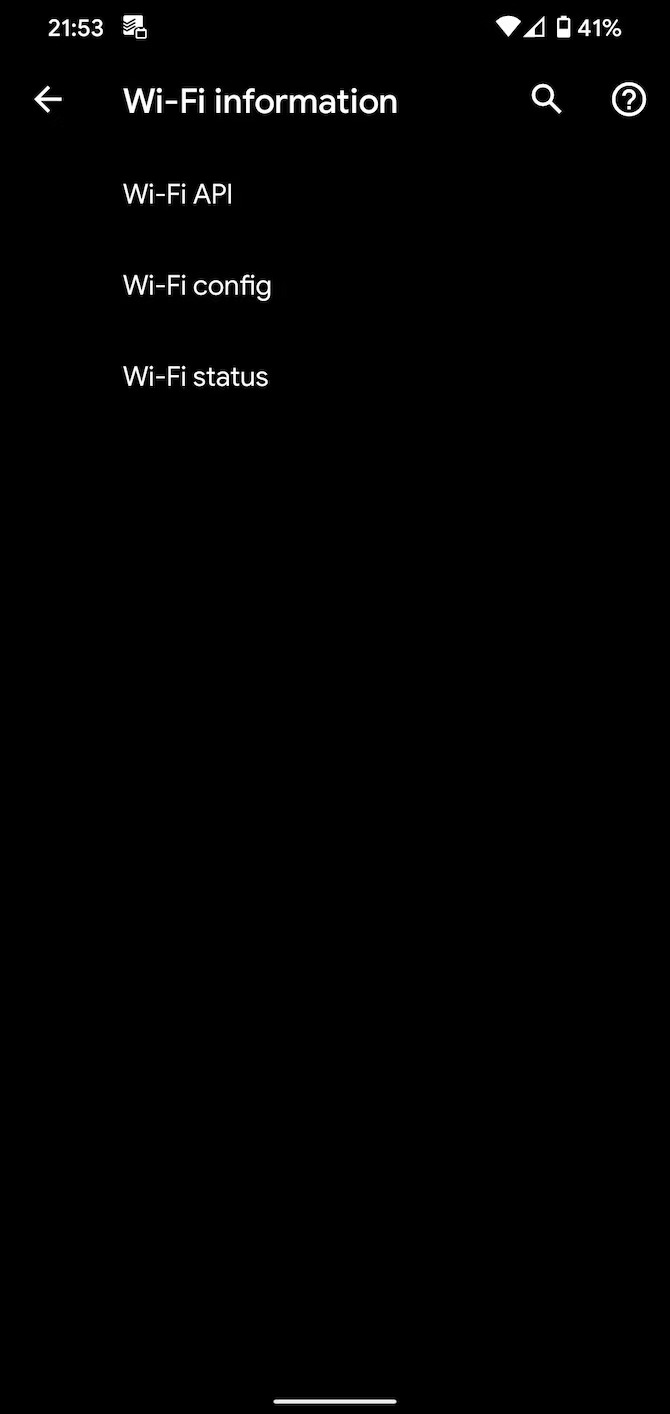
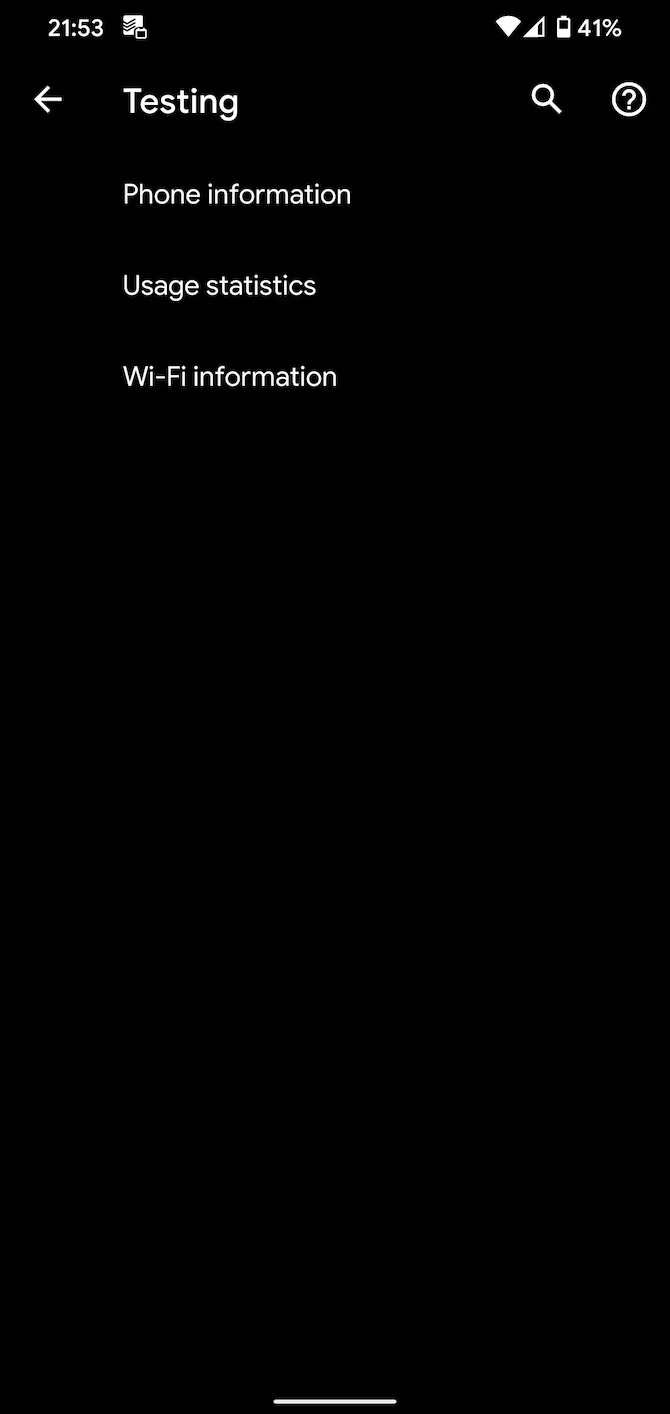
چند کد مخفی در سیستم عامل اندروید وجود دارد که میتوانید برای دسترسی پیدا کردن به منوهای مربوط به آزمایشهای دستگاه آنها را در برنامه تلفن دستگاه خود وارد کنید. یکی از این کدها، اطلاعات مختلفی درباره دستگاه شما، از جمله سلامت باتری آن را نمایش می دهد. برای مشاهده این اطلاعات، برنامه Phone را باز کرده و کد *#*#4636#*#* را تایپ کنید.
متاسفانه این کد دستوری مخفی برای همه دستگاههای اندروید کار نمیکند و گاهی هم ممکن است اصلا شامل بخشی مربوط به اطلاعات باتری نباشد. در صورتی که با استفاده از این کد دستوری منوی مربوط به اطلاعات باتری یا Battery Information را مشاهده کردید، می توانید به سادگی با انتخاب آن به بررسی سلامت باتری اندروید خود بپردازید.
دو بخشی که به توضیح آنها پرداختیم تنها روشهایی هستند که تنها از طریق خود اندروید و بدون نصب اپلیکیشنهای جانبی در مورد وضعیت باتری اطلاعاتی را ارائه میکنند.
البته به یاد داشته باشید که خودتان هم به تنهایی میتوانید بسیاری از نشانه های یک باتری فرسوده شده را مشاهده کرده و تشخیص دهید. مثلا اگر گوشی شما حتی در زمانی که از آن استفاده نمیکنید به سرعت تخلیه میشود و یا در طول روز شارژ کافی تامین نمیکند، احتمالا باتری آن فرسوده شده است.
برای انجام یک بررسی سلامت باتری در اندروید به شیوهای صحیح و جدا از راه حل سامسونگ که به آن پرداختیم، باید به از اپلیکیشنهای جانبی استفاده کنید.
بیشتر بخوانید
- چگونه از پنل های کناری یا Edge Panels در گوشی سامسونگ خود استفاده کنیم؟
- نحوه فعال کردن حالت کودکان یا Kids Mode سامسونگ
- مقایسه گلکسی S22 اولترا و آیفون 13 پرو مکس
بررسی سلامت باتری اندروید با استفاده از اپلیکیشن AccuBattery
AccuBattery یکی از بهترین برنامههای اندروید به منظور به دست آوردن اطلاعات بیشتر در مورد باتری دستگاه اندرویدی شما است. این برنامه بهترین گزینه برای کاربران اندرویدی است که تا کنون گوشی خود را روت نکرده اند.
[box type=”shadow” align=”alignright” class=”” width=”100%”]
دانلود اپلیکیشن AccuBattery برای اندروید (رایگان، دارای نسخه پرمیوم)
[/box]
اپلیکیشن Accubattery به چه صورت سلامت باتری را بررسی میکند؟
پس از نصب AccuBattery، یک صفحه معرفی با یک سری اطلاعات در مورد نحوه عملکرد برنامه خواهید دید.
ایده اصلی تولید و انتشار اپلیکیشن AccuBattery و نظارت بر سلامت باتری اندروید این است قبل از اینکه عملکرد باتری گوشی شما به میزان قابل توجهی کاهش یابد، تعداد چرخه های شارژ محدود و کمتری داشته باشد. هر دوره مصرف کامل شارژ باتری از 100 تا صفر درصد یک چرخه کامل محسوب میشود. لازم به ذکر است که لازم نیست این تخلیه شارژ به یکباره انجام شود تا یک چرخه محسوب شود.
به عنوان مثال، فرض کنید گوشی شما از 100 درصد تا 50 درصد تخلیه شده است. اگر شما مجددا آن را به 100 درصد شارژ کنید و اجازه دهید دوباره به 50 درصد کاهش یابد، این معادل یک چرخه کامل است.
AccuBattery میگوید که تنها با شارژ کردن دستگاه خود تا 80 درصد به جای 100 درصد کامل، از چرخههای کمتری استفاده میکنید و در نتیجه عمر باتری دستگاه را افزایش میدهید.این برنامه برای کمک به رسیدن به این هدف و استفاده از چرخههای شارژ کمتر چندین ابزار را در اختیار شما قرار میدهد که میتوانید از آنها استفاده کنید.
نحوه بررسی سلامت باتری اندروید با استفاده از برنامه AccuBattery
پس از راه اندازی اولیه برنامه، می توانید اطلاعاتی را از طریق تبهای موجود در برنامه AccuBattery را مشاهده کنید، البته این تبها اطلاعات زیادی را در اختیار شما قرار نمیدهند. برای دسترسی به اطلاعات بیشتر و مفیدتر با توجه به ماهیت برنامه، باید پس از نصب و اجرای آن، مدتی به شکل معمول . همانطور که همیشه از گوشی خود استفاده میکنید به استفاده از آن بپردازید.
برای شروع، باید صبر کنید و زمانی که شارژ گوشی شما دقیقا به 80 درصد رسید شارژر آن را از برق بکشید. خود اپلیکیشن AccuBattery نیز قابلیتی دارد که زمانی که دستگاه به این میزان شارژ برسد با یک زنگ هشدار به شما اطلاع خواهد داد. اگر میخواهید این تنظیمات این گزینه را فعال کنید کافی است تا در برنامه به تب Charging بروید و نوار لغزنده کوچک آبی رنگی را که مشاهده میکنید بر روی یک سطح شارژ دیگر (در این جا منظور همان 80درصد میباشد) بکشید.
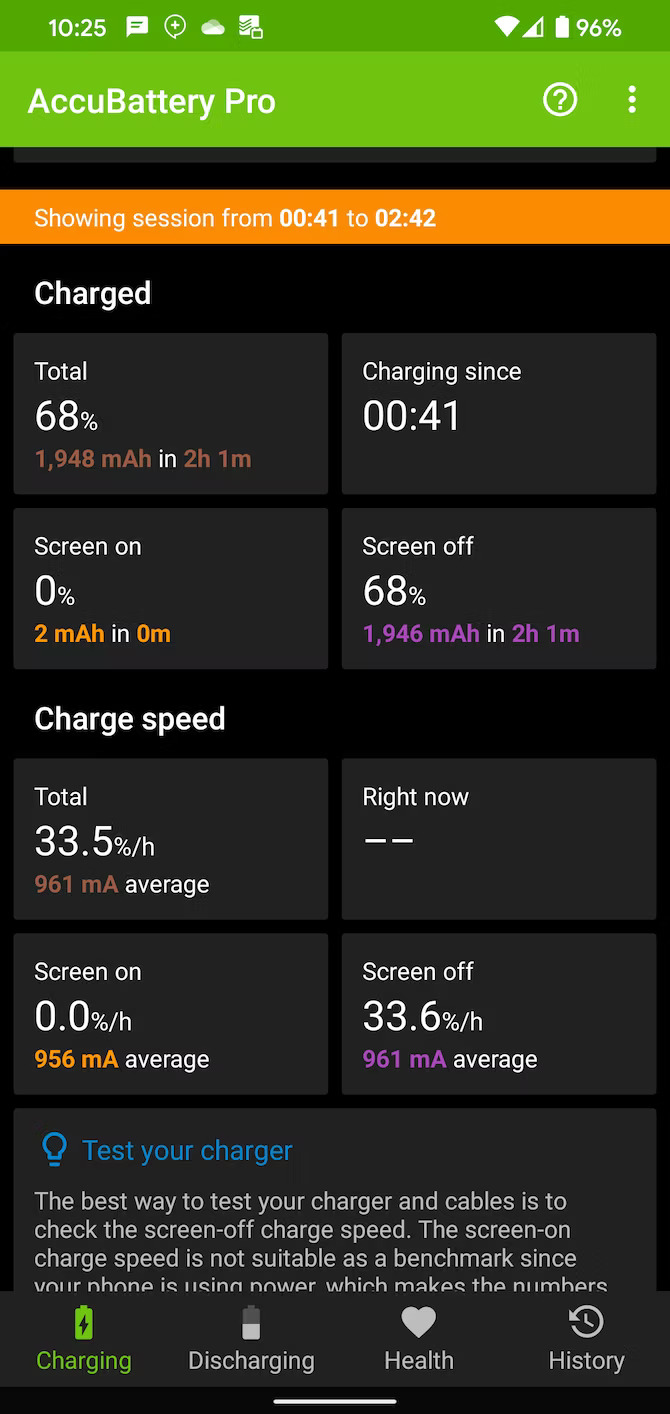
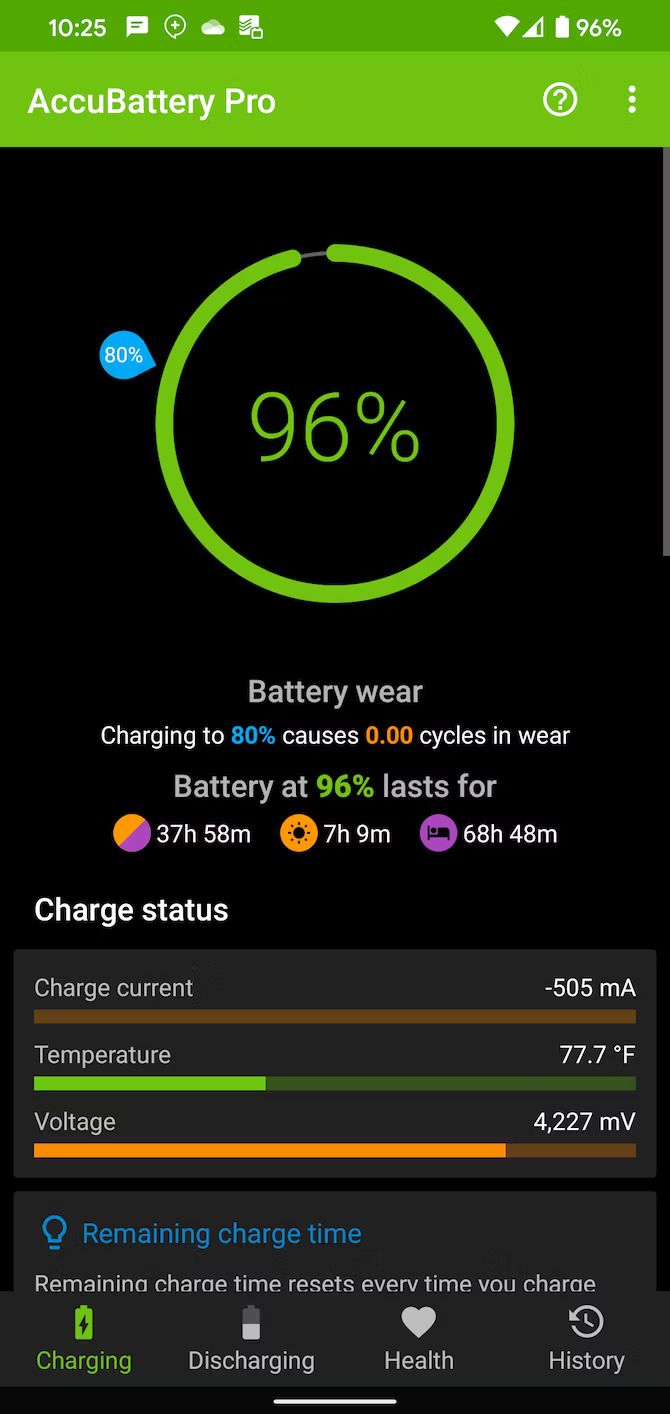
این تب هم چنین هنگامی که گوشی شما در حال شارژاست و به برق متصل است اطلاعاتی را در مورد مدت زمان شارژ شدن دستگاه نمایش میدهد. با گذشت زمان برنامه اطلاعات بیشتری در مورد باتری شما دریافت میکند و در نتیجه دقت آن نیز بیشتر میشود. این موضوع به شما کمک خواهد کرد تا بتوانید به صورت دقیقتر مدت زمانی که لازم است گوشی شما به شارژر متصل باشد را تخمین بزنید.
نظارت بر برنامههای پر مصرف
در تب Discharging ، اطلاعاتی در رابطه با نحوه استفاده گوشی از توان باتری برای شما نمایش داده خواهد شد. این اطلاعات نشان میدهد که چه مقدار از باتری گوشی هم هنگام روشن بودن و هم د زمان خاموش بودن صفحه نمایش دستگاه شما و همچنین در خواب عمیق (خواب عمیق به حالت Doze اندروید اشاره دارد) استفاده شده است.
در برنامه بخشی وجود دارد به نام App udage access، لازم است تا در این بخش اطمینان حاصل کنید که به برنامه اجازه دسترسی (Grant Permission) به دادههای مصرفی یا usage data را داده باشید. فعال بودن این گزینه به شما اطلاعات دقیقتری در مورد این که کدام برنامهها میزان بیشتری از باتری گوشی شما را مصرف و تخلیه میکنند در اختیار شما قرار میدهد.
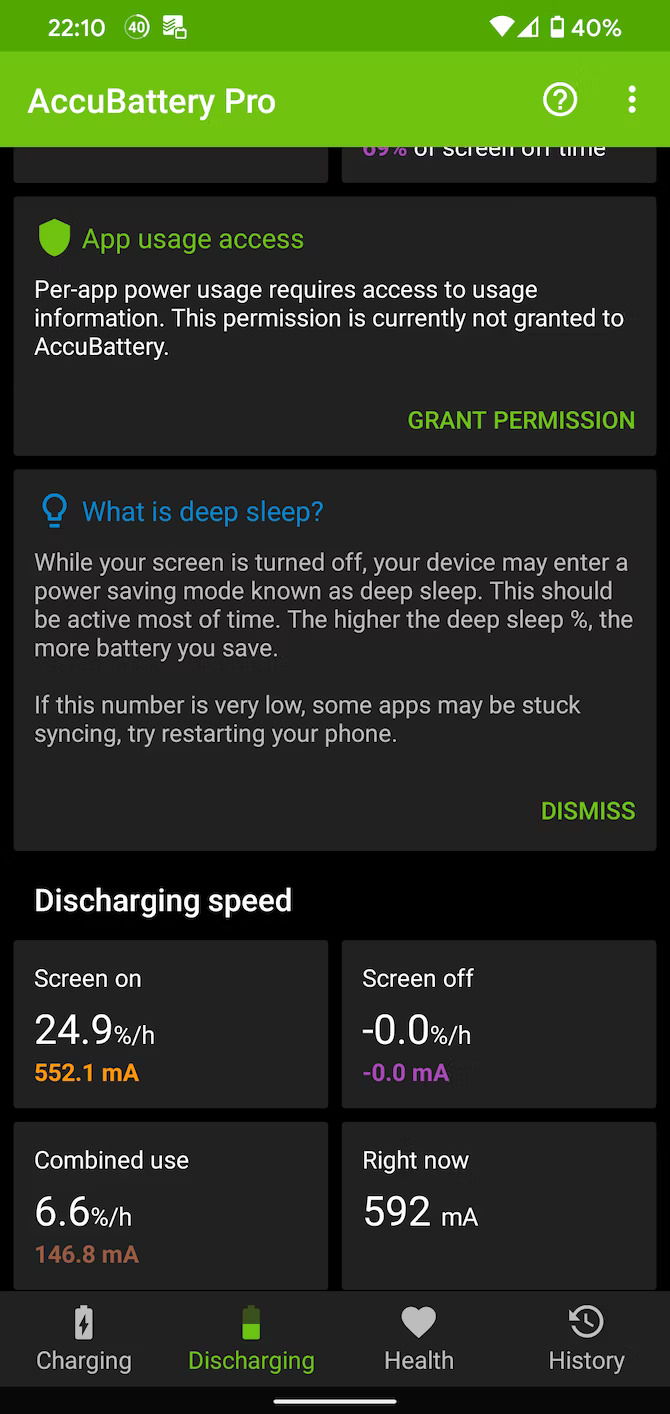
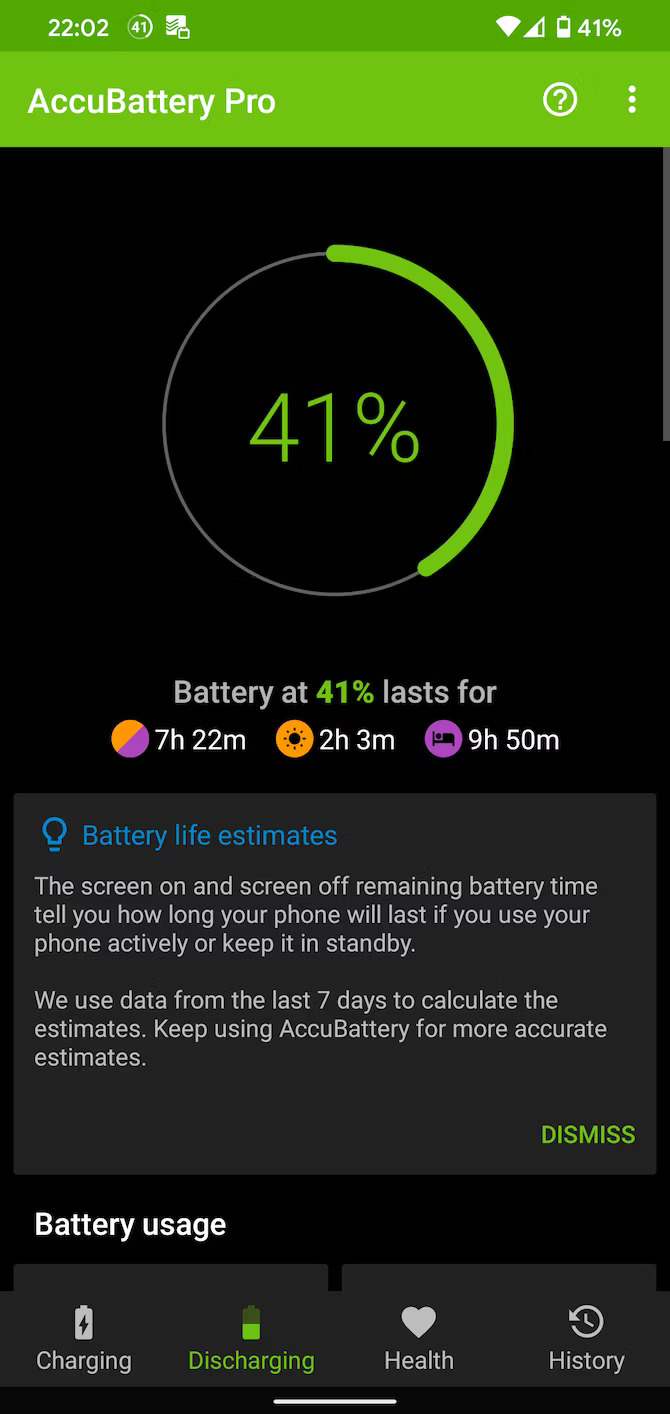
پس از این که اپلیکیشن با نحوه کار شما با گوشیتان آشنایی بیشتری پیدا کرد، یک سری تخمینهای زمانی در رابطه با مدت زمانی که باتری دستگاه در سطح شارژ فعلی دوام میآورد را مشاهده خواهید کرد. توجه داشته باشید این با کالیبره کردن باتری شما، که امری غیرضروری است، تفاوت دارد.
بیشتر بخوانید
- بررسی Galaxy A52s بعد از ۱۰ ماه! آیا هنوز ارزش خرید دارد؟
- نحوه شارژ گوشی اندروید در سریع ترین زمان ممکن!
- معرفی 6 مورد از بهترین اپلیکیشن های تبدیل عکس به متن یا (OCR) در اندروید
اطلاعات سلامت باتری در برنامه AccuBattery
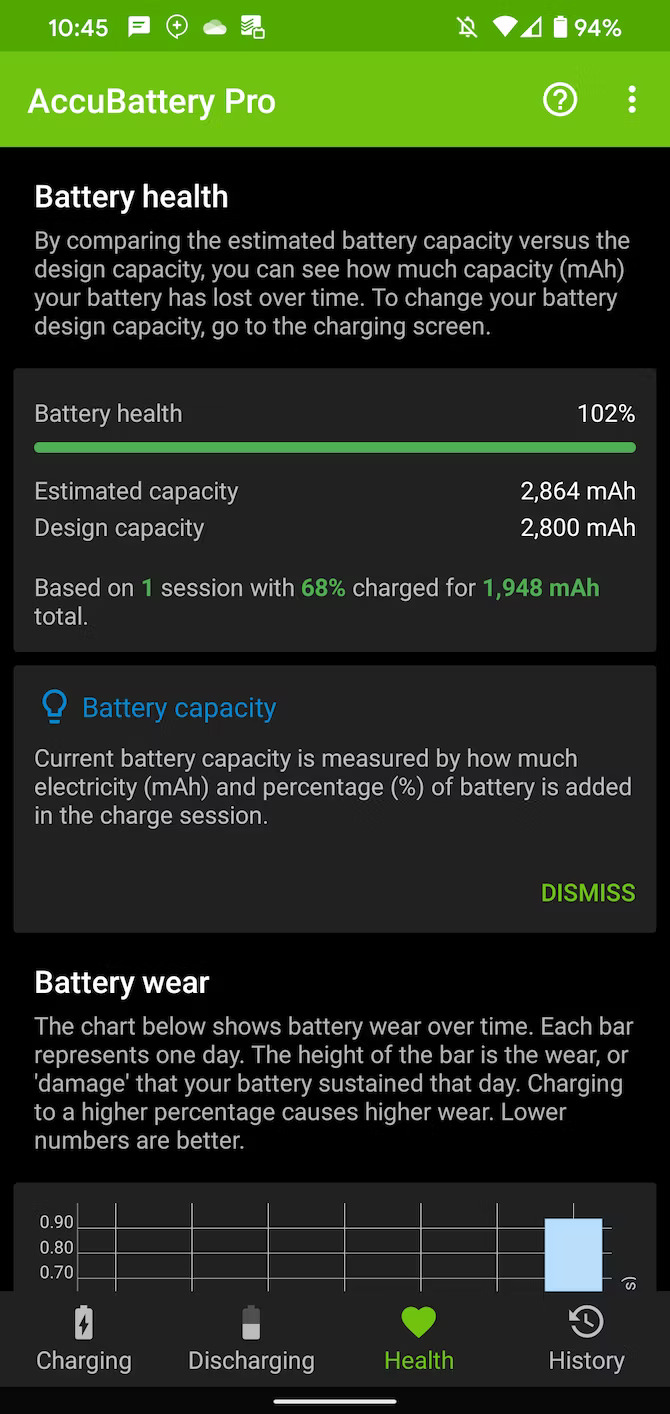
در این برنامه تب دیگری برای بررسی سلامت باتری اندروید وجود دارد به نام تب Health که با مقایسه ظرفیت تخمینی باتری شما با ظرفیت طراحی شده توسط کارخانه سازنده، آمار سلامت باتری دستگاه را به شما نمایش میدهد. این آمار به شما این امکان را میدهد تا مشاهده کنید که باتری دستگاه شما با یک بار شارژ کامل، در مقایسه با زمانی که کاملا نو بود، تا چه حد انرژی را نگه میدارد.
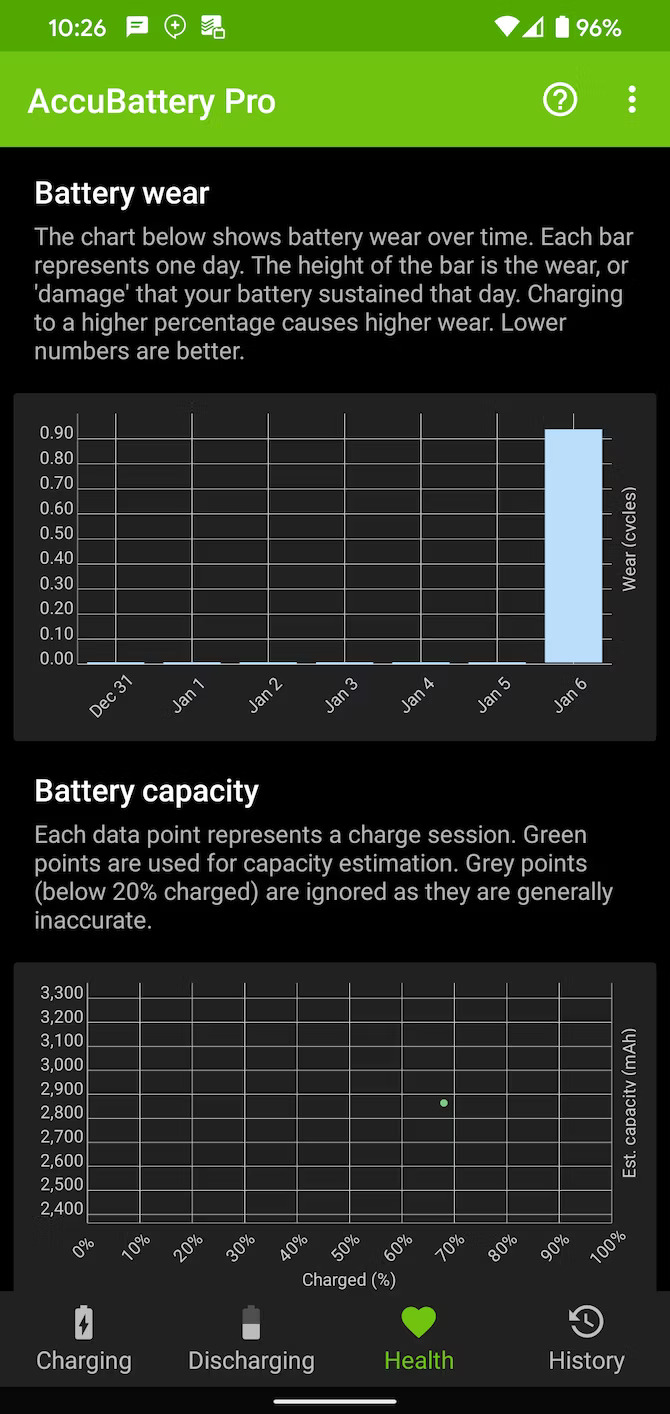
به منظور دریافت اطلاعات بیشتر، میتوانید نمودار «Battery wear» یا فرسودگی باتری را بررسی کنید. این نمودار به شما نشان میدهد که در طول روز چقدر فشار به باتری گوشی وارد کردهاید. به این ترتیب با استفاده از این اطلاعات میتوانید به عادات خود آشنا شوید و در صورت نیاز در آنها تغییراتی ایجاد کنید.
هم چنین اگر میخواهید آمار مربوطه به روزهای گذشته را مشاهده کنید، به تب History نگاهی بیندازید. برای دریافت اطلاعات بیشتر، بر روی یکی از ورودیهایی که برای شما نمایش داده شده است ضربه بزنید.
امکانات دیگر برنامه AccuBattery و ارتقا به نسخه پرو
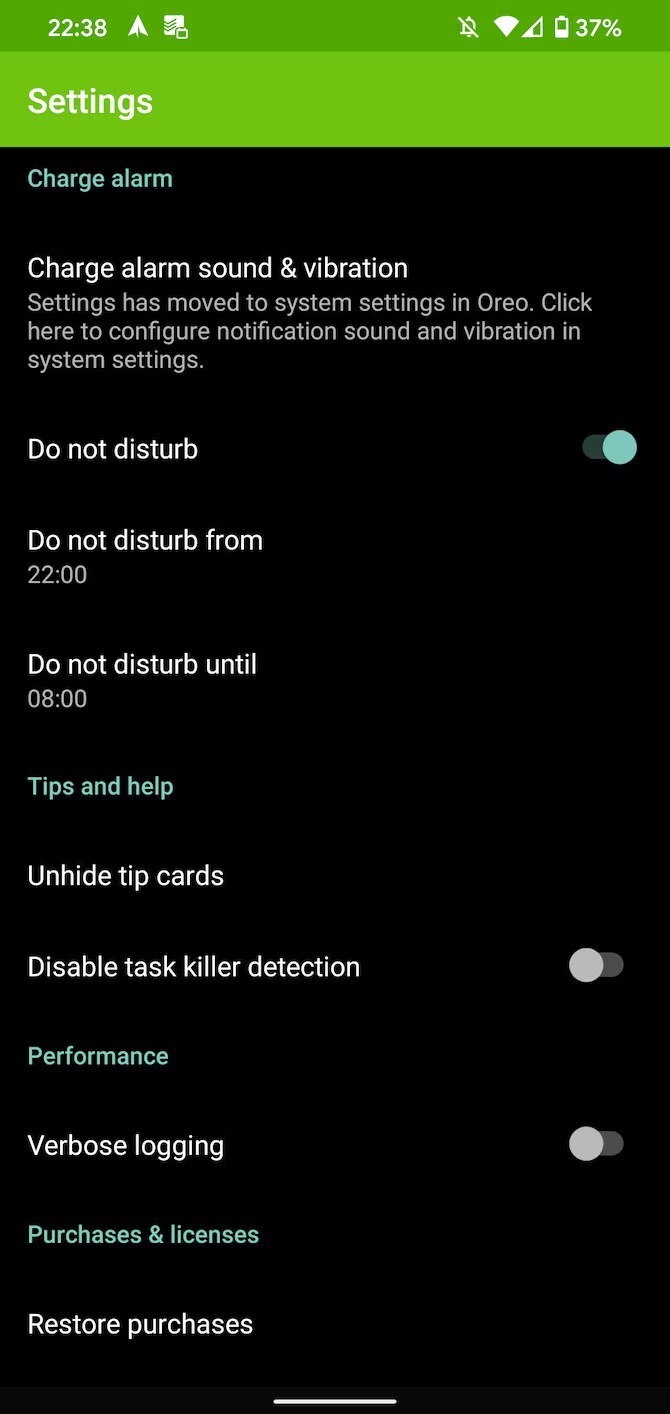
پیش از اتمام راه اندازی برنامه و برای این که مطمئن شوید که برنامه به همان صورتی که میخواهید اجرا میشود باید چند مورد را در تنظیمات آن بررسی کنید. برای انجام این کار بر روی دکمه منوی سه نقطه در بالا و سمت راست صفحه ضربه بزنید و از این منو گزینه Settings را انتخاب کنید تا تنظیمات برنامه برای شما باز شود.
گزینههای موجود به شما امکان میدهند تا مواردی مانند واحد دما را تغییر دهید، زمانهای Do Not Disturb را برای هشدار شارژ تنظیم کنید و گزینههای نوتیفیکیشن برنامه را تغییر دهید. AccuBattery به طور پیش فرض یک اعلان دائمی که حاوی برخی از اطلاعات باتری است را نمایش میدهد. اگر این موضوع برایتان آزاردهنده است میتوانید این نوتیفیکیشن دائمی را غیرفعال نمایید.
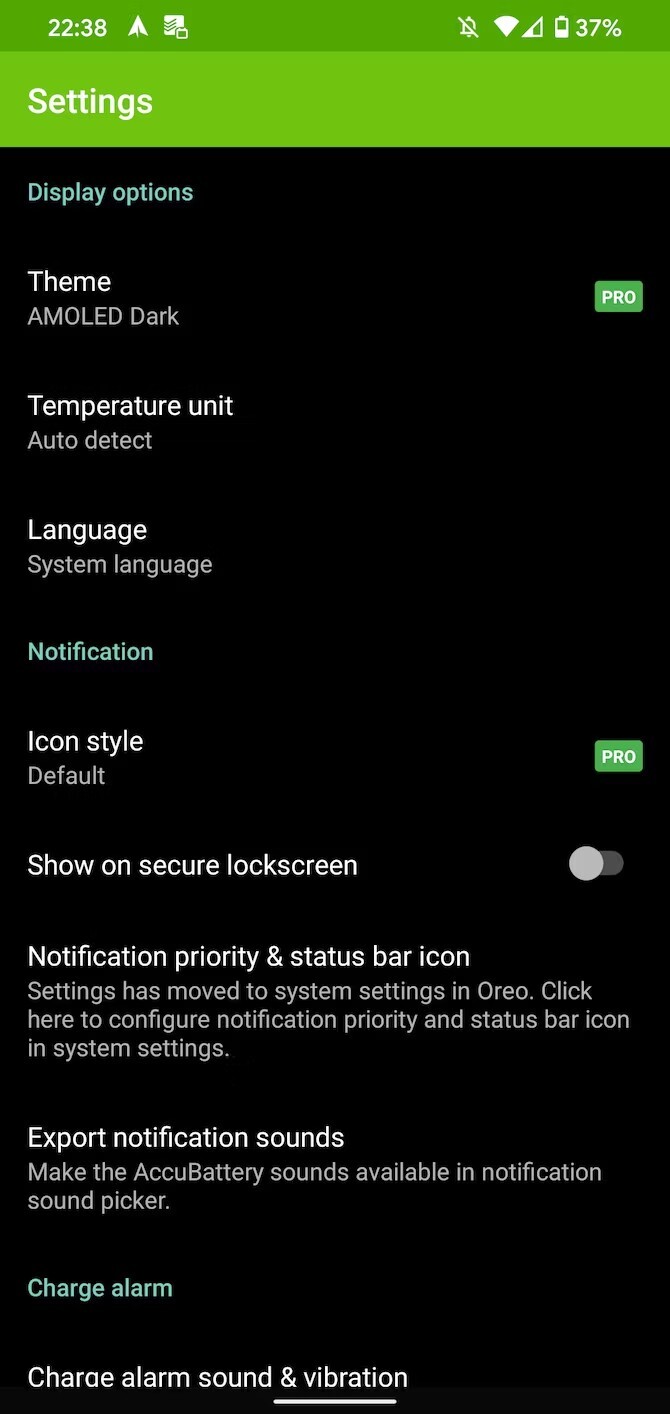
اگر از این برنامه راضی بودید، میتوانید نسخه AccuBattery Pro را نیز از طریق پرداخت درون برنامهای و تنها با پرداخت چند دلار خریداری نمایید. نسخه Pro به شما این امکان را میدهد تا تبلیغاتهای درون برنامهای را حذف کنید، به تمهای تیره دسترسی داشته باشید و آمارهای مربوط به تاریخهای بیشتر و اطلاعات بیشتری از وضعیت باتری را در اعلان قرار دهید.
سلامت باتری خود را تضمین کنید!
برنامه AccuBattery به شما کمک میکند تا بررسی کنید که باتری گوشی اندروید شما تا چه حد سالم است. اگرچه شاید این اپ چندان هم کامل نباشد، اما اطلاعات بسیار بیشتری از آنچه اندروید به تنهایی قادر به ارائه آنها است را در اختیار شما قرار می دهد. پس از نصب برنامه لازم است تا برای یک الی دو هفته صبور باشید تا برنامه در مورد نحوه استفاده شما از دستگاهتان اطلاعاتی کسب کند و پس از آن داده های با جزئیاتتر و دقیقتری در اختیار شما قرار دهد.
به یاد داشته باشید که نیازی نیست خیلی در مورد سلامت باتری دستگاه خود استرس و نگرانی داشته باشید. اکثر باتریهای مورد استفاده در تلفنهای همراه به اندازهای قدرتمند هستند که حداقل تا چند سال استفاده معمولی را دوام بیاورند،مگر این شارژ باتری دستگاه خود را به طور مداوم و کاملا خالی کنید و یا با آن در شرایط نامتناسب مانند گرمای شدید کار کنید. این که تا جایی که میتوانید سلامت باتری دستگاه خود را حفظ کنید خیلی خوب است، اما نباید روی آن وسواس داشته باشید.
اگر شما هم تجربه استفاده از برنامههای قدرتمند دیگری برای بررسی سلامت باتری اندروید را دارید، آنها را با ما در میان بگذارید.