
یکی از دغدغه های کاربران فضای مجازی حذف حساب کاربری از سرویس های مختلف از جمله پینترست است. در این مطلب به آموزش حذف حساب کاربری پینترست می پردازیم.
قطعاً تا به حال به این مورد برخورد کرده اید که در یک شبکه اجتماعی یک حساب کاربری ساخته اید، اما به هر دلیلی ممکن است بخواهید آن را حذف کنید. ممکن است به دلیل عدم تغییر نام کاربری، مجبور به حذف حساب کاربری شوید. گاهی اوقات هنگام ساختن حساب کاربری، به دلیل عدم پشتیبانی شبکه مورد نظر در منطقه جغرافیایی شما، نتوانسته باشید به درستی مراحل ساخت را انجام دهید. از این رو نام کاربری ( User Name ) دلخواهتان را بر روی حساب کاربری خود نگذاشته اید.
در برخی موارد دیگر از روی کنجکاوی یک حساب کاربری را ساخته اید که با فضای یک شبکه اجتماعی یا پیام رسان آشنا شوید. در اینجا پس از مدتی می خواهید یک حساب رسمی برای خودتان بسازید. اما قادر به تغییر نام کاربری خود نیستید، یا می خواهید محتوای قبلی به کل از بین برود. اینجاست که مجبور به حذف حساب خود می شوید.
بیشتر بخوانید
-
آموزش: حذف کردن تبلیغات در گوشی های شیائومی
-
نحوه حذف فالوورها در توییتر بدون نیاز به بلاک کردن آن ها!
پینترست یکی از برنامه ها و شبکه های اجتماعی است که ممکن است حذف حساب کاربری از آن کمی سخت به نظر برسد. به همین دلیل حذف حساب کاربری پینترست شما را با چالش هایی مواجه خواهد کرد.
اگر دیگر نمی خواهید بخشی از pintrest باشید، و ترجیح می دهید تمامی برد ها و پین های خود را حذف کنید، حذف حساب کاربری پینترست آسان خواهد بود. در این مطلب به شما آموزش می دهیم، چگونه می توان به راحتی این کار را به وسیله گوشی هوشمند یا رایانه شخصی خود انجام دهید. با ما تا پایان این مطلب همراه باشید.
با حذف حساب کاربری پینترست چه اتفاقی می افتد؟
پس از حذف حساب کاربری پینترست، تمامی پین ها و برد های شما پاک می شوند. از طرفی همه ی نمایه های عمومی شما از بین می روند. اما حساب کاربری شما به طور کامل حذف نمی شود. پس ۱۴ روز پینترست حساب کاربری شما را کاملاً پاک می کند.
در طول این ۱۴ روز، اگر مایل به فعال سازی مجدد حساب خود بودید، می توانید با ورود به حساب کاربری خود در پلتفرم پینترست این کار را انجام دهید. در واقع این دلیلی است که پینترست قرار داده که اگر زمانی پشیمان شدید، بتوانید حساب کاربری خود را باز گردانید. سپس یک ایمیل دریافت خواهید کرد که در آن باید روی پیوند ( لینک ) فعال سازی مجدد حساب کلیک کنید.
اگر حساب کاربری شما، یک حساب تجاری است که در آن تبلیغات پینترست را اجرا کرده باشید، باید صورت حساب های معوقه را پاک کنید و برای حذف حساب خود با پینترست تماس ( ارسال ایمیل ) بگیرید.
هشدار: این نکته را به یاد داشته باشید، که پس از حذف حساب کاربری خود، نمی توانید پین ها و برد های خود را بازیابی کنید. بنابر این، قبل از شروع مراحل حذف، مطمئن شوید که آیا می خواهید حساب کاربری خود را ببندید و حذف کنید یا خیر.
حذف حساب کاربری پینترست روی دسکتاپ
در رایانه های رومیزی یا خانگی با هر سیستم عاملی مانند؛ لینوکس، مک، ویندوز یا کروم بوک از وب سایت پینترست برای بستن حساب خود استفاده کنید.
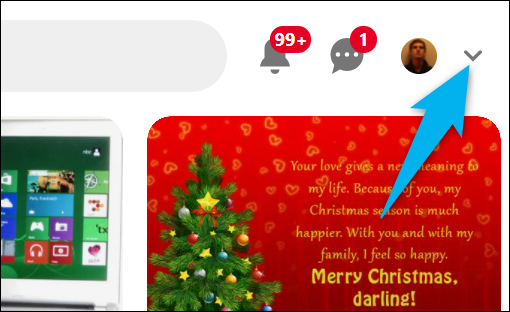
برای شروع، ابتدا یک مرورگر وب را در رایانه شخصی خود باز کنید. پس از آن وارد وب سایت پینترست شوید. ابتدا باید وارد همان حساب کاربری خود در پینترست شوید که می خواهید آن را حذف کنید. در گوشه سمت راست بالای صفحه وب سایت پینترست، روی نماد فلش رو یه پایین کلیک کنید.
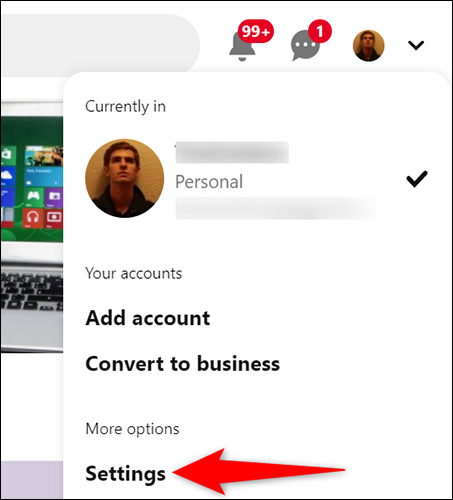
از منوی باز شده، ” Settings ” ( تنظیمات ) را باز کنید.
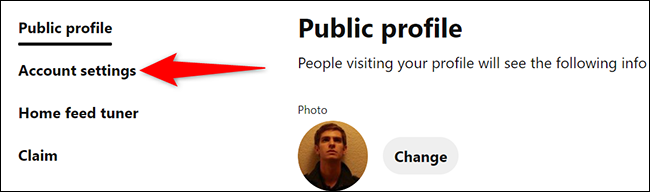
در نوار کناری سمت چپ، بر روی ” Account Settings ” ( تنظیمات حساب کاربری ) کلیک نمایید.
در این مرحله، پینترست صفحه ” Account Settings ” را باز خواهد کرد. این صفحه را تنها رو به پایین اسکرول کرده و در پایین روی ” Delete account ” ( حذف حساب کاربری ) کلیک کنید.
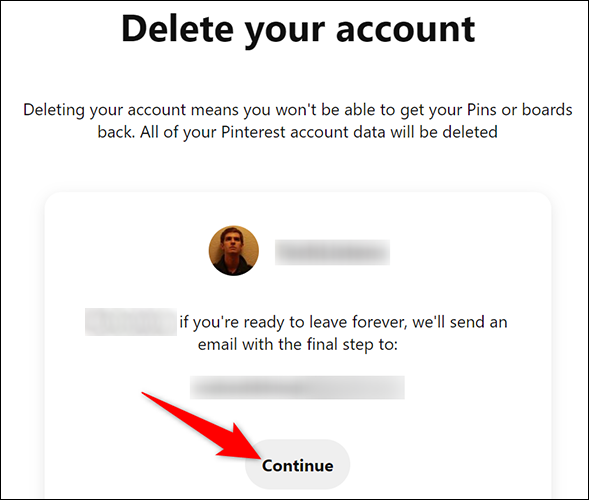
صفحه ” Delete Account ” باز می شود. در اینجا روی ” continue ” ( ادامه ) کلیک کنید.
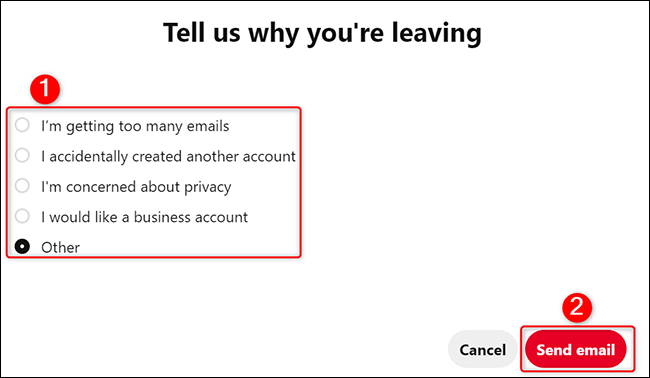
در پنجره باز شده جدید، ” Tell us why you’re Leaving ” ( به ما بگویید چرا می خواهید بروید )، دلیل حذف حساب کاربری خود را انتخاب کنید. سپس روی ” Send Email ” ( ارسال ایمیل ) کلیک نمایید.
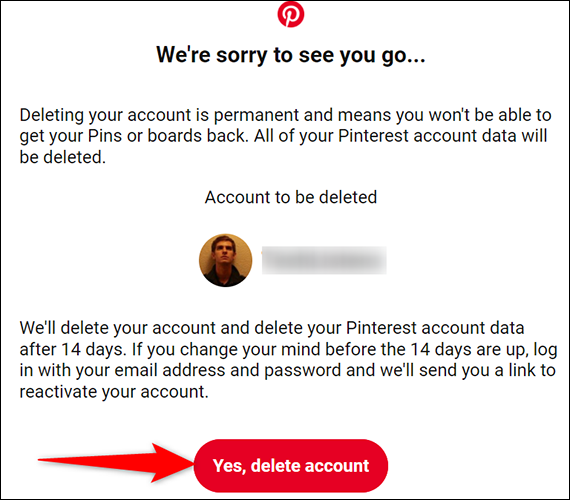
اکنون پینترست یک ایمیل با پیوندی ( لینک ) برای تأیید حذف حساب کاربری شما ارسال می کند. بنابر این صندوق ورودی ( inbox ) ایمیل خود را باز کنید. ایمیل پینترست را پیدا کرده و روی پیوند ” Yes, Delete Account ” ( بله حذف حساب کاربری ) در ایمیل خود کلیک فرمایید.
حساب کاربری پینترست شما در این مرحله حذف شده است. نمایه های عمومی شما دیگر قابل مشاهده نخواهند بود. اما هنوز ۱۴ روز فرصت دارید تا حساب کاربری خود را دوباره فعال نمایید.
حذف حساب کاربری پینترست بر روی موبایل
در گوشی های هوشمند موبایل با سیستم عامل های؛ اندروید، آیفون یا آیپد از اپلیکیشن پینترست برای حذف حساب کاربری خود اقدام کنید.
ابتدا اپلیکیشن پینترست را روی دستگاه موبایل خود باز کنید. پس از راه اندازی و باز کردن برنامه، در نوار پایین برنامه، روی نماد نمایه خود ( پروفایل خود) ضربه بزنید.

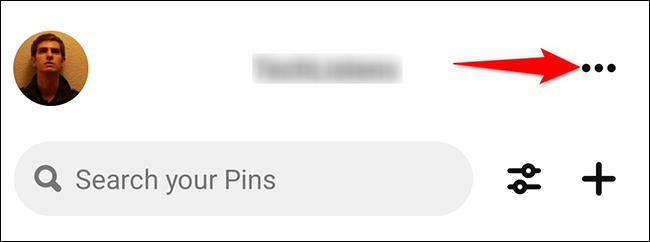
در صفحه نمایه ای باز می شود، در گوشه بالا سمت راست روی سه نقطه ضربه بزنید.
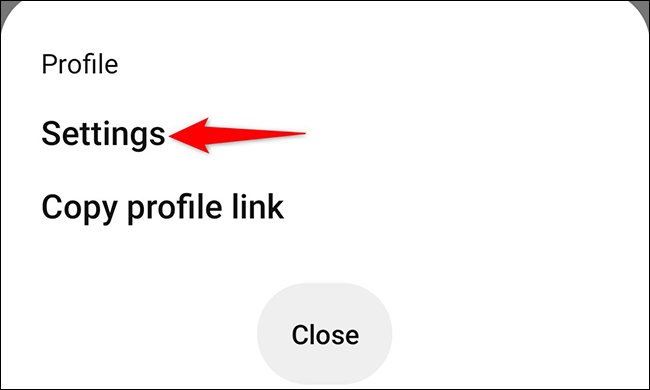
در منوی سه نقطه، بر روی تنظیمات ( Settings ) ضربه بزنید تا به منوی مربوطه دسترسی پیدا کنید.
بر روی ” Account Settings ” ( تنظیمات حساب ) ضربه بزنید.
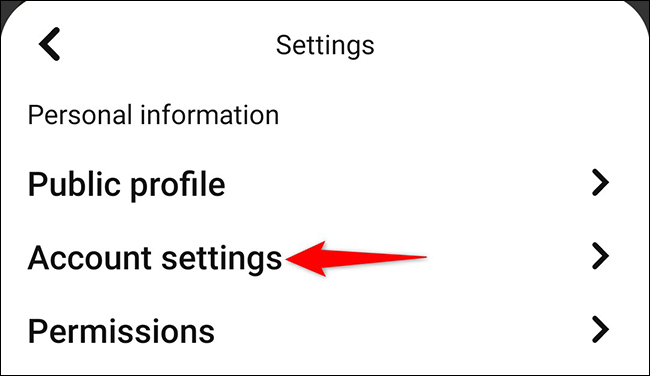
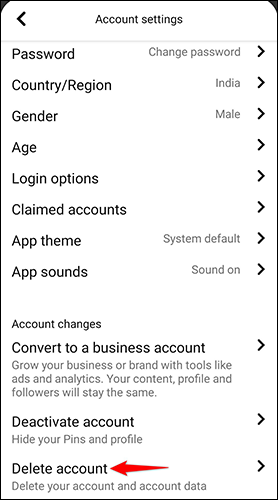
صفحه ” Account Settings ” را تا انتها رو به سمت پایین اسکرول کنید. در بخش بعد روی ” Delete Account ” ( حذف حساب کاربری ) ضربه بزنید.
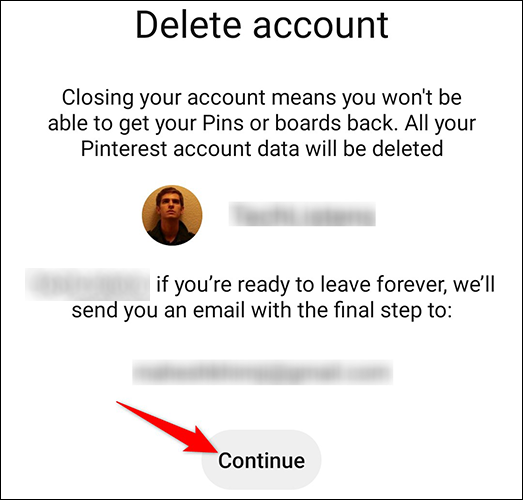
در صفحه ” Delete Account ” که وارد شدید، بر روی گزینه ” Continue ” ( ادامه ) ضربه وارد کنید.
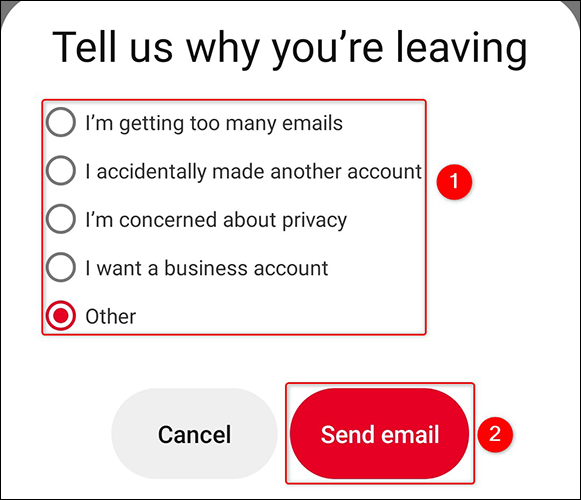
در منوی ” Tell us why you’re Leaving ” ( یه ما بگویید چرا می خواهید بیرون بروید ) دلیل بستن حساب کاربری خود را انتخاب کرده؛ و سپس بر روی ” Send Email ” ( ارسال ایمیل ) ضربه بزنید.
در مرحله بعد، پینترست یک ایمیل حاوی پیوند تأیید حذف حساب کاربری برای شما ارسال کرده است. صندوق ورودی ایمیل خود را باز کرده و ایمیل پینترست را پیدا کنید. اکنون روی پیوند ” Yes, Delete Account ” ( بله، حذف حساب کاربری ) در ایمیل خود ضربه بزنید.
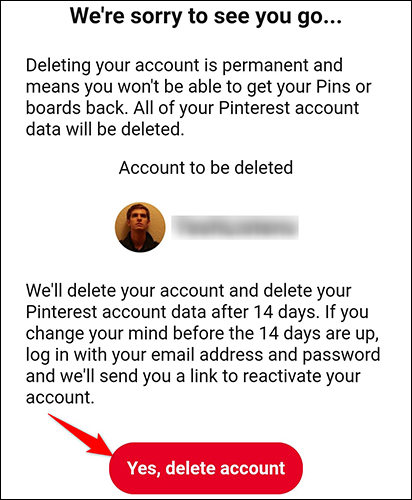
تمام شد، حساب کاربری پینترست شما اکنون بسته شده است. به همین ترتیب شما می توانید به سرعتذو به راحتی هر چه تمام تر حساب های کاربری فیس بوک، اینستاگرام و توییتر خود را حذف نمایید. اگر مدت زیادی از زندگی دیجیتال فاصله بگیرید، ممکن است بخواهید این حذفیات را انجام دهید.
امیدواریم که این آموزش برای شما عزیزان مفید واقع شده باشد. در صورت داشتن هر گونه پرسش و نظر، در بخش نظرات ما را مطلع سازید. خلاق و موفق باشید.





وای خدا خیرت بده خیلی نیاز داشتم,بعد میتونیم دوباره با همون اکانت حساب باز کنیم؟ چون اون ایمیل اصلیم بود
اقا یعنی تا 14 روز این اکانت هنوز هست؟ بعد چهارده روز دیگه همچین اکانتی وجود نداره؟؟