با این حجم از اطلاعات شخصی که در گوشیهای خود داریم، گم کردن آن میتواند واقعا فاجعه بار باشد. برای پیدا کردن گوشی گم شده باید چه کرد؟
[box type=”shadow” align=”” class=”” width=”۱۰۰”]
دسترسی سریع
روش پیدا کردن گوشی گم شده اندروید
آموزش پیدا کردن گوشی گم شده اندروید با استفاده از برنامه Find My Device
[/box]
پس از اینکه گوشی خود را گم کردیم، باید چه کار کنیم؟ شاید در جریان نباشید، اما گوشیهای اندروید هم نسخه مخصوص به خود از برنامه Find My Phone را در اختیار دارند که بدون نیاز به اینکه اقدام خاصی از قبل انجام داده باشید، میتوانید اقدام به پیدا کردن گوشی گم شده اندروید خود کنید. برای آگاهی از نحوه انجام این کار، لطفا مطلب امروز ما در مجله اینترنتی گوشیپلازامگ را دنبال کنید و تا انتهای آن با ما همراه بمانید.
پیدا کردن گوشی گم شده اندروید
تفاوتی که در پیدا کردن گوشی گم شده اندروید در امروز در مقایسه با گذشته به وجود آمده، این است که پیش از این، انجام این کار نیاز به یک سری برنامه داشت که میتوانستید آنها را از راه دور روی گوشی خود نصب کنید و بدین صورت، آن را کنترل نمایید. برنامههایی نظیر Android Lost دقیقا برای همین منظور طراحی و ساخته شده بودند.
بیشتر بخوانید
- آموزش خاموش کردن ویبره کیبورد در اندروید
- نحوه ارسال لینک از اندروید به ویندوز
- سلامت باتری را چطور باید در اندروید چک کرد؟
یکی دیگر از روشهای پیدا کردن گوشی گم شده اندروید در گذشته، انجام یک سری تنظیمات داشت تا وقتی این اتفاق ناگوار رخ داد، بتوانید اقدامات لازم را انجام دهید؟ بنابراین، همانطور که میتوانید تصور کنید، افرادی که این اقدامات و تنظیمات را انجام نمیدادند، قادر به پیدا کردن گوشی خود زمانی که گم میشد، نبودند. اما خوشبختانه، اکنون برای پیدا کردن گوشی اندروید خود نیاز به هیچ برنامهای ندارید و لازم هم نیست که هیچ اقدام خاصی از قبل انجام داده باشید.
روش پیدا کردن گوشی گم شده اندروید
ویژگی یا قابلیت مورد استفاده برای پیدا کردن گوشیهای گم شدهی اندروید که در محصولات Apple و سیستم عامل iOS با اسم Find My Phone شناخته میشود، در اینجا، Find My Device نام دارد. برای نصب کردن این برنامه، لازم نیست که اقدام خاصی انجام دهید. این برنامه به صورت پیش فرض بر روی تمام گوشیهایی که دارای Google Play Store هستند، از قبل نصب شده است که تعداد زیادی از آنها را نیز شامل میشود.
برنامه Find My Device به اکانت گوگل شما که برای اولین بار در گوشی خود وارد کردهاید، متصل است. همچنین، از زمانی که وارد حساب کاربری گوگل خود شوید، این برنامه فعال میشود. بنابراین، زمانی که تنظیمات اولیه گوشی خود را انجام دادید، میتوانید از این برنامه استفاده کنید. Find My Device از لحظهای که این کار را انجام دهید، آماده است تا گوشی خود را در صورت گم شدن، با آن پیدا کنید.
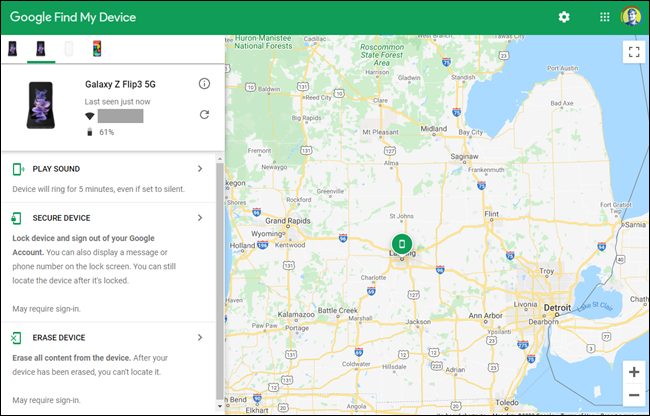
برنامه Find My Device یک سری قابلیت و ویژگی دارد. اولین ویژگی یا کاربرد آن این است که نشان میدهد گوشی شما روی نقشه کجا قرار دارد. همچنین، اطلاعات شبکه Wi-Fi که در آن لحظه به آن متصل است را نیز نمایش میدهد و جالبتر از همه اینکه، درصد شارژ باقی مانده گوشی شما را نیز مشخص میکند تا آن را مشاهده نمایید. دومین کاربرد یا ویژگی مهم این برنامه، این است که میتواند گوشی شما را به صدا دربیاورد؛ حتی اگر روی سایلنت باشد. با این کار، به شما کمک میکند که اگر فکر میکنید در جایی نزدیکی خودتان قرار دارد، آن را از صدای زنگش پیدا کنید.
و در نهایت، آخرین و بهترین ویژگی Find My Device به خصوص برای زمانی که گم میشود، این است که به شما اجازه میدهد از راه دور گوشی خود را قفل کنید و یا تمامی اطلاعات و دادههای خود را از روی گوشی خود پاک کنید.
آموزش پیدا کردن گوشی گم شده اندروید با استفاده از برنامه Find My Device
شما هم با استفاده از طریق اپ Find My Device و هم با استفاده از وبسایت آن، میتوانید به این برنامه دسترسی پیدا کنید. برای دانلود این برنامه روی گوشی اندروید خود، میتوانید به این لینک و برای وارد شدن به وبسایت Find My Device نیز میتوانید به این لینک مراجعه نمایید. توجه داشته باشید که نیازی نیست نسخه اندروید این برنامه روی گوشی گم شده نصب باشد تا بتوانید آن را پیدا کنید. کاربرد این برنامه، این است که بتوانید دستگاههای خود را مشاهده کنید. در واقع، برای اینکه قادر به پیدا کردن گوشی خود باشید نیست.
ما در مطلب امروز خود درمورد نحوه پیدا کردن گوشیهای اندرویدی که گم میشوند، از وبسایت Find My Device استفاده میکنیم. اما در نسخه اندروید این برنامه نیز همین ابزارها در اختیار کاربران قرار داده شده است.
در صورتی که حساب کاربری گوگل خود را در دستگاههایتان وارد کرده باشید، پس از وارد شدت به وبسایت Find My Device دستگاههای خود را مشاهده خواهید کرد. دستگاه مورد نظر را انتخاب کنید تا آخرین باری که مشاهده شده است را ببینید. در این برنامه، مشاهده میکنید که شبکه روشن است و میزان باتری باقی مانده در دستگاه خود را نیز مشاهده خواهید کرد.
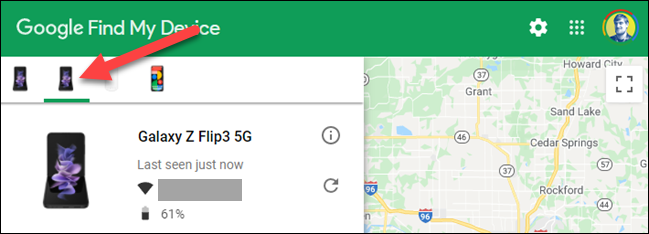
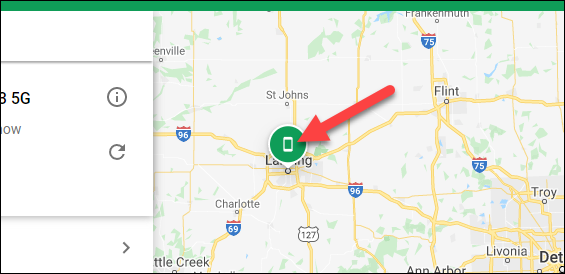
صد البته، این قابلیت را نیز در اختیار دارید تا مکان دقیق دستگاههای خود را روی نقشه مشاهده کنید. کلیک کردن روی سنجاقی که محل گوشی شما را نشان میدهد، محل مورد نظر را در Google Maps نمایش خواهد داد.
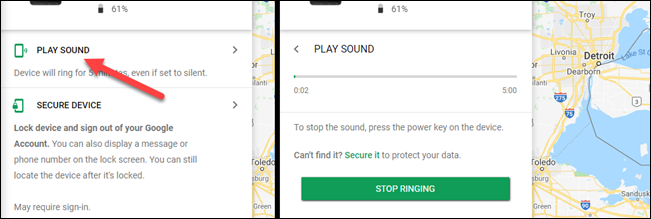
پس از آن، میتوانید گزینه Play Sound را انتخاب نمایید. انجام این کار، باعث میشود که گوشی شما چه روی سایلنت قرار داشته باشد چه روی حالت زنگ و بدون در نظر گرفتن حجم صدای آن تا سقف ۵ دقیقه صدا پخش کند.
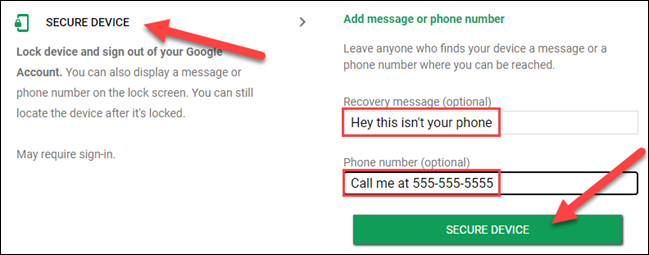
ابزارهای دیگری که در این برنامه وجود دارد، برای گوشیهای گم شده، بسیار کاربردی و مفید هستند. بررسی این گزینهها را با Secure Device آغاز میکنیم. این گزینه را انتخاب نمایید و یک پیغام انتخابی به اختیار خودتان به همراه یک شماره تماس وارد نمایید تا هر کسی که آن را پیدا کرد، بتواند با شما تماس بگیرد. پس از انجام این اقدامات، میتوانید Secure Device را انتخاب نمایید.
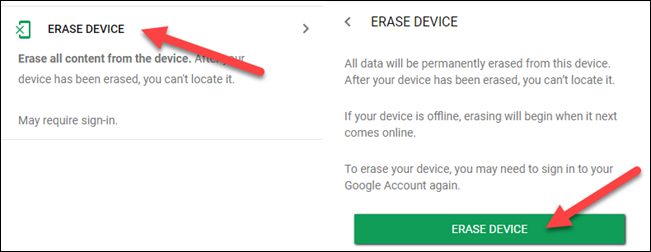
آخرین ابزاری که در این برنامه وجود دارد، شدیدترین اقدامی است که میتوانید انجام دهید. اگر فکر میکنید که دستگاهتان دیگر هیچ وقت پیدا نخواهد شد یا نگران هستید که کسی به اطلاعات شخصی شما دسترسی پیدا کند و از آنها سواستفاده کند، میتوانید هر اطلاعاتی که روی آن دارید را از راه دور پاک کنید.
توجه داشته باشید که اگر این کار را انجام دهید و بعدا گوشی خود را پیدا کنید، راهی برای بازگشت اطلاعات آن وجود ندارد و آنها را برای همیشه از دست خواهید داد. برای این منظور، گزینه Erase Device را انتخاب نمایید و سپس یک بار دیگر با انتخاب مجدد گزینهی Erase Device این تصمیم را تایید کنید. پس از انجام این کار، دیگر هیچ راهی برای بازگشت وجود نخواهد داشت.
موارد اشاره شده در این مطلب که در بخشهای قبل مشاهده و مطالعه کردید، تقریبا تمام قابلیتها و امکاناتی هستند که برنامه Find My Device در اختیار شما قرار میدهد. صد البته، تمام این قابلیتها و گزینهها تنها زمانی قابل استفاده هستند و کار میکنند که گوشی شما روشن و به هر شبکهای از اینترنت (وای فای یا دیتا) متصل باشد. بنابراین، اگر به اینترنت متصل نباشد، کسی آن را خاموش کند و یا باتری آن به اتمام برسد، قادر به ردیابی کردن آن نخواهید بود و هیچ یک از اقدامات اشاره شده را نیز نمیتوانید از راه دور انجام دهید.
با این حال، یک سری اقدامات وجود دارد که شما را قادر میسازد حتی وقتی گوشی شما خاموش است، از راه دور از اطلاعات گوشی خود محافظت کنید. به عنوان مثال، نحوه خارج شدن از حساب جیمیل از راه دور در یک دستگاه گم شده. برای آموزش انجام این کار میتوانید به این لینک مراجعه نمایید.