اگر شما هم از آن دسته افرادی هستید که در لیست مخاطبینتان هنوز نام آشنایان جدید، دوستان قدیمی و افرادی که شاید سالهاست آنها را ندیدهاید یا با آنها صحبتی نداشتهاید به چشم میخورد، احتمالا میدانید که دیگر زمان مرتب کردن مخاطبینتان فرا رسیده است.
در این مقاله قصد داریم به انواع روشهای مرتب کردن مخاطبین آیفون بپردازیم و به شما نکاتی در رابطه با افزودن مخاطبین جدید و مرتب کردن مخاطبین قدیمیتان آموزش دهیم. مطمئن باشید با رعایت این نکات زمانی که کار خود را به پایان برسانید متوجه خواهید شد که برنامه مخاطبین آیفونتان تا به حال تا این حد تمیز و مرتب نبوده است.
[box type=”shadow” align=”alignright” class=”” width=”100%”]
فهرست مطالب
مرتب کردن مخاطبین بر اساس محل کار یا مدرسه آنها
اضافه کردن ایموجی به نام مخاطبین
اختصاص دادن نام مستعار به مخاطبین خود
اضافه کردن عکس پروفایل برای مخاطبین
تغییر ترتیب مرتب سازی و نمایش مخاطبین
افزودن مخاطبین به لیست علاقهمندیها یا Favorites List
حذف دستهای مخاطبینی که دیگر نمیخواهید
مرتب کردن مخاطبین با حذف یا ادغام مخاطبین تکراری
ادغام مخاطبین تکراری با استفاده از دکمه «Link Contacts»
آیفون خود را به سادگی سازماندهی کنید!
[/box]
مرتب کردن مخاطبین بر اساس محل کار یا مدرسه آنها

اگر به صورت تصادفی دو نفر را میشناسید که نامهای مشابهی دارند و نام آنها را در مخطبین نیز بدون هیچ وجه تمایزی ذخیره کنید، زمانی که از یکی از آنها پیام یا تماسی دریافت میکنید احتمالا برایتان به سادگی قابل تشخیص نخواهد بود که اکنون کدام یک از این دو شخص در حال تماس با شماست. برای مثال این شخص جان از کلاس انگلیسی است یا جان از باشگاه تنیس؟ چنین اشتباهاتی در محل کار حتی میتواند شما را با مشکلات بیشتری نیز مواجه کند.
هم چنین این که نتوانید با استفاده از نام افراد چهره آنها را به یاد آورید تا تشخیص دهید که چه کسی با شما تماس میگیرد ممکن است کمی ناخوشایند باشد. برای مثال ممکن است شما مدیر یک خرده فروشی باشید که با بسیاری از تامین کنندگان و نمایندگان آنها سر و کار دارید. با یاد آوردن این که چه کسی مسئول کدام شرکت است میتواند به یک چالش تبدیل شود چرا که فروشندگان دائما در حال جایگزینی و تغییر هستند.
به منظور حل چنین مشکلاتی و آسودگی خاطر، کافی است تا نام محل کار، مدرسه یا هر سازمان مرتبط دیگری را بعد از نام آن شخص اضافه کنید تا از هرگونه سردرگمی جلوگیری نمایید. برای مثال میتوانید آنها را با این قالب بندی ذخیره کنید:
«John@English Class» یا «John@Tennis»
یا اگر می خواهید با فرمت فارسی ذخیره کنید:
«جان- کلاس زبان» یا «جان- باشگاه تنیس» و یا هر فرمتی که حس میکنید با آن راحتتر هستید. به این ترتیب شما همیشه میتوانید تشخیص دهید که چه کسی با شما تماس میگیرد.
بیشتر بخوانید
- چگونه برنامه های آیفون خود را از حالت مخفی خارج کنید؟
- نحوه انتقال سریع تصاویر میان دستگاه های اپل با استفاده از 1 ترفند ساده!
- iPadOS 16 به طور رسمی توسط اپل معرفی شد
اضافه کردن ایموجی به نام مخاطبین
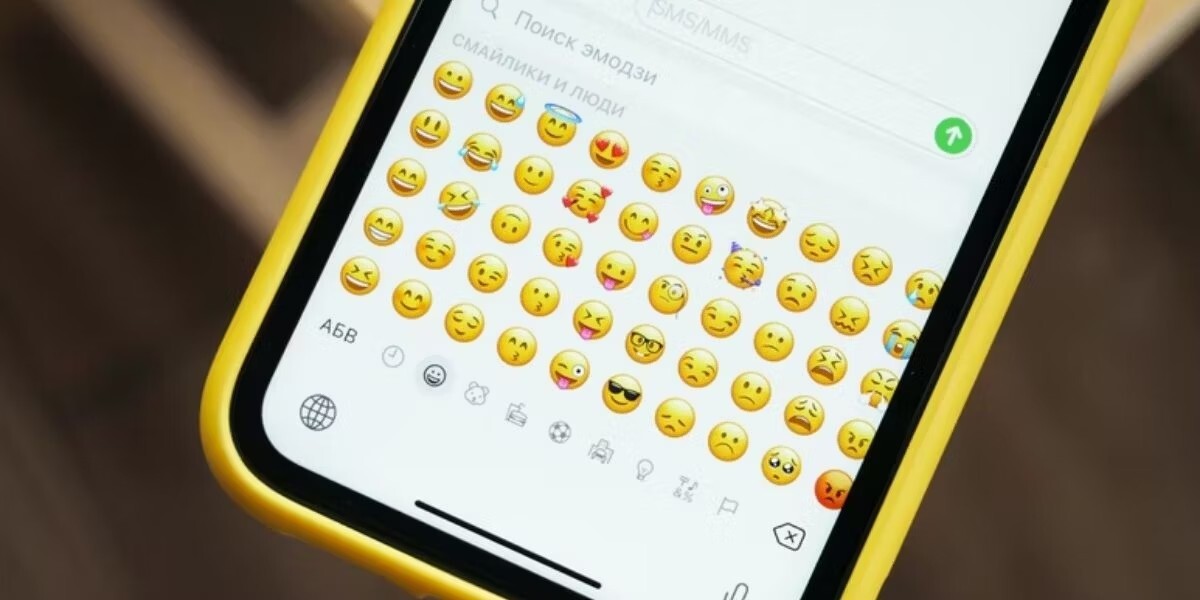
یک راه دیگر برای مرتب کردن مخاطبین آيفون افزودن یک شناسه منحصر به فرد به مخاطب یا مخاطبین خود با استفاده از ایموجیها میباشد. مثلا میتوانید یک ایموجی کتاب را کنار نام همکلاسیهای خود اضافه کنید یا ایموجیهای دیگری را که به بهترین شکل نمایانگر دوستان و خانواده شما هستند، به آنها اختصاص دهید. این کار به ظاهر ساده لیست مخاطبین شما انرژی و سرگرمی بیشتری را نیز تزریق می کند. هم چنین این روش هر بار که پیام یا تماسی را از مخاطبین خود دریافت میکنید، لبخند بر لبانتان میآورد.
اگر به دنبال یافتن بهترین گزینههای ممکن هستید، راه های مختلفی برای دریافت ایموجیهای جدید در آیفون وجود دارد.
اختصاص دادن نام مستعار به مخاطبین خود
یکی دیگر از روشهای بسیار جالب و کارامد برای مرتب کردن مخاطبین آیفون شما این است که برای آنها نامهای مستعار تعیین کنید.
فرض کنید دوستی دارید به نام الیزابت و معمولا به دلیل علاقه شدید او به لاک پشتها، همیشه او را «لاک پشت» صدا میزنید. به جای تایپ کردن نام او هنگام جستوجو در لیست مخاطبین خود، یک نام مستعار منحصر به فرد برای این شخص به کارت تماس اضافه کنید. این کار هم جنبه سرگرمی دارد و هم اگر این نام مستعار کوتاه باشد میتوانید در زمان خود صرفه جویی کنید. پس از این تنها کاری که باید انجام دهید این است که آن کلمه منحصر به فرد را تایپ کنید تا شماره او در مخاطبین شما ظاهر شود.
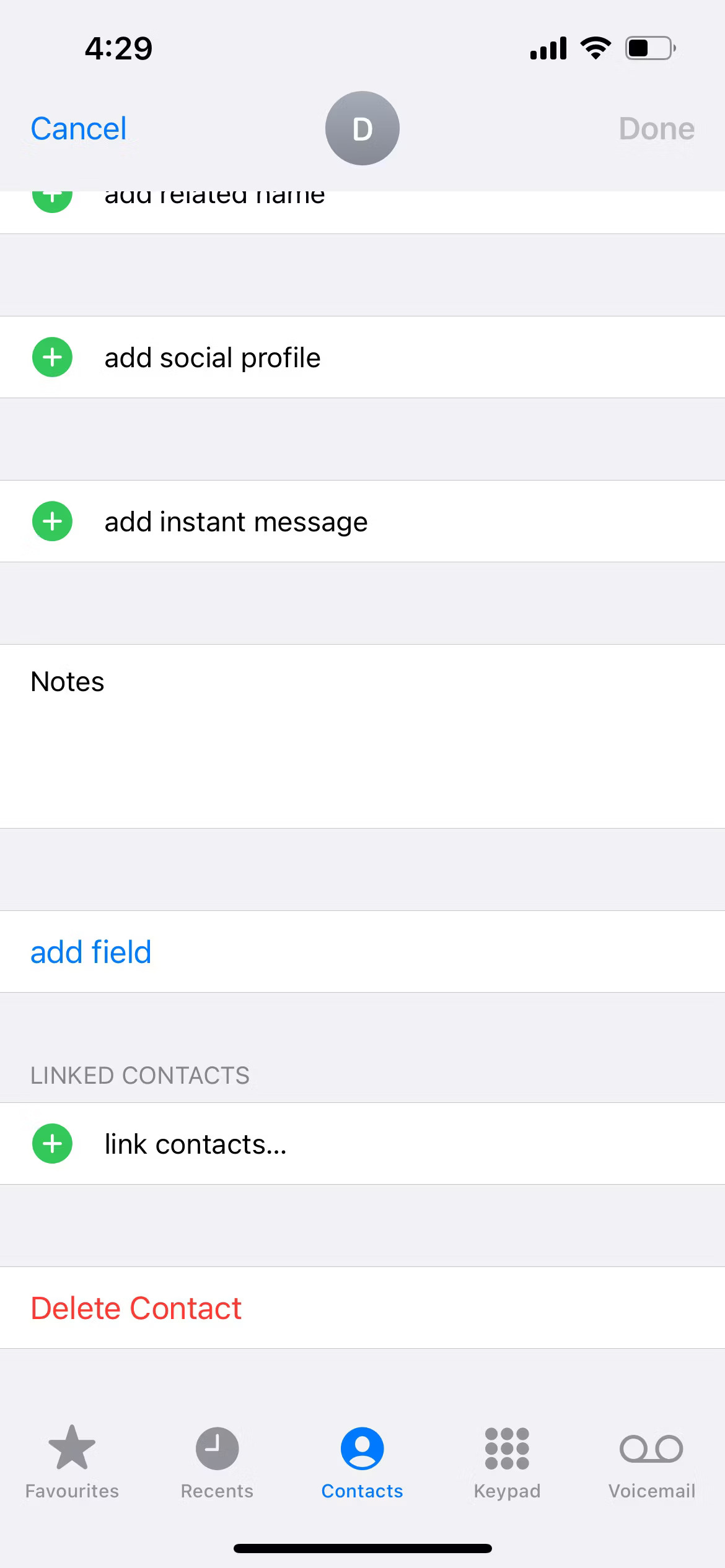
برای افزودن نام مستعار به مخاطبین آیفون خود مراحل زیر را دنبال کنید.
برنامه Phone یا تلفن دستگاه را باز کنید. تب Contacts را انتخاب کنید.
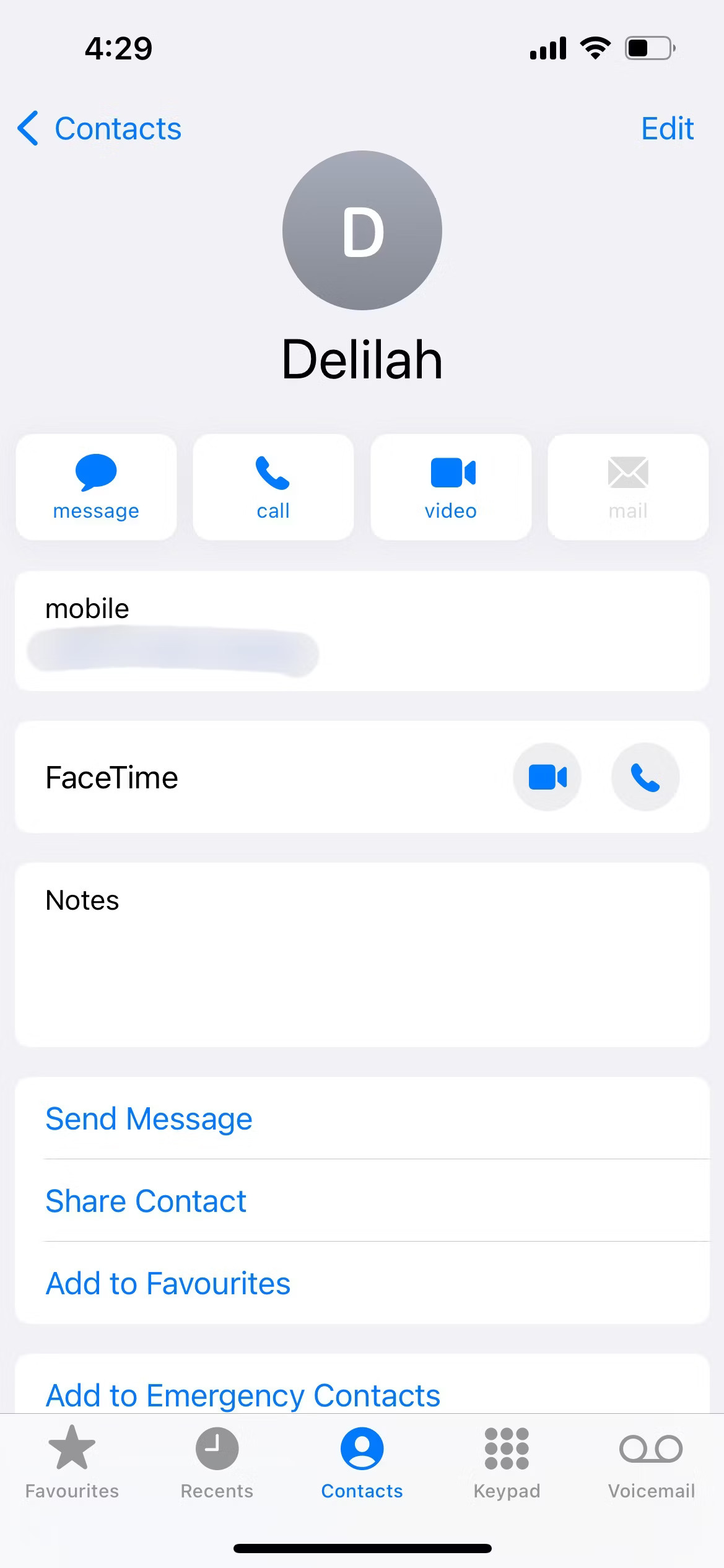
بر روی مخاطبی که میخواهید برای او یک نام مستعار یا Nickname اضافه کنید ضربه بزنید.
بر روی گزینه Edit در بالا و سمت راست صفحه ضربه بزنید.
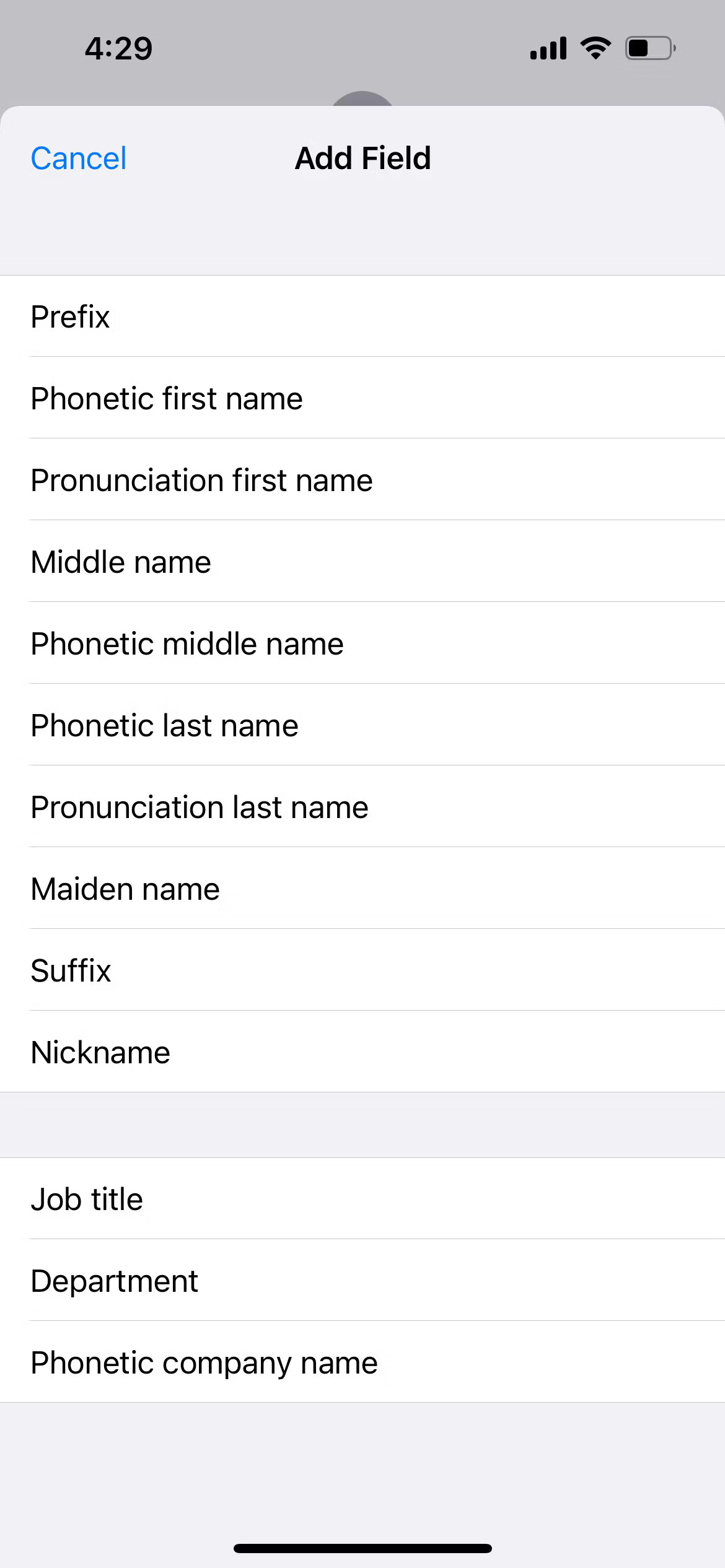
در این صفحه به سمت پایین اسکرول کنید و بر روی گزینه « Add Field» ضربه بزنید. سپس از میان فیلدهایی که مشاهده میکنید بر روی گزینه «Nickname» ضربه بزنید.
نام مستعاری که برای مخاطب خود در نظر دارید را در فیلد خالی جدید Nickname تایپ کنید و بر روی گزینه «Done» ضربه بزنید.
بیشتر بخوانید
- سیستم عامل iOS 16 رسما توسط اپل معرفی شد
- آموزش کامل نصب نسخه بتا iOS 16
- 20 نکته و ترفند اپل واچ که باید آن ها را بدانید!
اضافه کردن عکس پروفایل برای مخاطبین
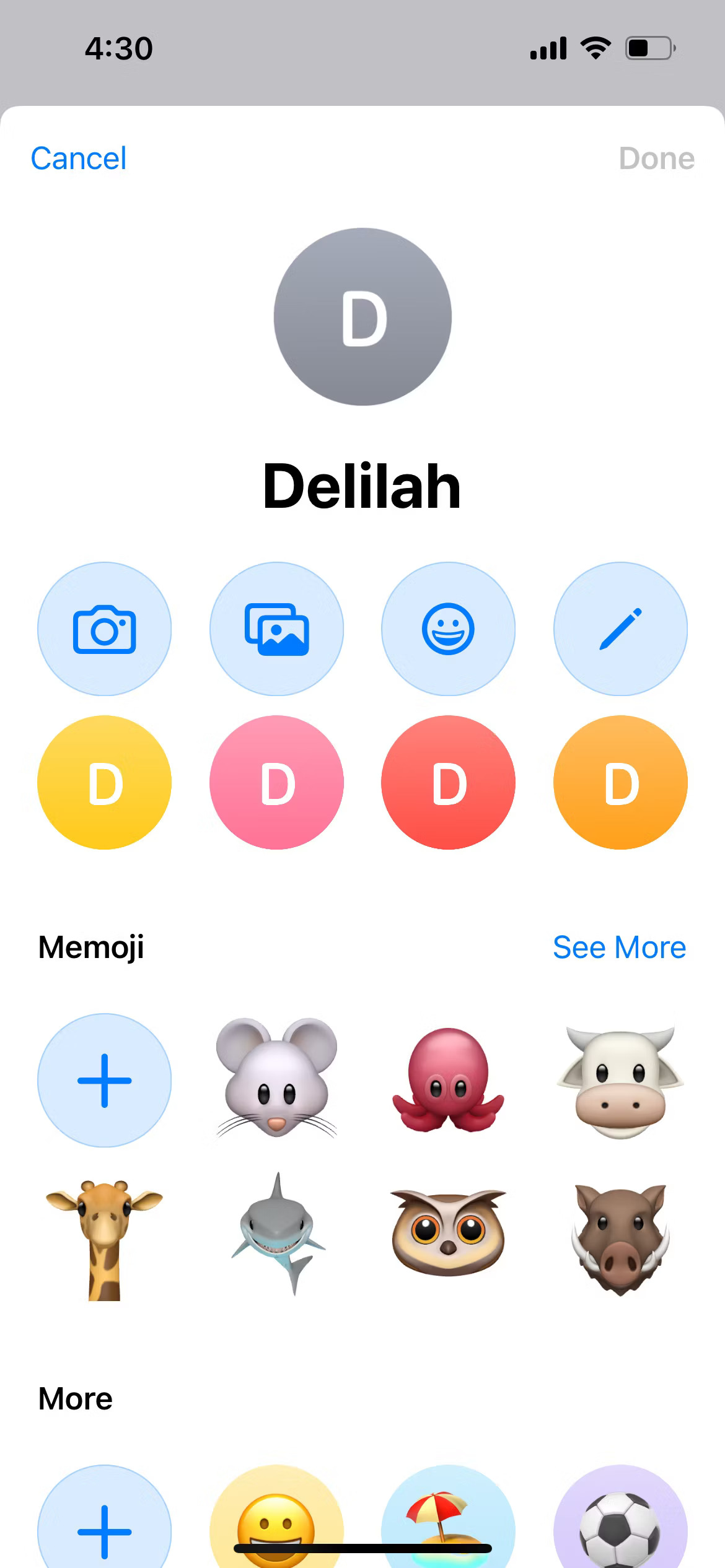
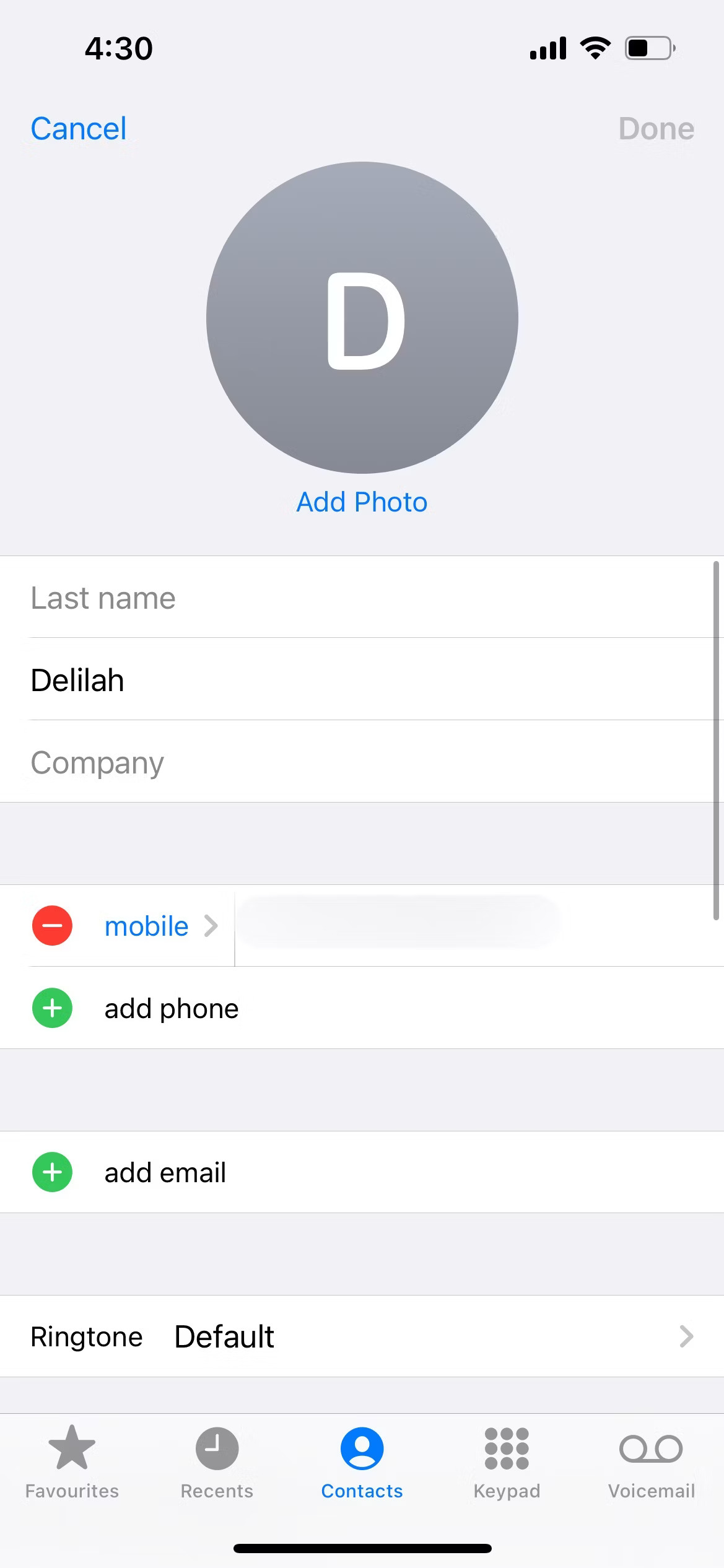
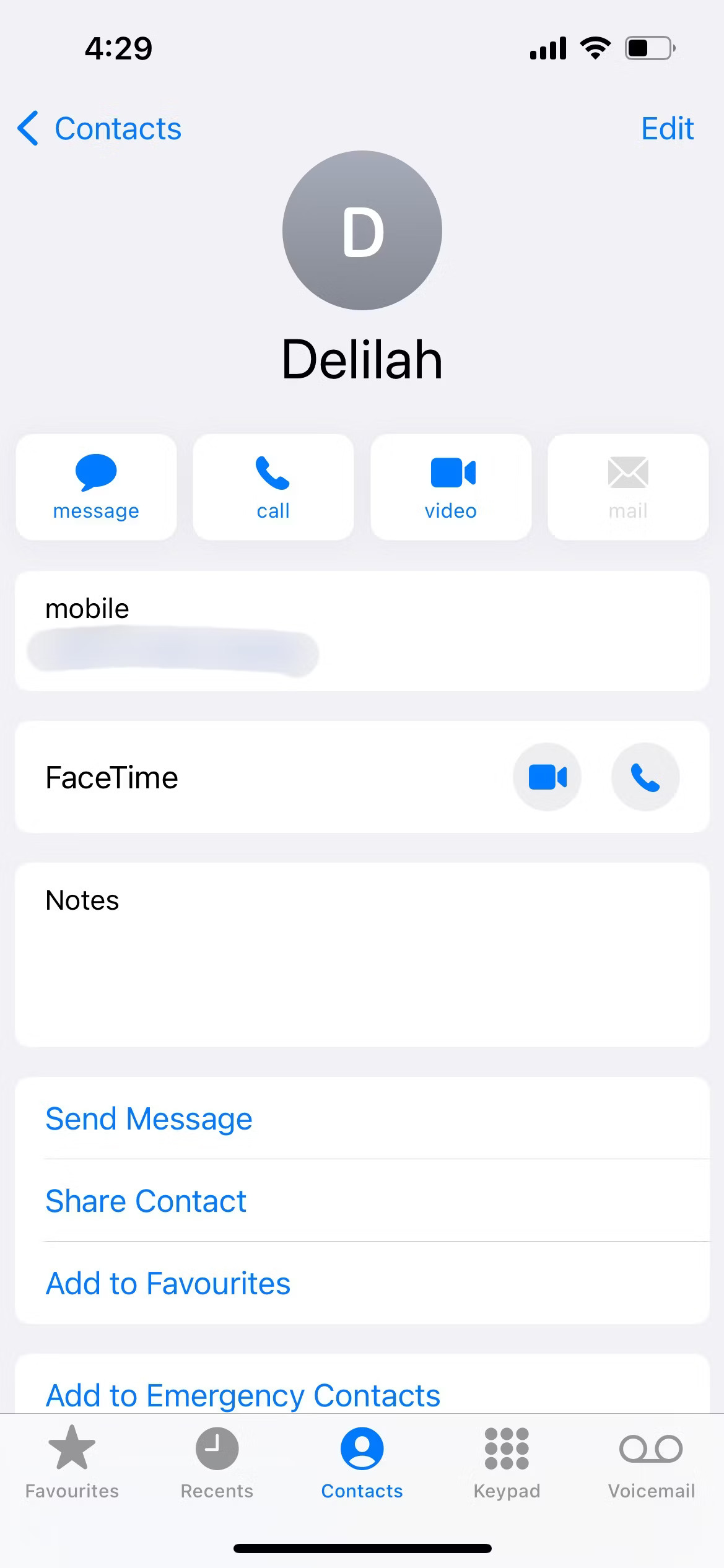
علاوه بر سفارشی سازی نام مخاطبین خود، یک روش دیگر برای شناسایی هرچه سادهتر افراد این است که یک عکس پروفایل برای مخاطبین خود اضافه کنید. مراحل انجام این کار تقریبا مشابه مراحل افزودن نام مستعار است:
در برنامه Phone، تب Contacts را انتخاب کنید.
روی مخاطبی که میخواهید آن را سفارشی سازی کنید ضربه بزنید و سپس بر روی گزینه Edit در قسمت بالا و سمت راست صفحه ضربه بزنید.
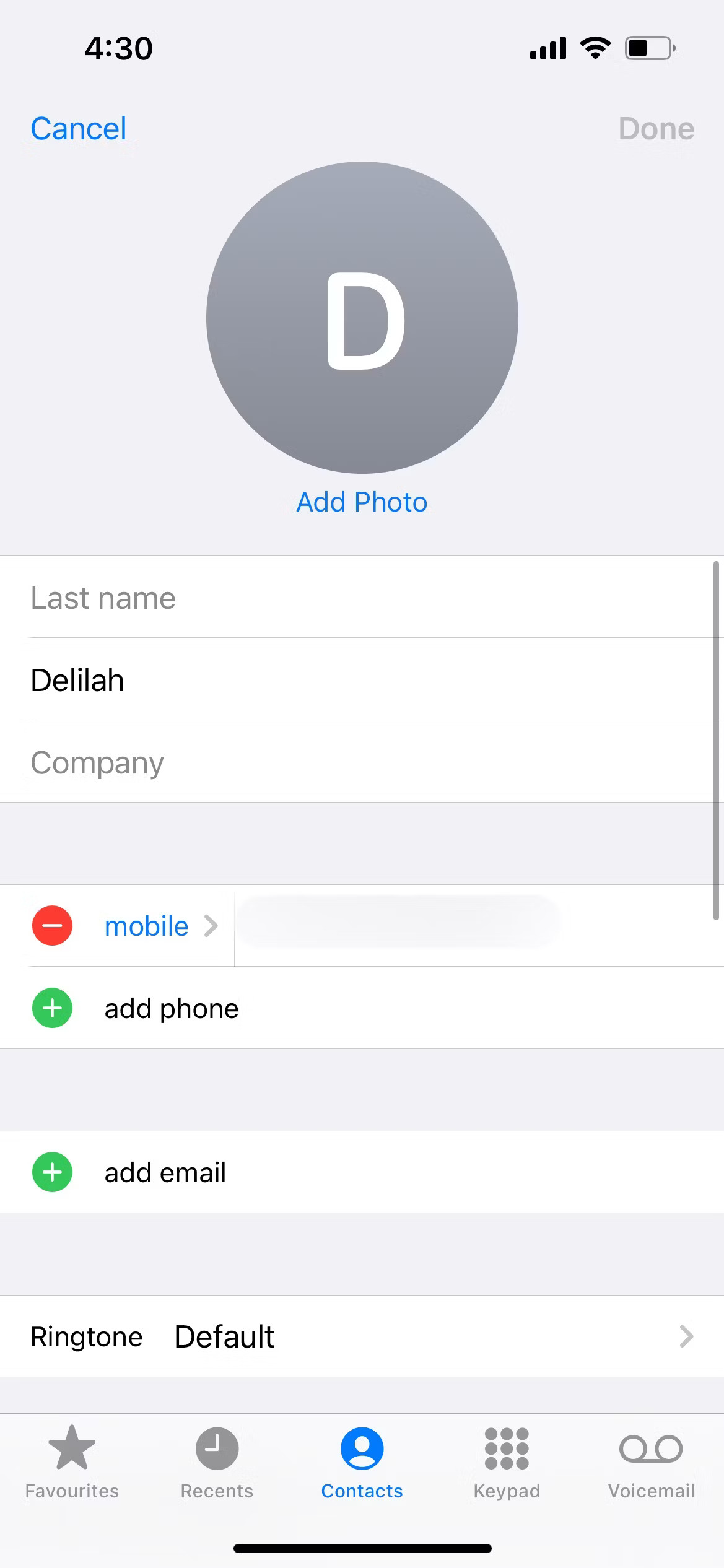
سپس در این صفحه بر روی گزینه «Add Photo» که در زیر علامت پروفایل در بالاترین بخش و وسط صفحه قرار دارد ضربه بزنید.
برای عکس پروفایل، می توانید یک ایموجی، میموجی یا یک تصویر از Photo Library یا همان گالری دستگاه خود اضافه کنید. اگر به این فرد دسترسی دارید از او بخواهید لبخند بزند تا برای مخاطب وی یک عکس بگیرید.
هنگامی که عکس پروفایل مخاطب را اضافه کردید، کافیست روی گزینه Done ضربه بزنید تا آن را ذخیره نمایید.
تغییر ترتیب مرتب سازی و نمایش مخاطبین
به طور پیش فرض آیفون مخاطبین شما را بر اساس نام خانوادگی و به ترتیب حروف الفبا مرتب میکند. اگر ترجیح میدهید که آنها را بر اساس نام کوچک مرتب کنید، لازم است تا تنظیمات مربوط به آن را در آيفون خود تغییر دهید:
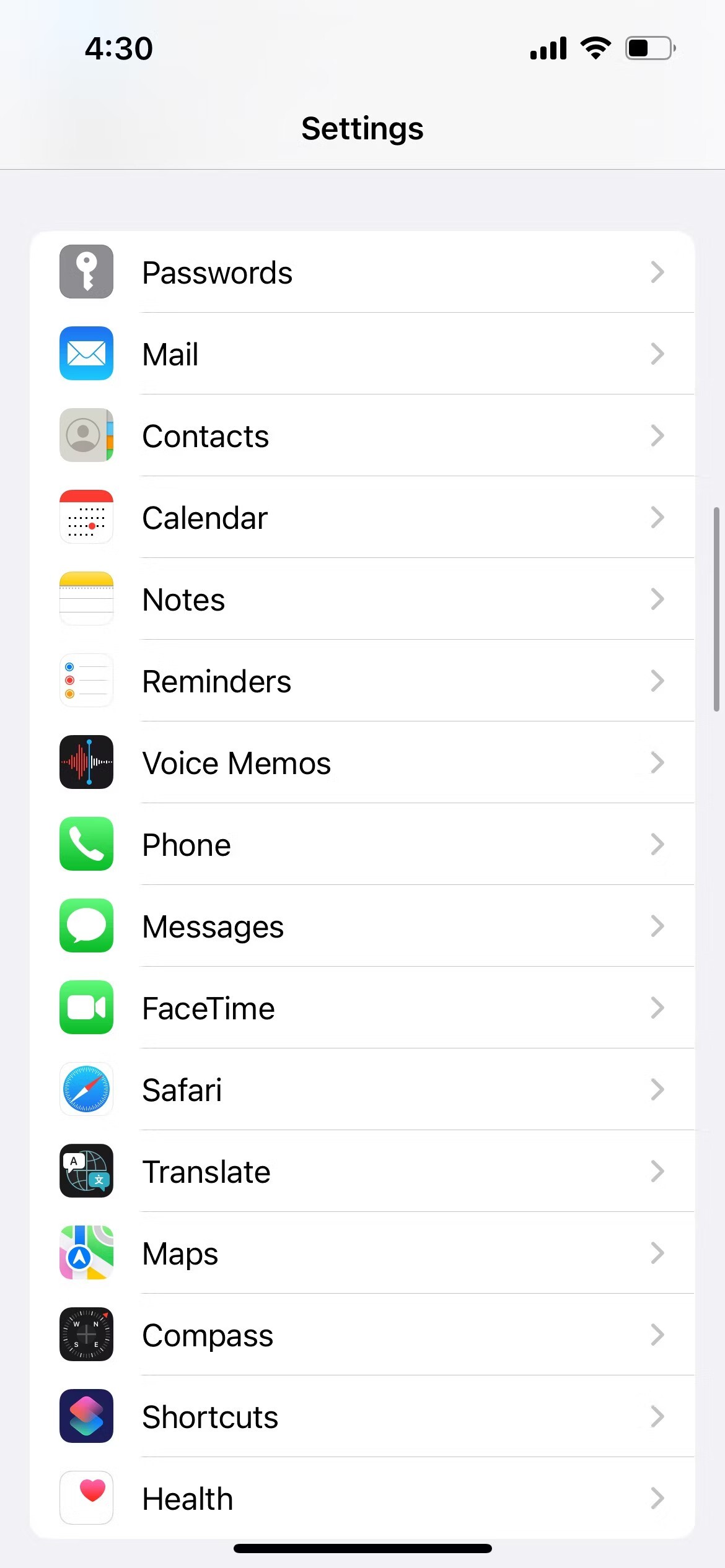
در برنامه Settings، گزینه Contacts را انتخاب کنید.
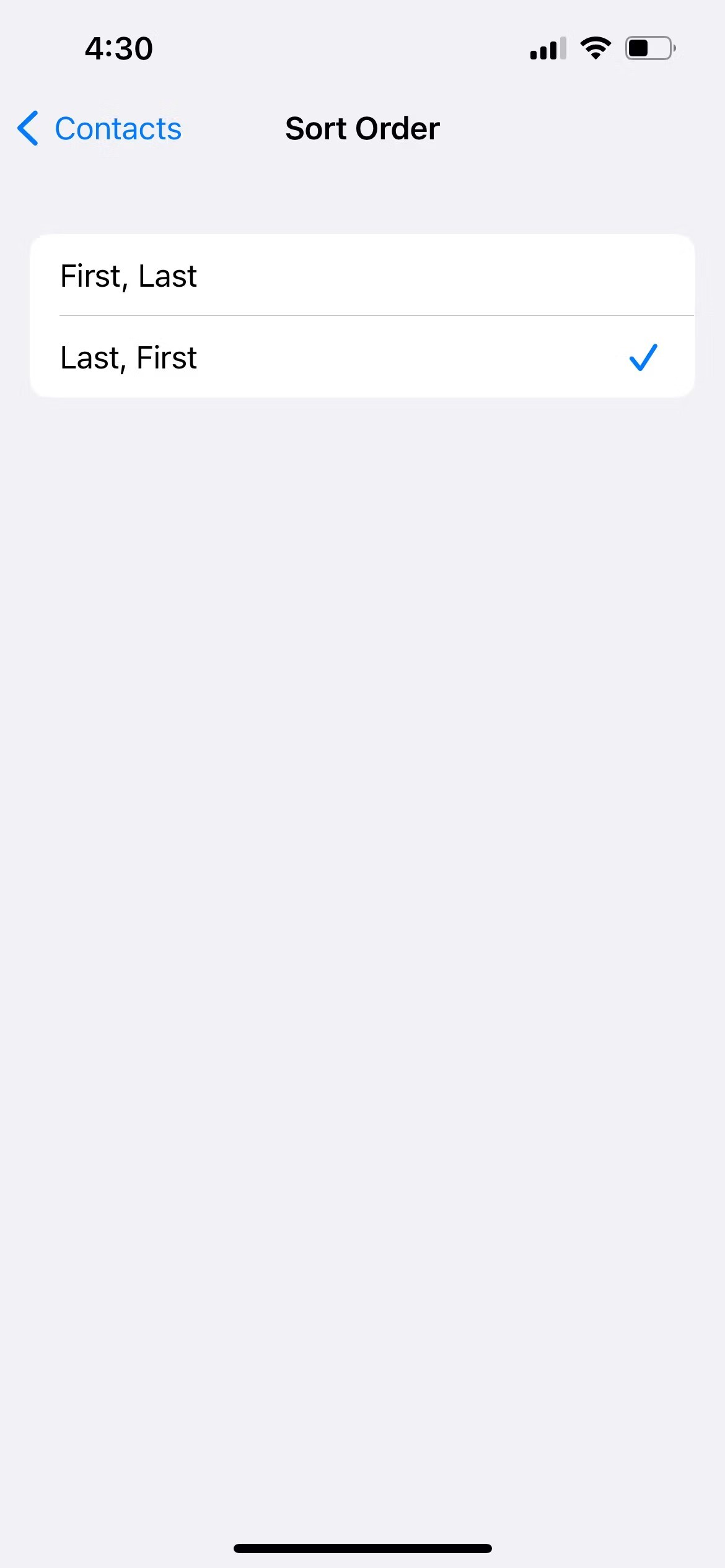
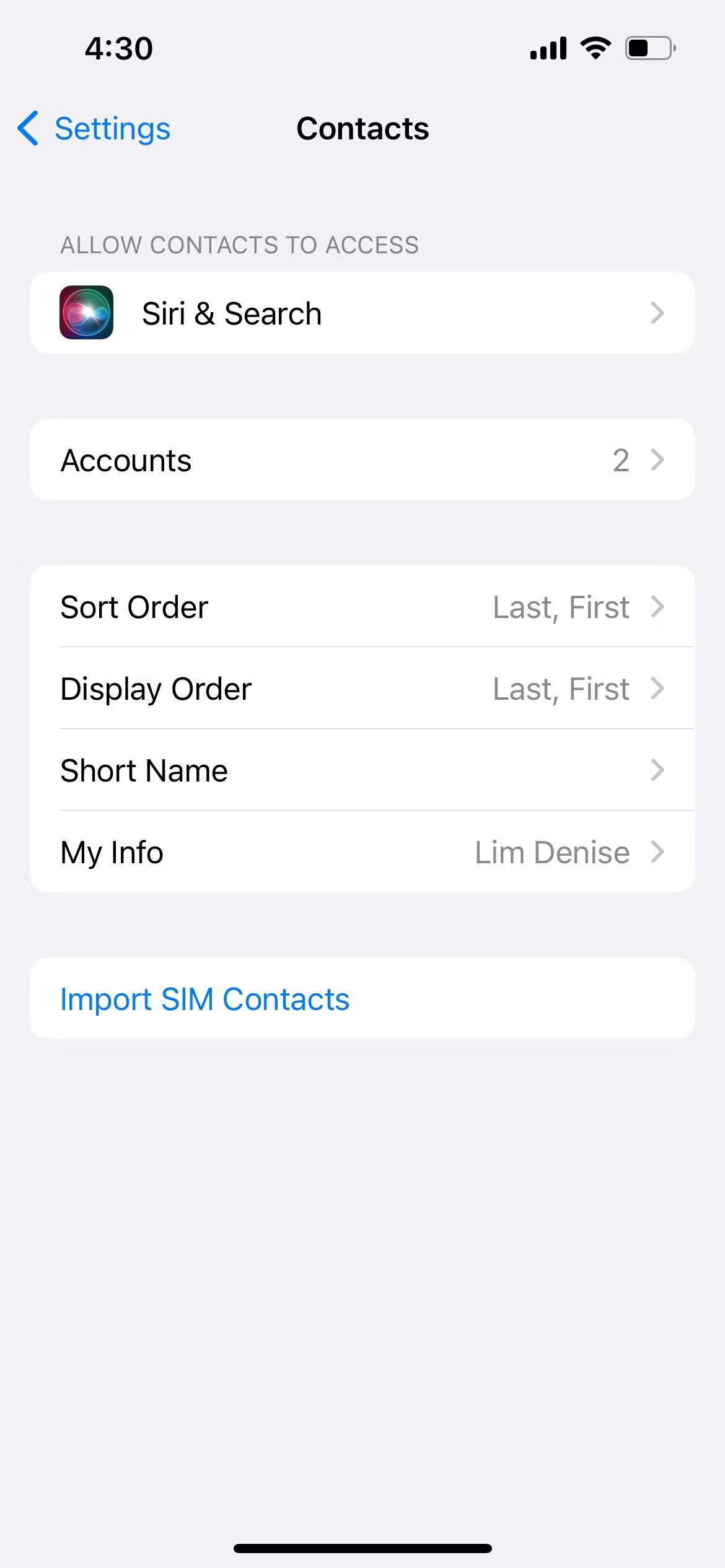
اکنون بر روی گزینه «Sort Order» ضربه بزنید تا بتوانید انتخاب کنید که میخواهید مخاطبین خود را بر چه اساسی (نام یا نام خانوادگی) مرتب کنید.
پس از انتخاب یکی از گزینهها و برگشت به صفحه قبلی، بر روی گزینه «Display Order» ضربه بزنید تا انتخاب کنید که ترجیح میدهید در لیست مخاطبین شما، نام خانودگی قبل از نام نمایش داده شود یا برعکس.
بیشتر بخوانید
- روش هایی برای افزایش سرعت آیفون کند شده!
- تشخیص آیفون باز شده و تعمیری!
- نحوه دانلود و اضافه کردن آهنگ به اپل واچ!
افزودن مخاطبین به لیست علاقهمندیها یا Favorites List
آيا معمولا برای تماس با مخاطبینی که مکررا با آنها تماس میگیرید از تب Recent استفاده میکنید؟ زمانی که این بخش با شمارههای ناشناخته پر شود، باید برای پیدا کردن افرادی که میخواهید با آنها تماس بگیرید راهی طولانی را طی کنید. یا شاید حتی بدتر از آن، اگر به تازگی فهرست تماس های اخیر خود را پاک کرده باشید تا به این بخش نظم بدهید لازم است تا مجددا برای جستوجو از فهرست اصلی به تب contacts برگردید.
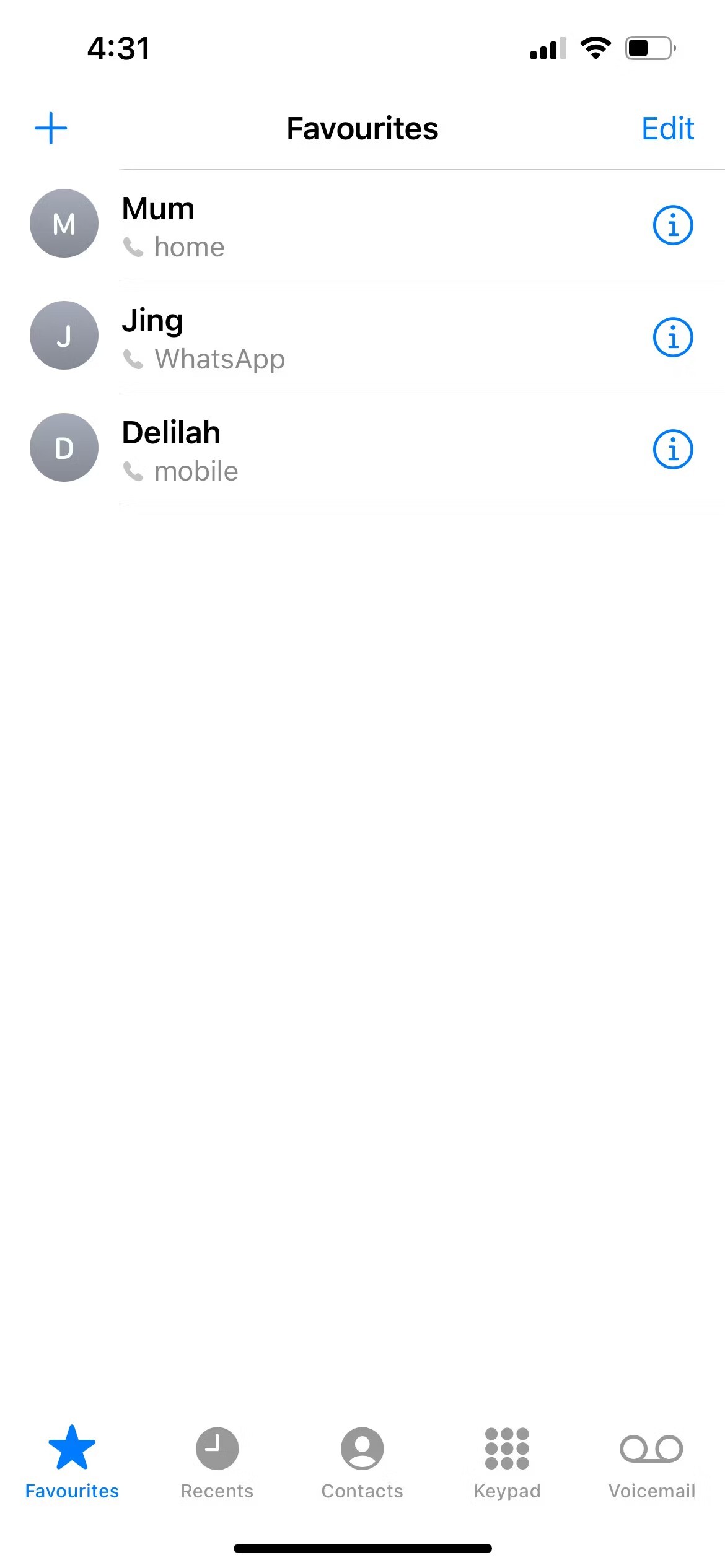
بنابراین اگر قبلا این کار را انجام ندادهاید وقت آن رسیده است که مخاطبینی که زیاد با آنها در تماس هستید را به لیست علاقه مندیهای خود اضافه کنید. این کار تضمین میکند که از این پس این مخاطبین همیشه تنها به اندازه چند ضربه با شما فاصله دارند. در این جا به نحوه افزودن مخاطبین به لیست علاقهمندیها خواهیم پرداخت:
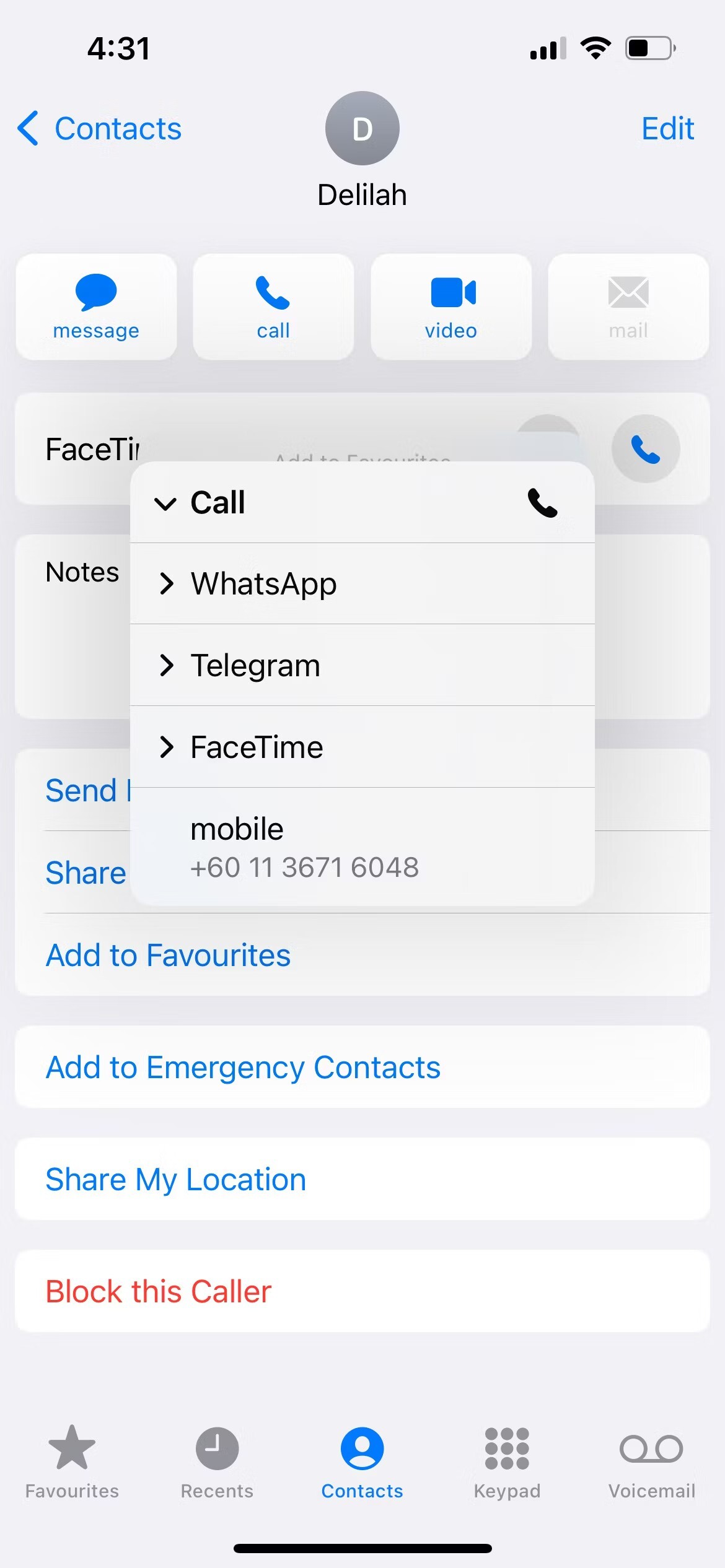
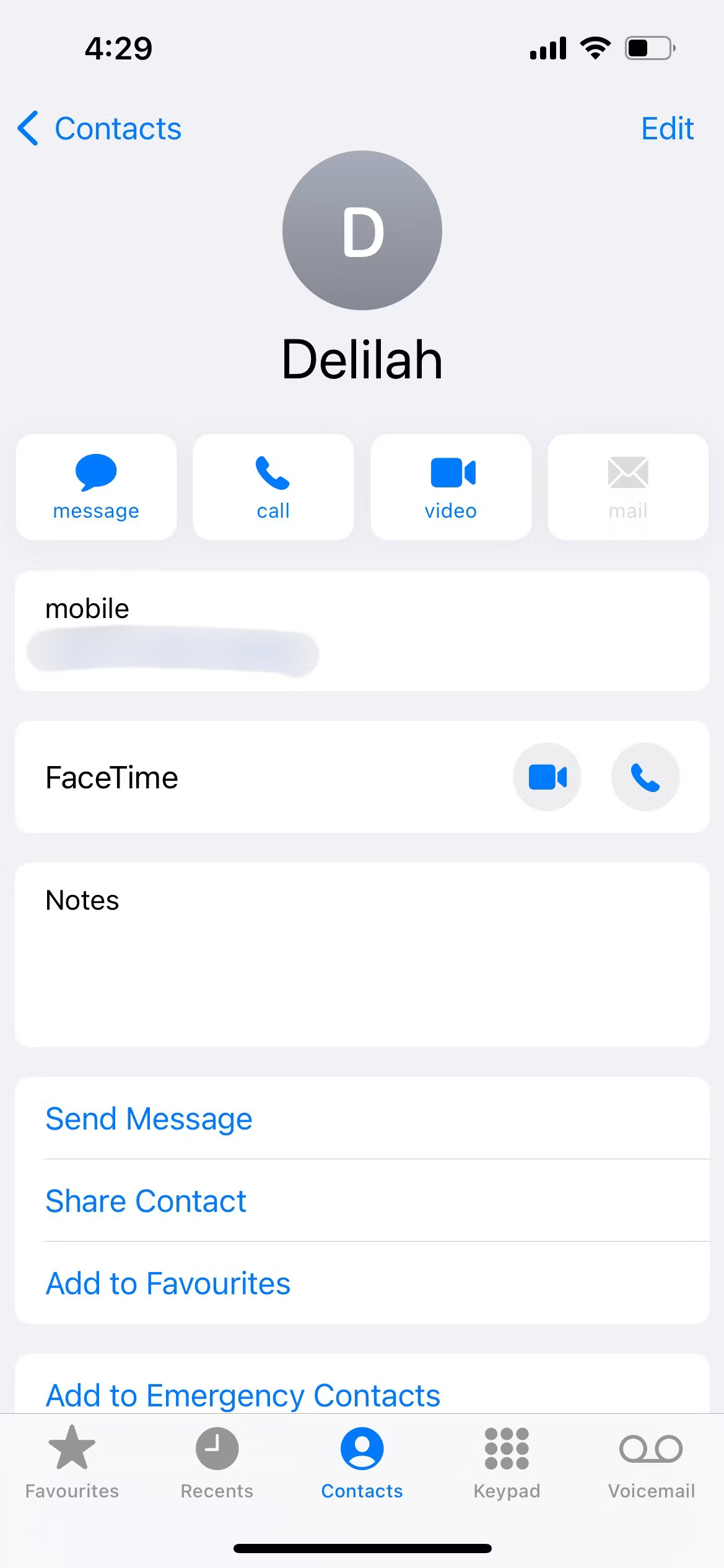
در تب Recents در برنامه Contacts، بر روی آیکون مخاطب خود ضربه بزنید تا اطلاعات او به شما نمایش داده شوند یا در تب Contacts مخاطب مورد نظر خود را پیدا کرده و روی آن ضربه بزنید.
گزینه «Add to Favorites» را انتخاب کنید.
سپس گزینه «Message, Call, or Video» و پس از آن اپلیکیشن مربوطه را انتخاب کنید. این که در این بخش کدام برنامه را انتخاب کنید بستگی به این دارد که کدام روش ارتباطی را برای تماس با این مخاطب ترجیح میدهید و به طور معمول از آن استفاده میکنید.
اکنون مخاطب شما در تب Favorite در برنامه Phone نمایش داده میشود.
حذف دستهای مخاطبینی که دیگر نمیخواهید
در زمان نوشتن این مقاله هنوز روشی برای حذف دستهای یا گروهی چندین مخاطب در آيفون به طور مستقیم از لیست مخاطبین وجود ندارد و برای حذف یکجای مخاطبینی که دیگر نمیخواهید از راه حلهای دیگری استفاده کنید. سادهترین راه حل برای انجام این کار دانلود اپلیکیشنی مانند Smart Cleaner است.
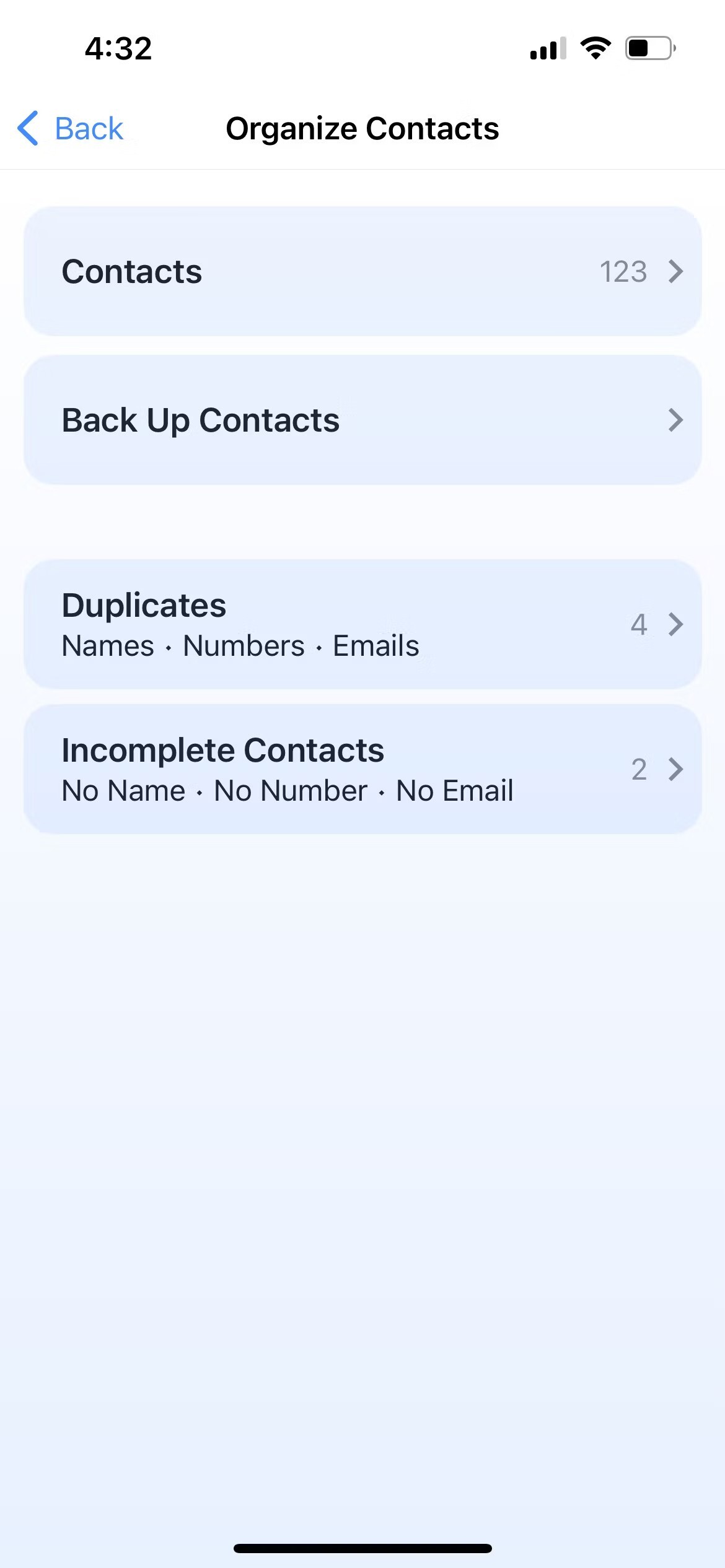
اپلیکیشن Smart Cleaner به صورت رایگان برای دانلود از اپ استور در دسترس است و یک نسخه پریمیوم نیز دارد. هنگامی که اپلیکیشن Smart Cleaner را دانلود کردید، مراحل زیر را برای حذف دستهای مخاطبین در آیفون خود دنبال کنید:
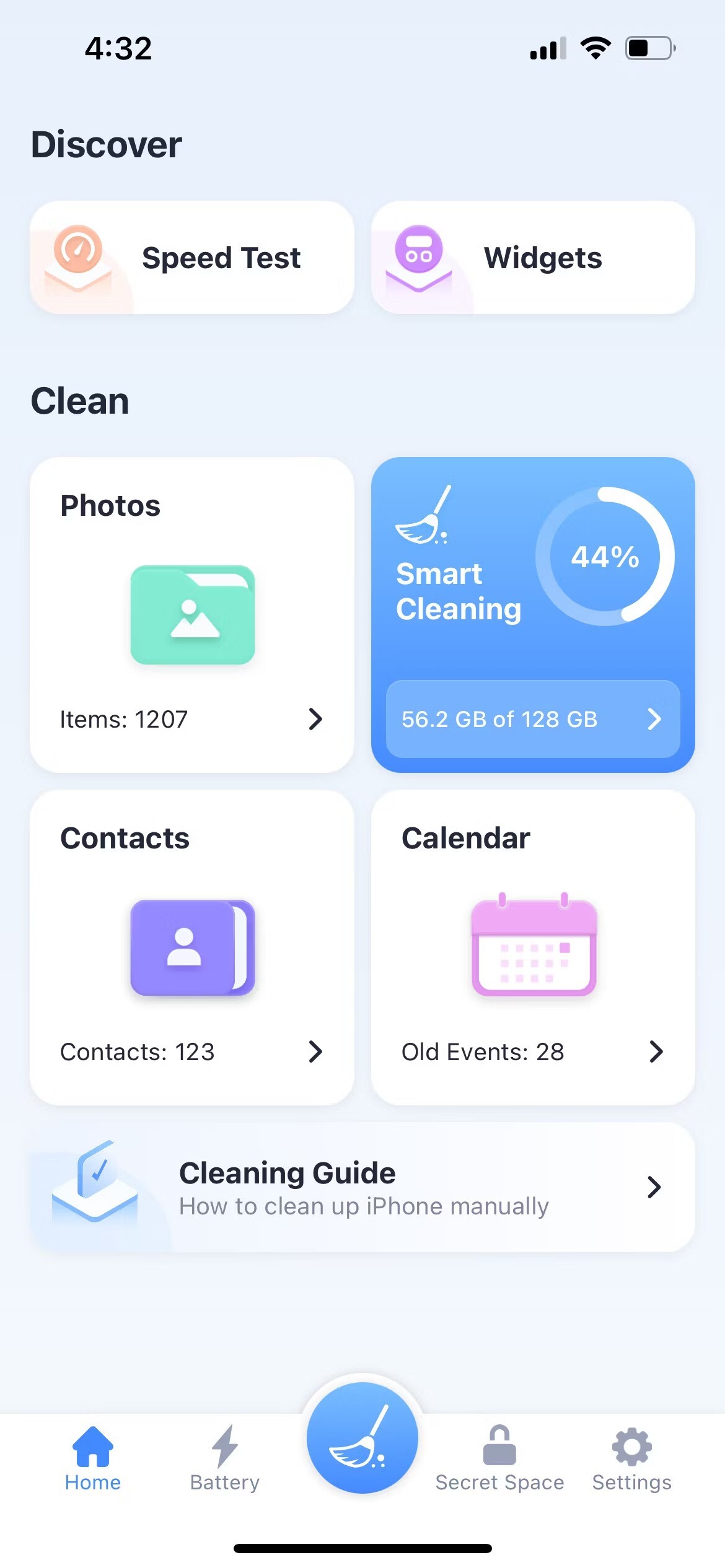
برنامه Smart Cleaner را اجرا کنید.
از بین چهار گزینهای که به شما نمایش داده میشود، Contacts را انتخاب کنید.
سپس در این صفحه نیز بر روی گزینه Contacts ضربه بزنید تا به لیست کامل مخاطبین خود دسترسی پیدا کنید.
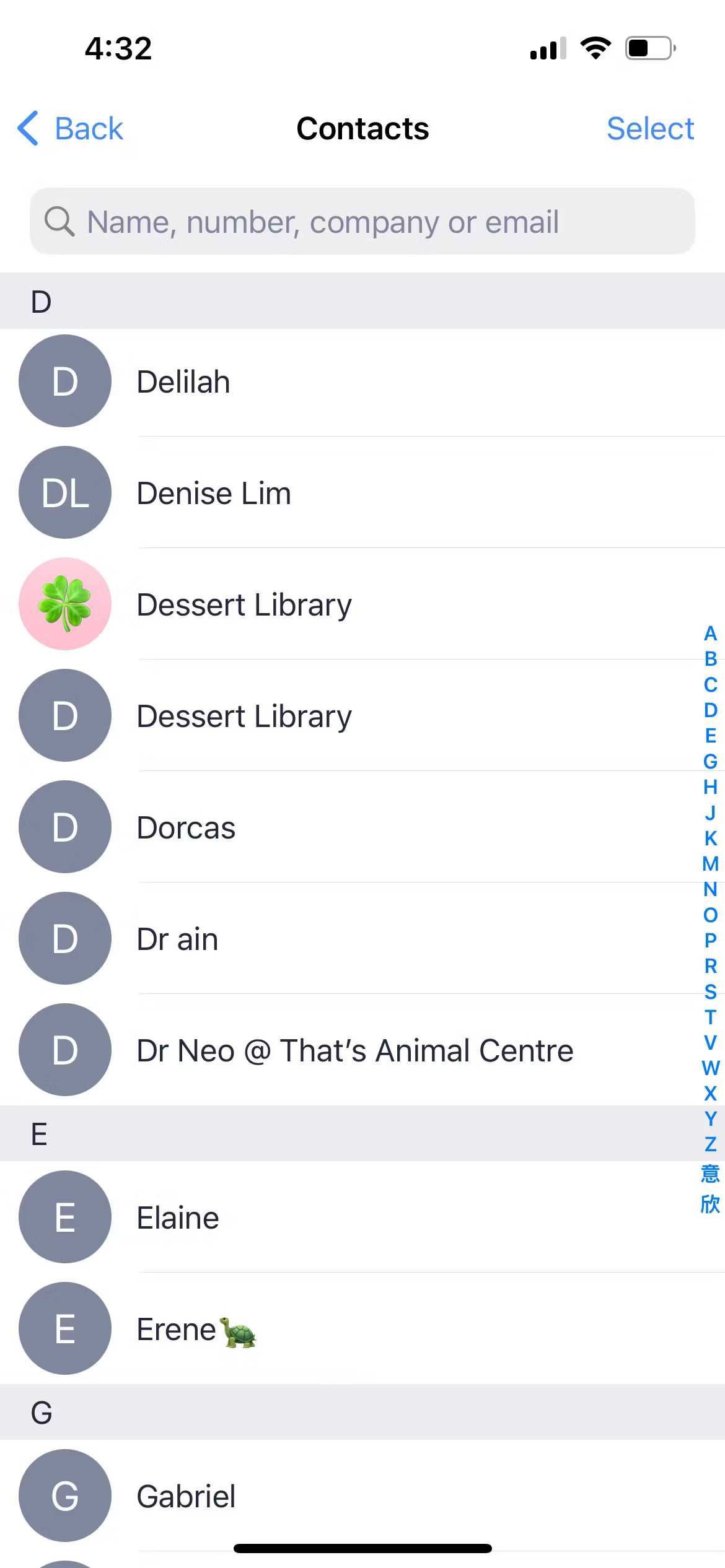
برای شروع بررسی مخاطبینی که قصد حذف آنها را دارید، بر روی گزینه «Select» در بالا و سمت راست صفحه ضربه بزنید.
برای حذف دستهای مخاطبین خود، بر روی گزینه «Delete Selected» ضربه بزنید.
بیشتر بخوانید
- 8 روش برای رفع مشکل کار نکردن نوتیفیکیشن های آیفون!
- 11 راه حل برای رفع مشکل کار نکردن چراغ قوه آیفون
- هرآنچه که درمورد سری آیفون ۱۴ می دانیم
حذف و ادغام مخاطبین تکراری
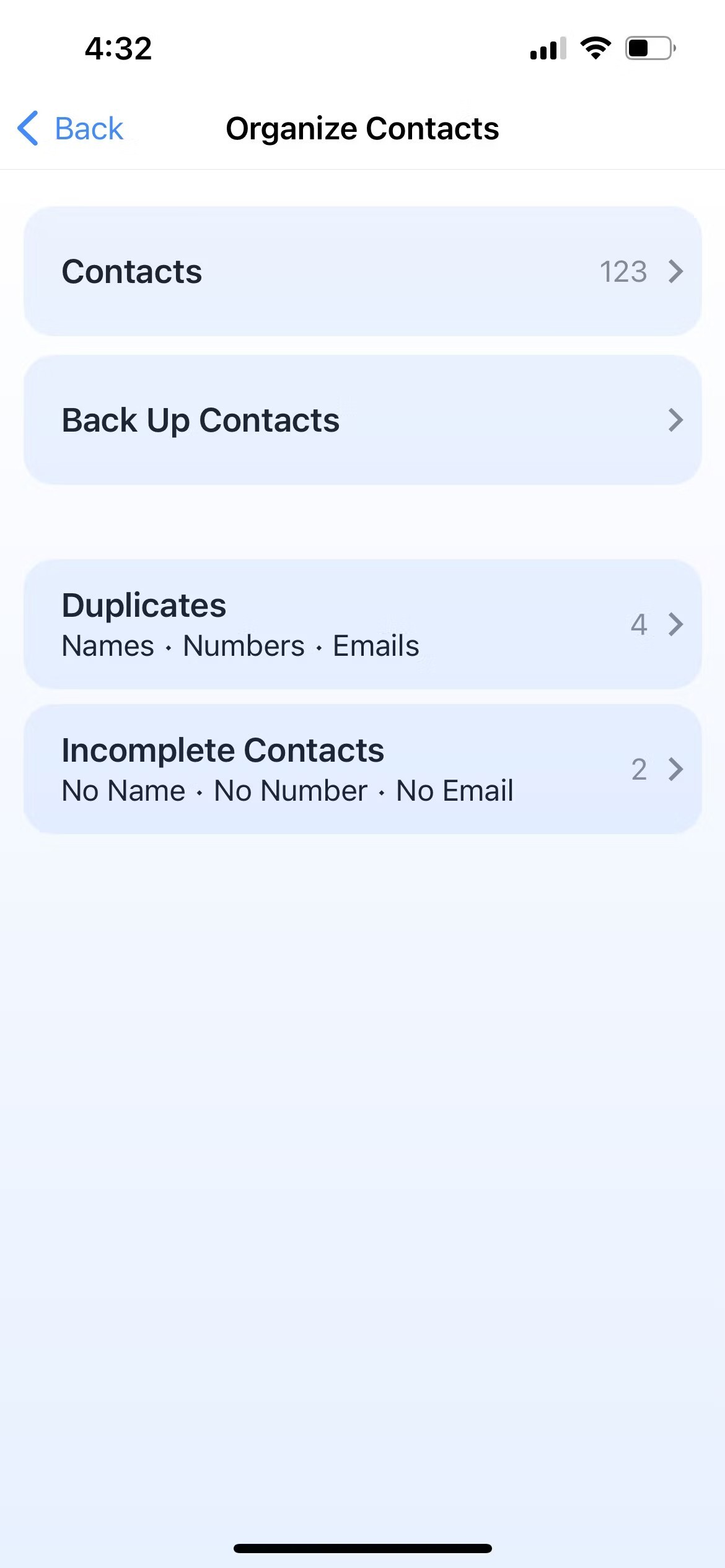
هم چنین علاوه بر حذف دستهای مخاطبین، میتوانید از اپلیکیشن Smart Cleaner برای کمک به حذف مخاطبین تکراری و ادغام آنها با یکدیگر استفاده کنید. برای انجام این کار مراحل زیر را دنبال کنید:
مجددا در برنامه Smart Cleaner به صفحه Contacts بروید.
به منظور مشاهده مخاطبین تکراری در آیفون خود، این بار گزینه «Duplicates» را انتخاب کنید.
سپس برای حذف یک شماره تلفن تکراری، بر روی مخاطب ضربه بزنید.
سپس بر روی گزینه Edit ضربه بزنید.
برای حذف شماره تلفن منسوخ شده که دیگر از آن استفاده نمیشود بر روی آیکون «Delete» ضربه بزنید.
به طور مشابه میتوانید هم چنین شماره تلفنهای مخاطبین تکراری را در یک مخاطب ادغام کنید:
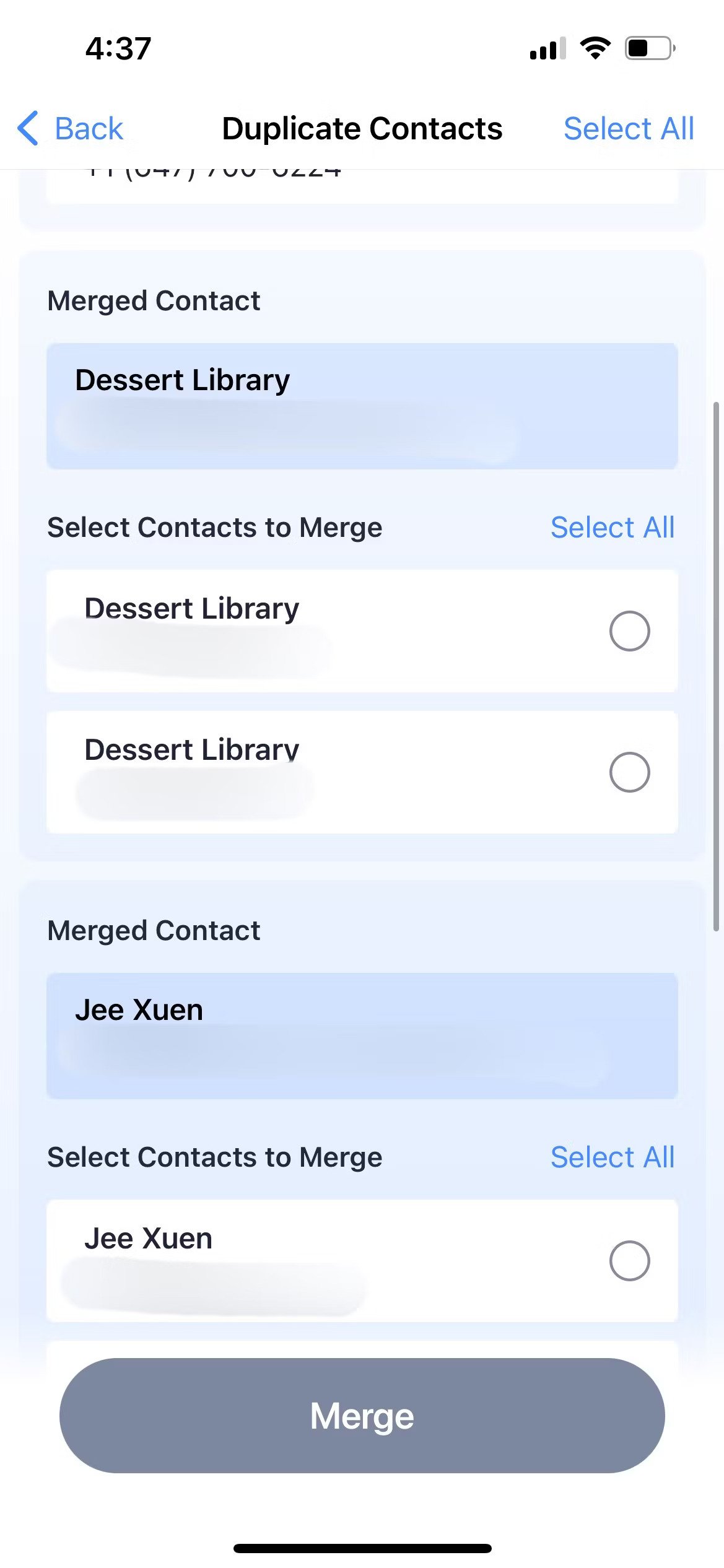
در برنامه Smart Cleaner همان طور که پیشتر گفتیم به صفحه Duplicate Contacts بروید.
هر دو (یا بیشتر) مخاطب تکراری را انتخاب کنید.
بر روی گزینه Merge ضربه بزنید.
[box type=”info” align=”” class=”” width=””]به عنوان یک نکته اضافی، بد نیست بدانید که میتوانید از Smart Cleaner برای مرتب کردن عکسهای آیفون خود به روشی کارامدتر نیز استفاده کنید.[/box]
ادغام مخاطبین تکراری با استفاده از دکمه «Link Contacts»
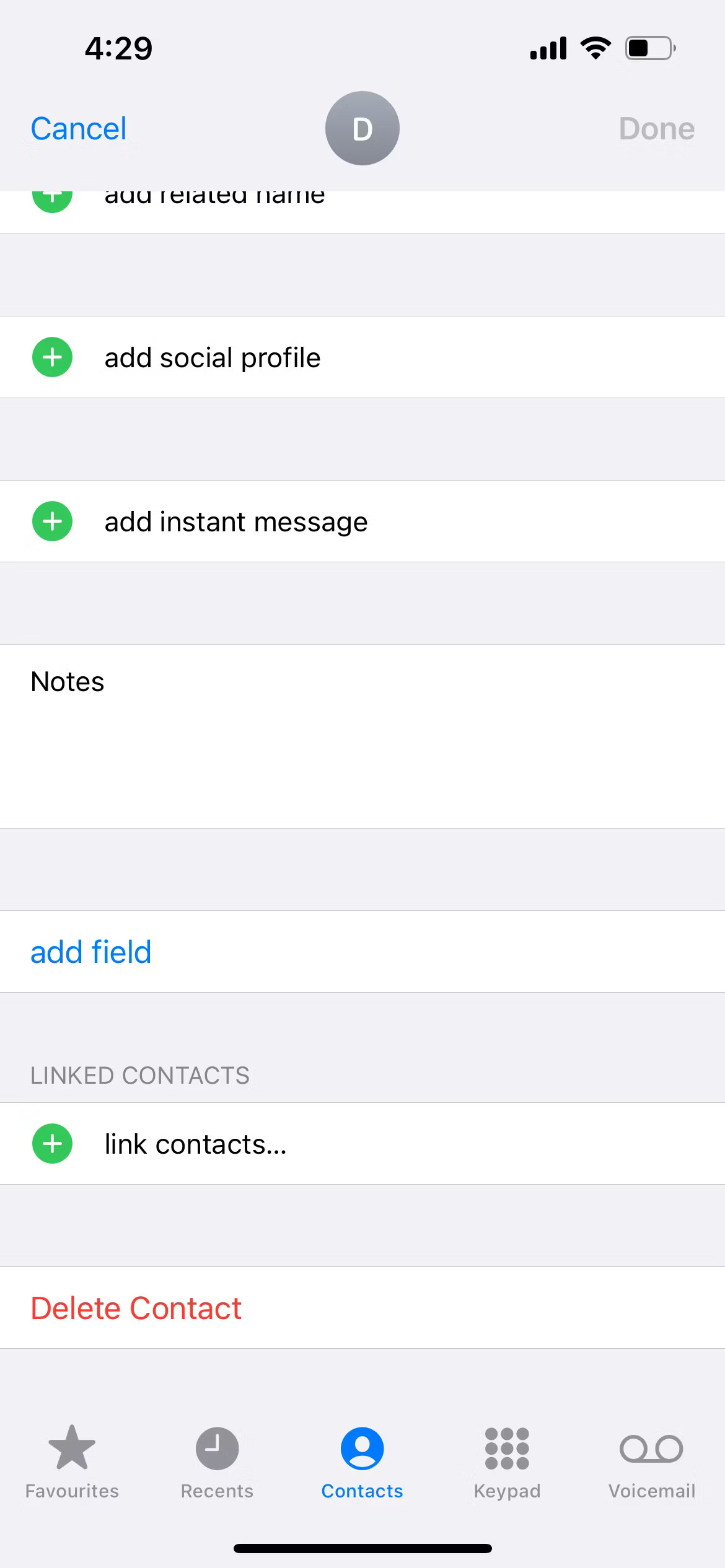
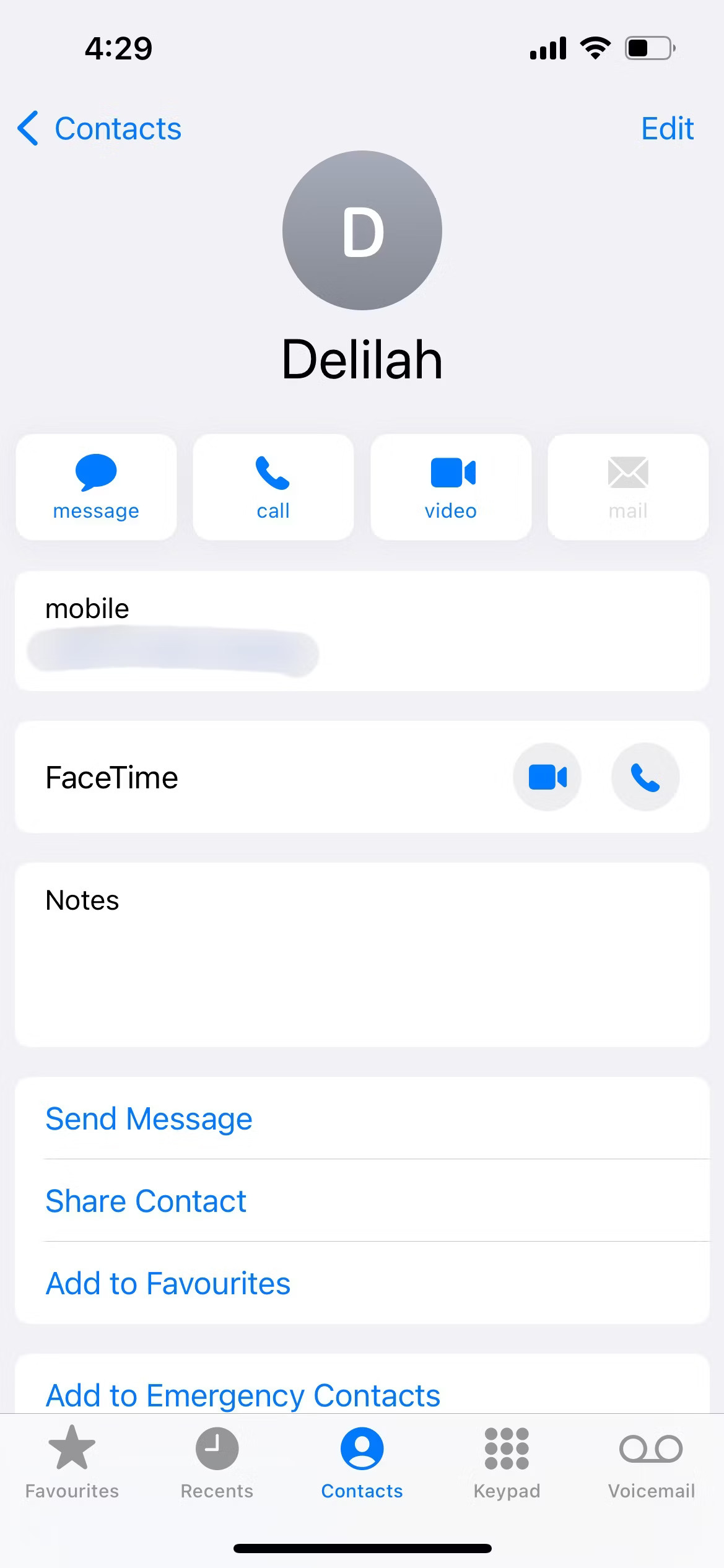
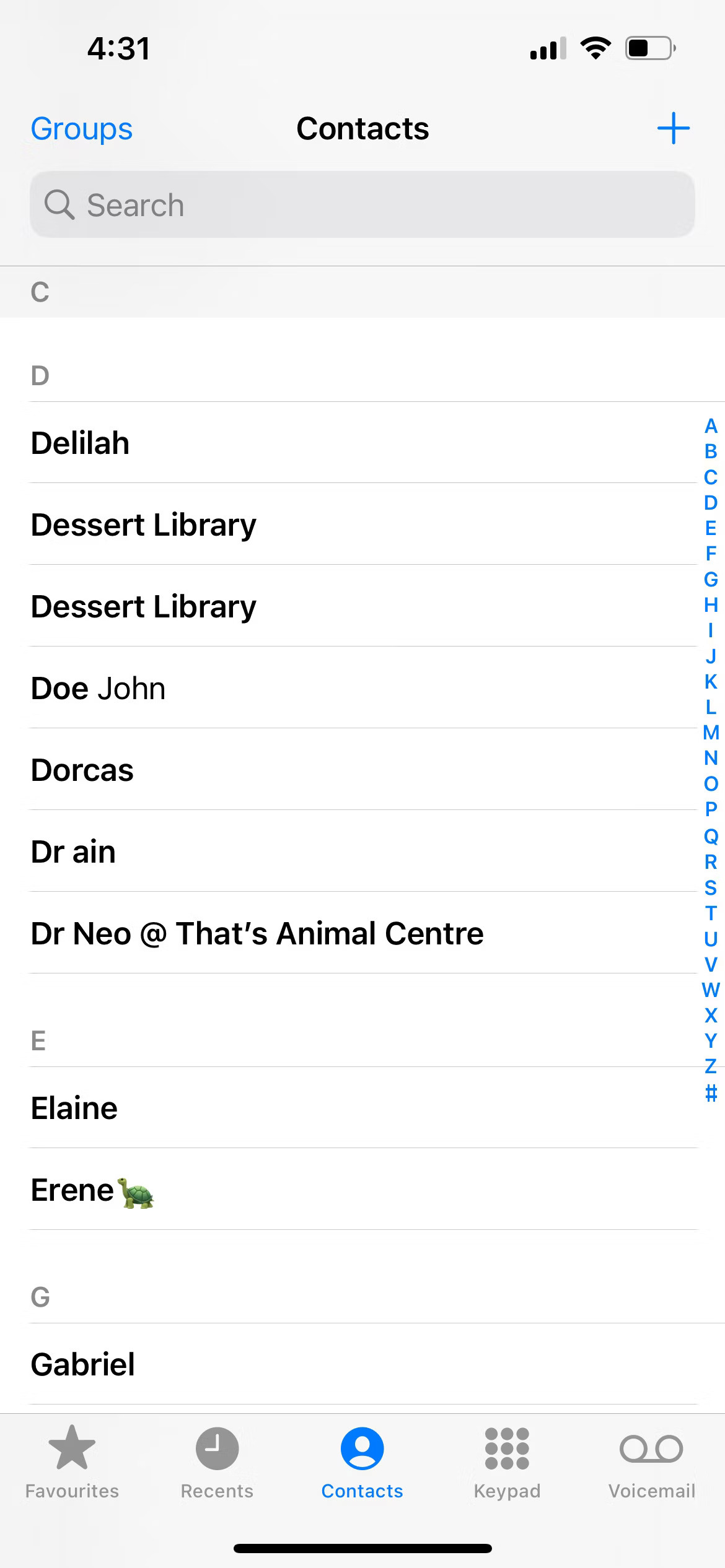
در پاراگراف قبلی در مورد نحوه ادغام مخاطبین تکراری در آيفون با استفاده از برنامه Smart Cleaner صحبت کردیم. اما علاوه بر این شما میتوانید ادغام مخاطبین تکراری خود را در خود برنامه تلفن دستگاه یعنی برنامه «Phone» نیز انجام دهید. برای انجام این کار مراحل زیر را دنبال کنید:
در تب Contacts ، روی مخاطب خود ضربه بزنید.
گزینه Edit را در قسمت بالا و سمت راست صفحه انتخاب کنید.
بر روی دکمه «Link Contacts» ضربه بزنید.
در لیست مخاطبین، مخاطبی که در حال حاضر آن را انتخاب کردهاید به رنگ خاکستری درآمده است. مخاطبی که میخواهید با آن ادغام کنید را انتخاب کنید و بر روی دکمه «Done» ضربه بزنید.
آیفون خود را به سادگی سازماندهی کنید!
امیدواریم روشهایی که در این مقاله به آنها پرداختیم به شما در مرتب کردن مخاطبین دستگاهتان کمک کرده باشد. مرتب کردن اطلاعات مهم و برنامهها پرکاربرد به شما کمک میکند تا بتوانید به سرعت و به سادگی هرچه تمامتر هر آنچه که در آیفون خود نیاز دارید را پیدا کنید. بنابراین بهتر است علاوه بر مخاطبین به مرتب کردن دیگر اطلاعات کاربردی و مهم و برنامههای آيفون خود بپردازید.